


Erste Schritte mit dem Stem Separator Plugin
LALAL.AI Stem Separator ist ein Plugin für Ihre DAW, das in Echtzeit oder offline arbeitet. Fügen Sie es auf einer Spur oder einem Bus ein, und es isoliert oder entfernt sieben Stems: Gesang, Drums, Klavier, Akustikgitarre, E-Gitarre, Bass sowie ein komplettes Instrumental, das durch das Isolieren des Gesangs entsteht.
Es basiert auf Lyra, dem eigenen Modell von LALAL.AI, das speziell für die Verarbeitung direkt auf dem Gerät entwickelt wurde. Die Stem-Trennung erfolgt daher lokal: kein Upload, keine Server-Warteschlange und für die Audiodaten selbst keine Internetverbindung. Ihre Audiodaten verlassen Ihren Computer zu keinem Zeitpunkt. Das Plugin verbraucht außerdem kein Minutenguthaben. Minuten werden nur bei der Cloud-Verarbeitung abgezogen: im Web, in der mobilen App oder in der Desktop-App außerhalb des lokalen Modus.
Aktivieren Sie die Stems, die Sie isolieren möchten, und legen Sie fest, ob Sie nur diese Stems oder stattdessen alles andere hören möchten. Bei der Arbeit in Echtzeit passen Sie die Latenz an die Leistung Ihres Systems an. Das Plugin funktioniert auch offline als Teil der Bounce- oder Render-Funktion Ihrer DAW (mehr dazu weiter unten). Die Aktivierung erfolgt einmal pro Gerät über die E-Mail-Adresse Ihres Kontos und erfordert ein aktives Pro-Abonnement. Danach läuft alles vollständig in Ihrer DAW.
Das Plugin im Überblick
Bevor Sie etwas installieren, hier ein Überblick darüber, was die Bedienelemente des Plugins genau bewirken.
Echtzeit und offline sind zwei Arten, wie das Plugin Audio verarbeitet. Sie wählen nicht direkt zwischen ihnen. Stattdessen entscheidet Ihre DAW, je nachdem, wie Sie das Plugin verwenden:
- Echtzeit – das Plugin läuft während der Live-Wiedergabe, wenn Sie jede Änderung sofort hören möchten, sobald Sie Stems umschalten oder den Ausgabemodus wechseln. Dafür ist die unten beschriebene Einstellung Latenz gedacht.
- Offline – das Plugin läuft, wenn Ihre DAW den Track ohne Live-Wiedergabe rendert, zum Beispiel bei Bounce, Render, Freeze oder Export. Da es keine Live-Wiedergabe gibt, mit der es Schritt halten muss, verarbeitet das Plugin die gesamte Auswahl in einem Durchgang und liefert Ihnen eine fertige Datei.
Beide Modi laufen vollständig auf Ihrem Gerät mit demselben Lyra-Modell. Offline bedeutet hier “nicht mit der Live-Wiedergabe synchronisiert”, nicht “ohne Internetverbindung”. Das ist etwas anderes als die Cloud-Modelle der Webversion.
Diese Stems können Sie aktivieren:
- Gesang
- Drums
- Klavier
- Akustikgitarre
- E-Gitarre
- Bass
Sie können beliebige Kombinationen davon gleichzeitig aktivieren.
Der Ausgabemodus legt fest, was Sie tatsächlich hören:
- Ausgewählte Stems – nur die Spuren, die Sie aktiviert haben
- Restlicher Mix – alles außer den Spuren, die Sie aktiviert haben, also der verbleibende Rest
Es gibt keine eigene Instrumental-Einstellung. Wenn Sie jedoch nur Gesang aktivieren und den Ausgabemodus auf Restlicher Mix stellen, erhalten Sie den verbleibenden Rest, also ein komplettes Instrumental, da nach dem Entfernen des Gesangs genau das übrig bleibt.
Die Latenz ist ein Kompromiss und keine Einstellung, die Sie einmal festlegen und dann vergessen:
- Niedrigere Latenz – reagiert schneller, beansprucht Ihren Prozessor stärker
- Höhere Latenz – stabiler, reagiert langsamer
- Kalibrieren – führt einen kurzen Leistungstest durch und stellt die Latenz für Sie auf einen stabilen Ausgangswert ein, sodass Sie sie nicht durch Ausprobieren ermitteln müssen
Die Aktivierung bindet das Plugin an Ihr Gerät:
- Ein aktives Pro-Abonnement ist erforderlich, eine kostenlose Version oder Testversion gibt es nicht
- Eine einmalige Einrichtung mit der E-Mail-Adresse Ihres Kontos und einem Code, der an Ihr Postfach gesendet wird
- Beim ersten Mal ist eine Internetverbindung erforderlich, danach in regelmäßigen Abständen für eine Aktualisierung im Hintergrund
Das Plugin-Format hängt von Ihrer Plattform ab:
- Windows — VST3
- macOS — VST3 oder AU
- Linux — VST3
Funktioniert mit den meisten gängigen DAWs:
- Jede DAW, die VST3 oder unter macOS AU unterstützt, sollte funktionieren
- Direkt getestet in Ableton Live, Cockos REAPER, Steinberg Cubase und VST3-fähigen Versionen von Audacity
Meldungen, die während der Arbeit angezeigt werden können:
- “Wird vorbereitet...” – wird geladen, gleich einsatzbereit
- “Überlastungswarnung” – Ihr System wird gerade stärker beansprucht, als es bewältigen kann
- “Plugin konnte nicht initialisiert werden” – beim Start ist ein Fehler aufgetreten
Plugin installieren: Schritt für Schritt
Wie Sie das Plugin installieren, hängt von Ihrem Betriebssystem ab.
Windows
- Laden Sie das Installationsprogramm herunter und starten Sie es. Rufen Sie die Seite von LALAL.AI Stem Separator auf, um das Installationsprogramm herunterzuladen, und führen Sie es anschließend aus.
- Wählen Sie Ihren VST3-Ordner. Behalten Sie den Standardordner bei oder legen Sie einen eigenen Speicherort fest.
Der Standardordner ist C:\Program Files\Common Files\VST3\. Für die Installation dort sind möglicherweise Administratorrechte erforderlich. Wenn Sie bei der Einrichtung einen eigenen Ordner wählen, entfällt das.
- Warten Sie, bis die Installation abgeschlossen ist. An dieser Stelle müssen Sie nichts weiter konfigurieren. Lassen Sie das Installationsprogramm einfach durchlaufen.
- Starten Sie Ihre DAW neu. Die meisten DAWs suchen nur beim Start nach neuen Plugins. Erst dann wird die neue Installation erkannt.
- Führen Sie bei Bedarf einen erneuten Scan durch. Wenn das Plugin nicht sofort angezeigt wird, starten Sie einen erneuten Plugin-Scan (mehr dazu weiter unten).
MacOS
- Laden Sie das Installationsprogramm herunter und öffnen Sie es. Laden Sie die DMG-Datei auf der Seite von LALAL.AI Stem Separator herunter, öffnen Sie sie und führen Sie das darin enthaltene PKG-Installationsprogramm aus.
- Wählen Sie die zu installierenden Formate. Entscheiden Sie sich für das Format, das Ihre DAW tatsächlich verwendet: VST3, AU oder beide.
- Schließen Sie die Installation ab. Dabei wird das Plugin an den Standardspeicherorten des Systems abgelegt: /Library/Audio/Plug-Ins/VST3/ für VST3 und /Library/Audio/Plug-Ins/Components/ für AU.
- Starten Sie Ihre DAW neu. Die meisten DAWs suchen nur beim Start nach neuen Plugins. Erst dann wird die neue Installation erkannt.
- Führen Sie bei Bedarf einen erneuten Scan durch. Wenn das Plugin nicht automatisch angezeigt wird, starten Sie einen erneuten Plugin-Scan.
Linux
Hier gibt es keinen Installationsassistenten. Sie legen das Plugin selbst am richtigen Ort ab.
- Laden Sie das Plugin-Archiv herunter und entpacken Sie es. Laden Sie das Archiv auf der Seite von LALAL.AI Stem Separator herunter und entpacken Sie es. Sie erhalten ein Bundle namens Stem Separator.vst3.
- Kopieren Sie das Plugin in einen VST3-Ordner, den Ihre DAW durchsucht. Beginnen Sie mit ~/.vst3/ in Ihrem Home-Verzeichnis, dafür sind keine Root-Rechte erforderlich. Systemordner wie /usr/lib/vst3/ oder /usr/local/lib/vst3/ sind nur relevant, wenn Ihre DAW ausschließlich Systemspeicherorte durchsucht.
- Behalten Sie die Berechtigungen bei. Achten Sie darauf, dass die kopierten Dateien ihre Ausführungs- und Leseberechtigungen behalten. Unter Linux ist die Installation in dieser Hinsicht empfindlicher als auf anderen Plattformen.
- Starten Sie Ihre DAW neu. Die meisten DAWs suchen nur beim Start nach neuen Plugins. Erst dann wird die neue Installation erkannt.
- Führen Sie einen erneuten Scan durch und prüfen Sie den Pfad. Vergewissern Sie sich, dass der Ordner, in den Sie das Plugin kopiert haben, in den VST3-Scanpfaden Ihrer DAW aufgeführt ist.
Wenn Ihre DAW das Plugin nicht erkennt
Die meisten DAWs durchsuchen ihre Standardordner für VST3/AU beim Start automatisch, daher ist dieser Schritt in der Regel nicht nötig. Falls doch:
- Stellen Sie sicher, dass Ihre DAW auf die neueste Version aktualisiert ist. Ältere Versionen erkennen neu installierte Plugins manchmal nicht.
- Öffnen Sie die Plugin-Einstellungen Ihrer DAW.
- Vergewissern Sie sich, dass der Installationsordner in der Scanliste aufgeführt ist.
- Führen Sie einen vollständigen erneuten Plugin-Scan durch.
- Starten Sie die DAW noch einmal neu, damit das gerade gefundene Plugin vollständig geladen wird.
Unter Linux liegt die Ursache am wahrscheinlichsten entweder im genauen Zielpfad, in den Sie das Plugin kopiert haben, oder in den Dateiberechtigungen.
Plugin aktivieren: Schritt für Schritt
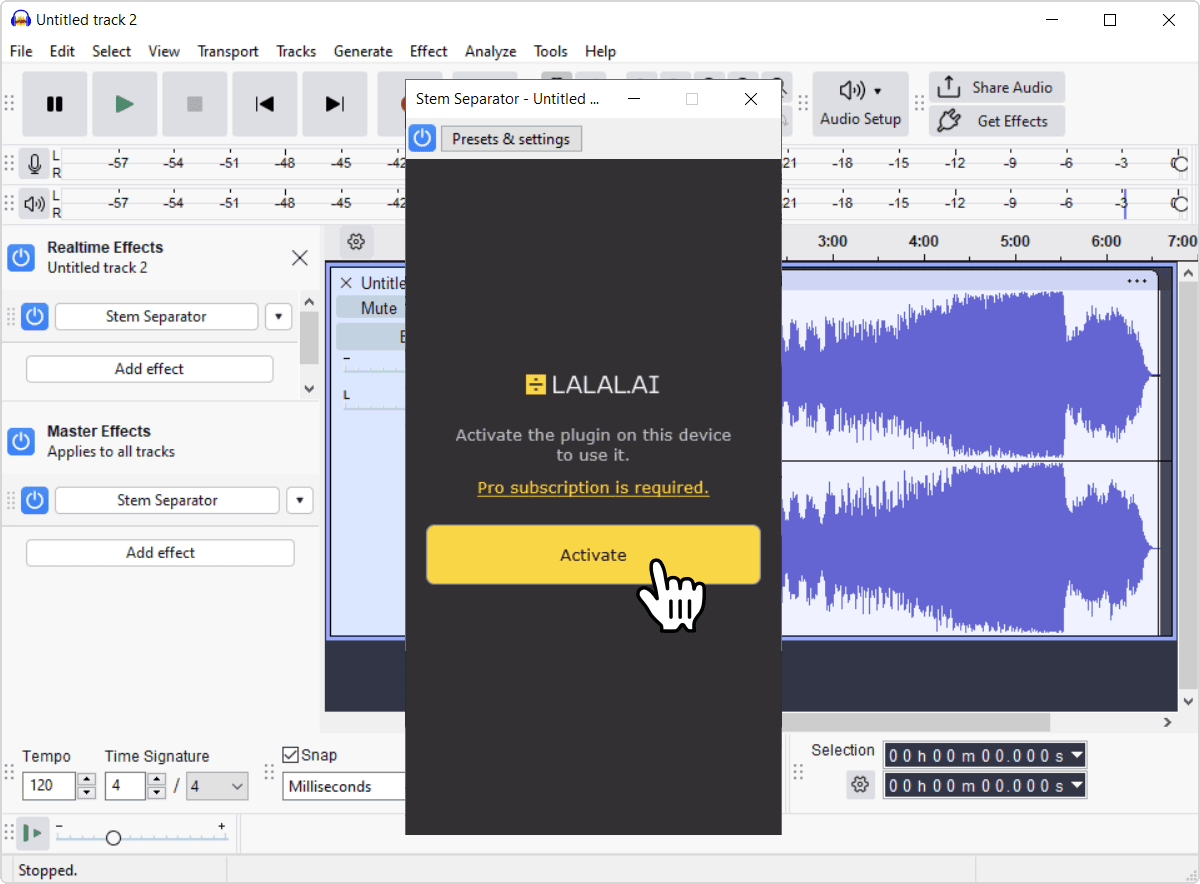
Wenn Sie das Plugin zum ersten Mal in einem Projekt öffnen, sehen Sie statt der üblichen Bedienelemente einen Aktivierungsbildschirm. Das passiert nur einmal pro Gerät.
- Starten Sie den Aktivierungsvorgang. Klicken Sie auf die Schaltfläche Aktivieren.
![Activate button on the plugin activation screen]()
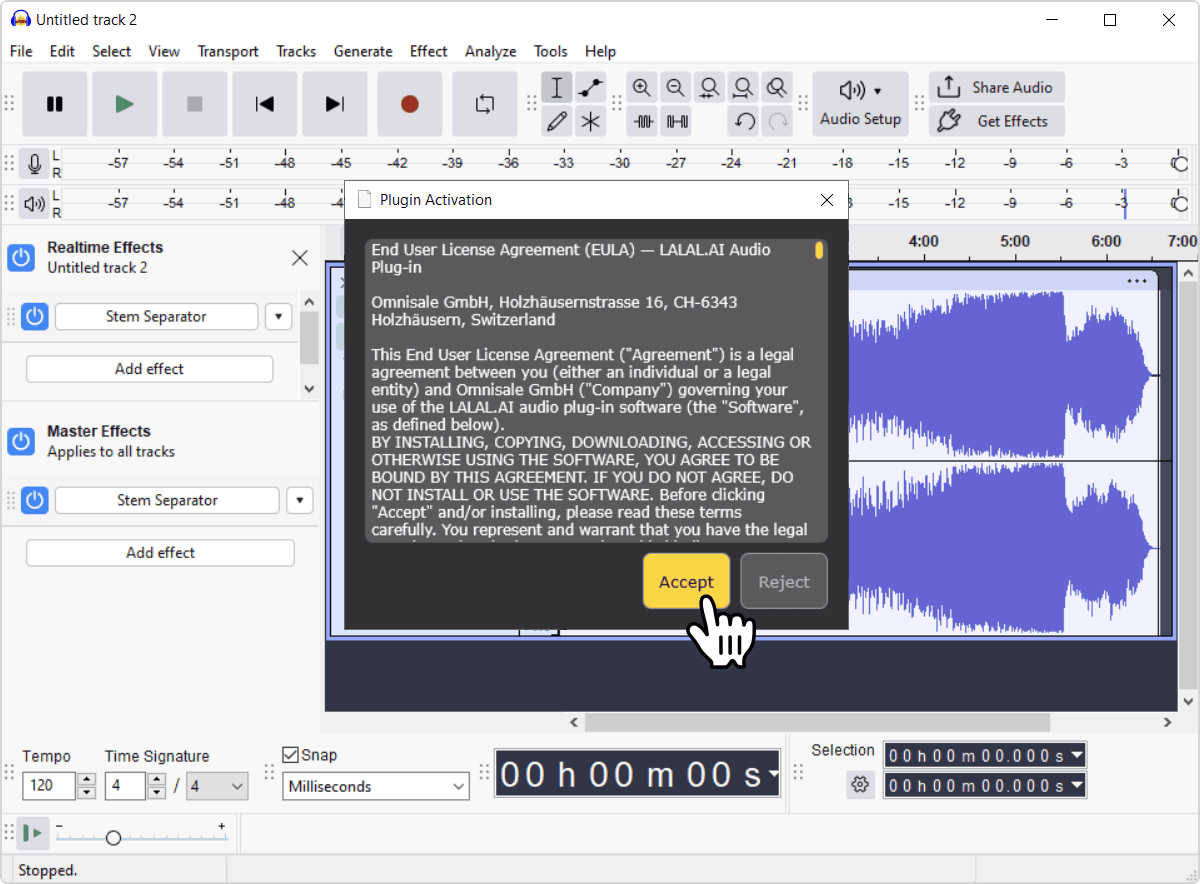
- Lesen Sie die EULA und klicken Sie auf ‘Akzeptieren’, wenn Sie einverstanden sind. EULA steht für Endbenutzer-Lizenzvereinbarung. Sie regelt die Bedingungen für die Nutzung des Plugins.
![End-user license agreement shown inside the plugin]()
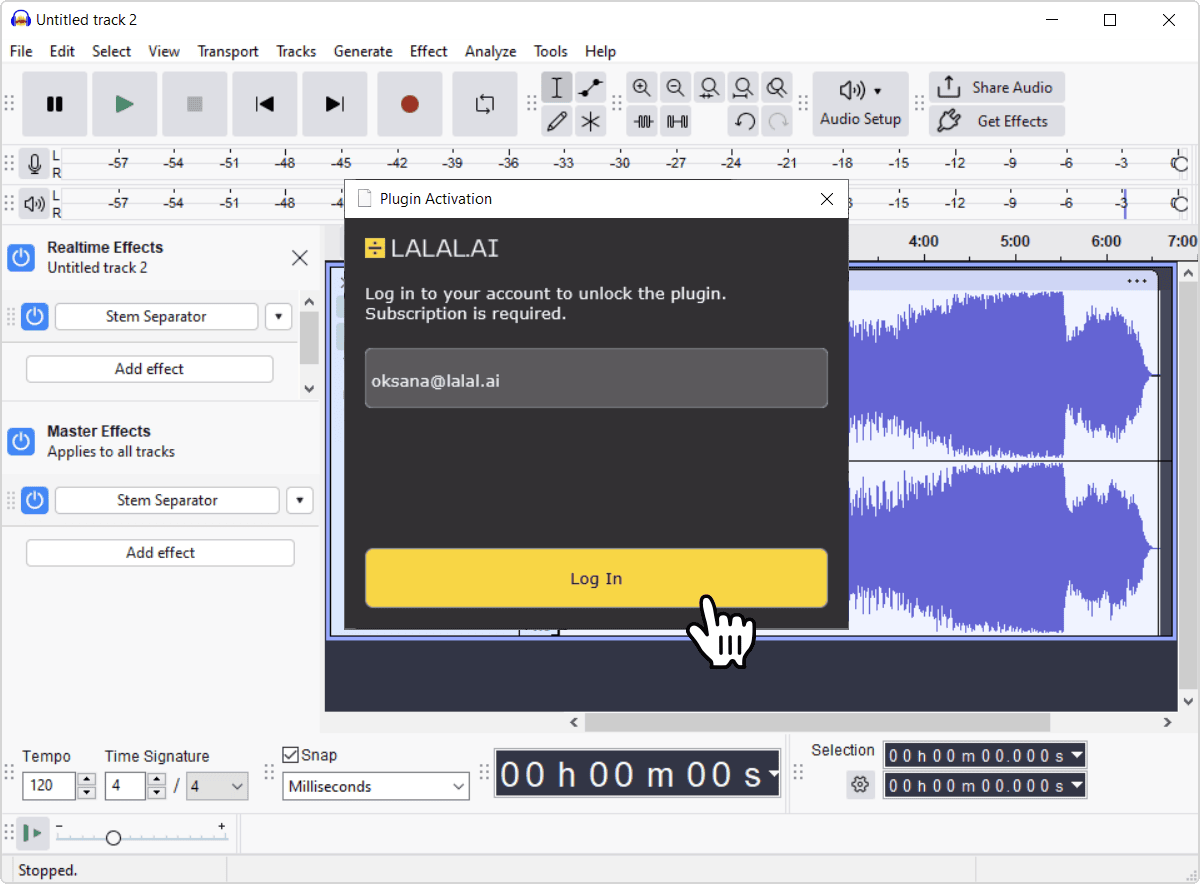
- Melden Sie sich bei Ihrem Konto an. Geben Sie die E-Mail-Adresse Ihres LALAL.AI-Kontos ein, also dieselbe, mit der Ihr Pro-Abonnement verknüpft ist. Klicken Sie auf Anmelden.
![Email field and Log In button on the plugin activation screen]()
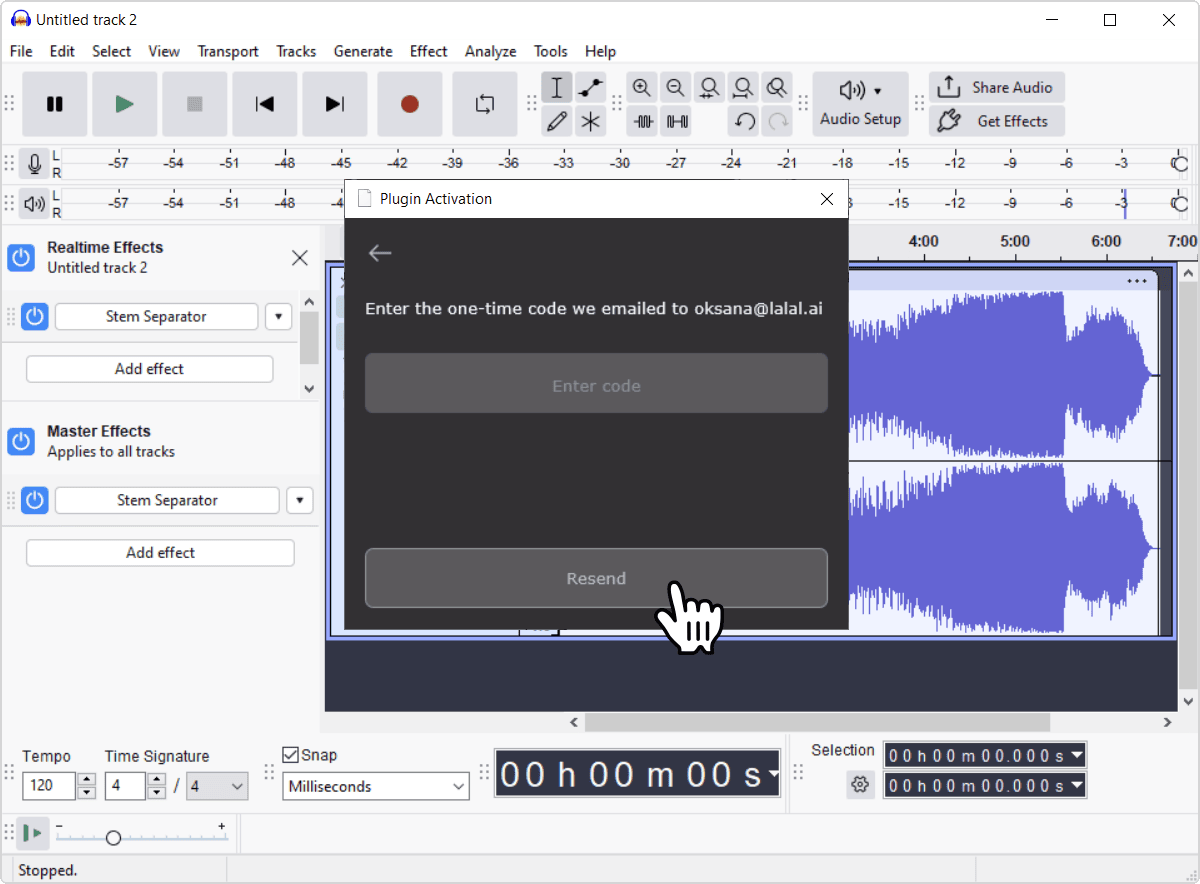
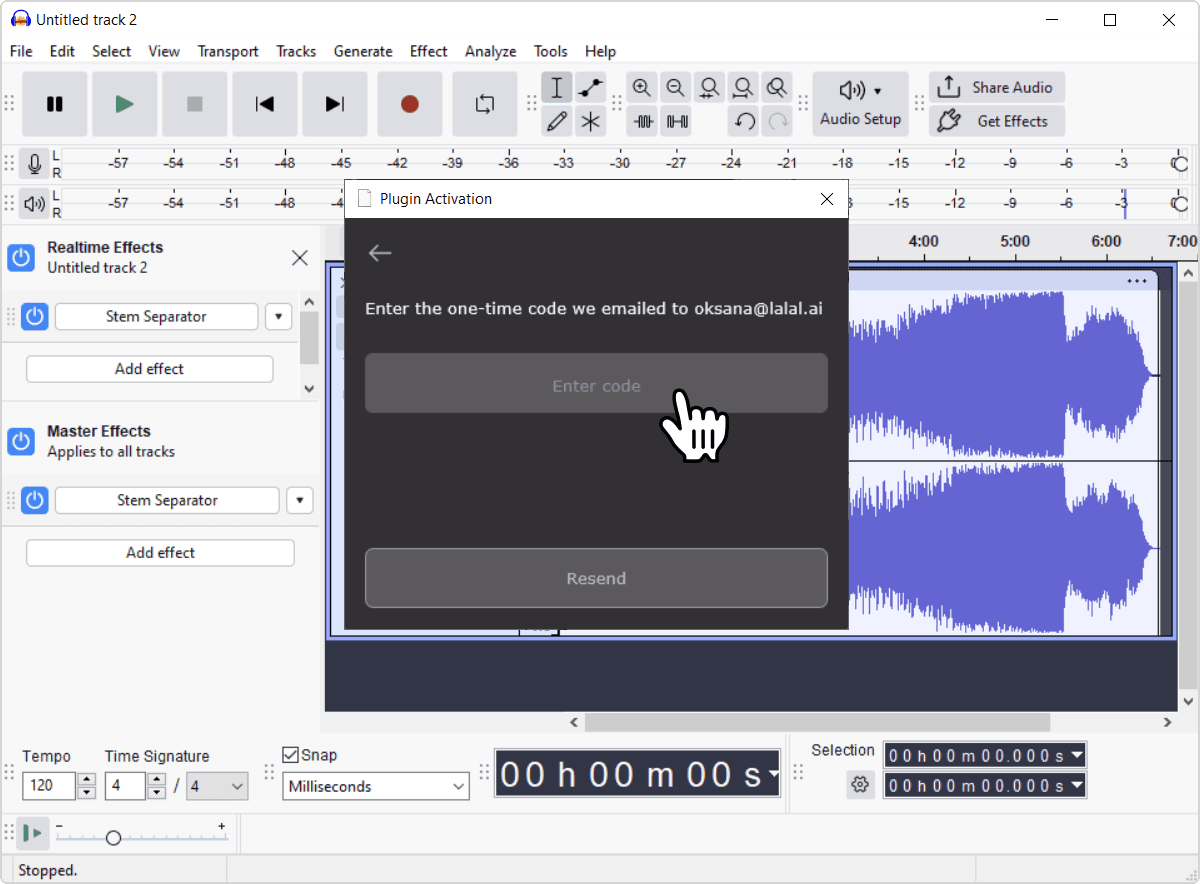
- Suchen Sie in Ihrem Posteingang nach einem Einmalcode. Wenn er nach einigen Minuten nicht angekommen ist, überprüfen Sie Ihren Spam-Ordner und vergewissern Sie sich, dass Sie Ihre E-Mail-Adresse richtig eingegeben haben. Sie können den Code auch direkt auf dem Bildschirm zur Code-Eingabe erneut anfordern, statt von vorn zu beginnen.
![Resend button on the code entry screen]()
- Geben Sie den 6-stelligen Code im Plugin ein. Das ist der Code, der Ihnen gerade per E-Mail zugeschickt wurde.
![Code entry field inside the plugin]()
- Warten Sie auf die Bestätigung. Sobald der Code bestätigt ist, schließt sich der Aktivierungsbildschirm und das Plugin ist einsatzbereit.
![Plugin verifying the activation code]()
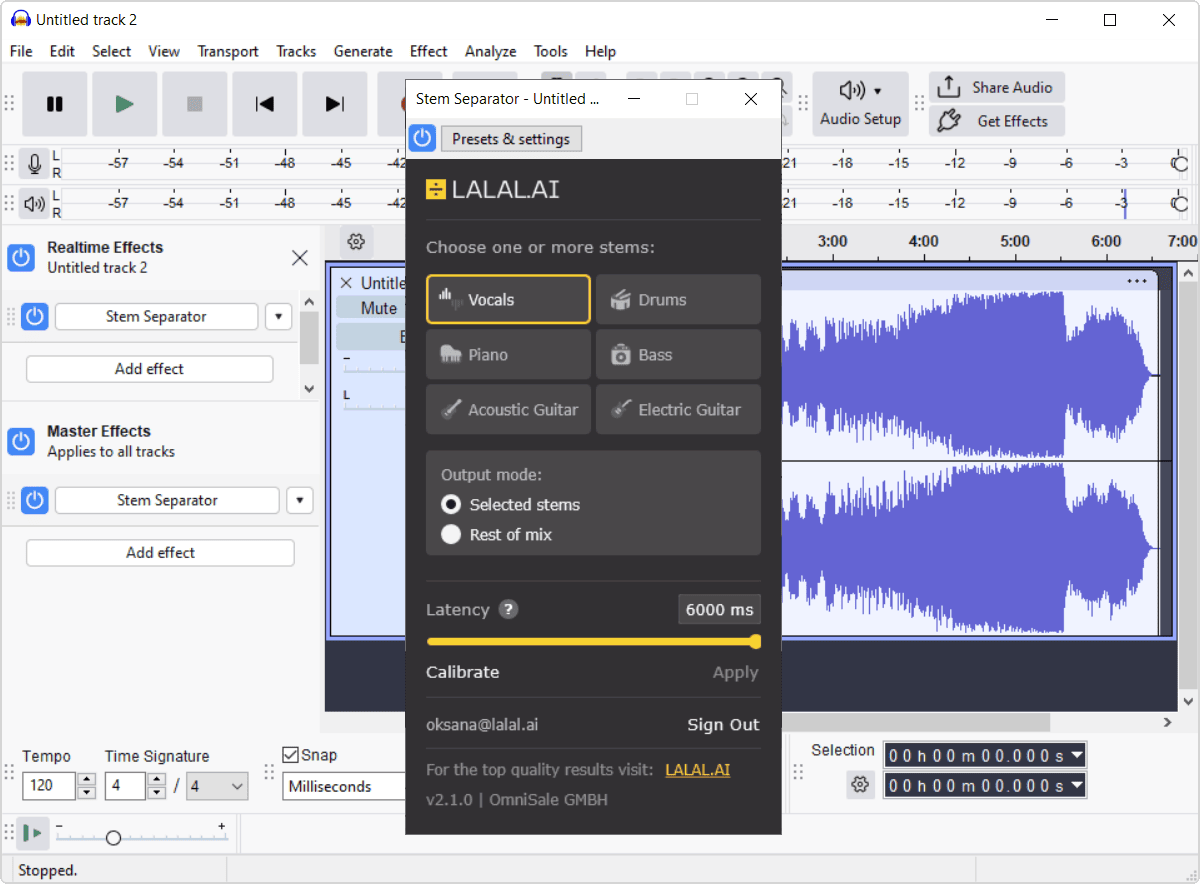
Gut zu wissen
- Die Aktivierung wird lokal gespeichert und ist an dieses bestimmte Gerät gebunden.
- Das Plugin aktualisiert die Aktivierung regelmäßig im Hintergrund. Dafür ist eine Internetverbindung erforderlich.
- Wenn diese Aktualisierung fehlschlägt, weil die gespeicherte Aktivierung ungültig oder abgelaufen erscheint, werden Sie möglicherweise aufgefordert, das Plugin erneut zu aktivieren.
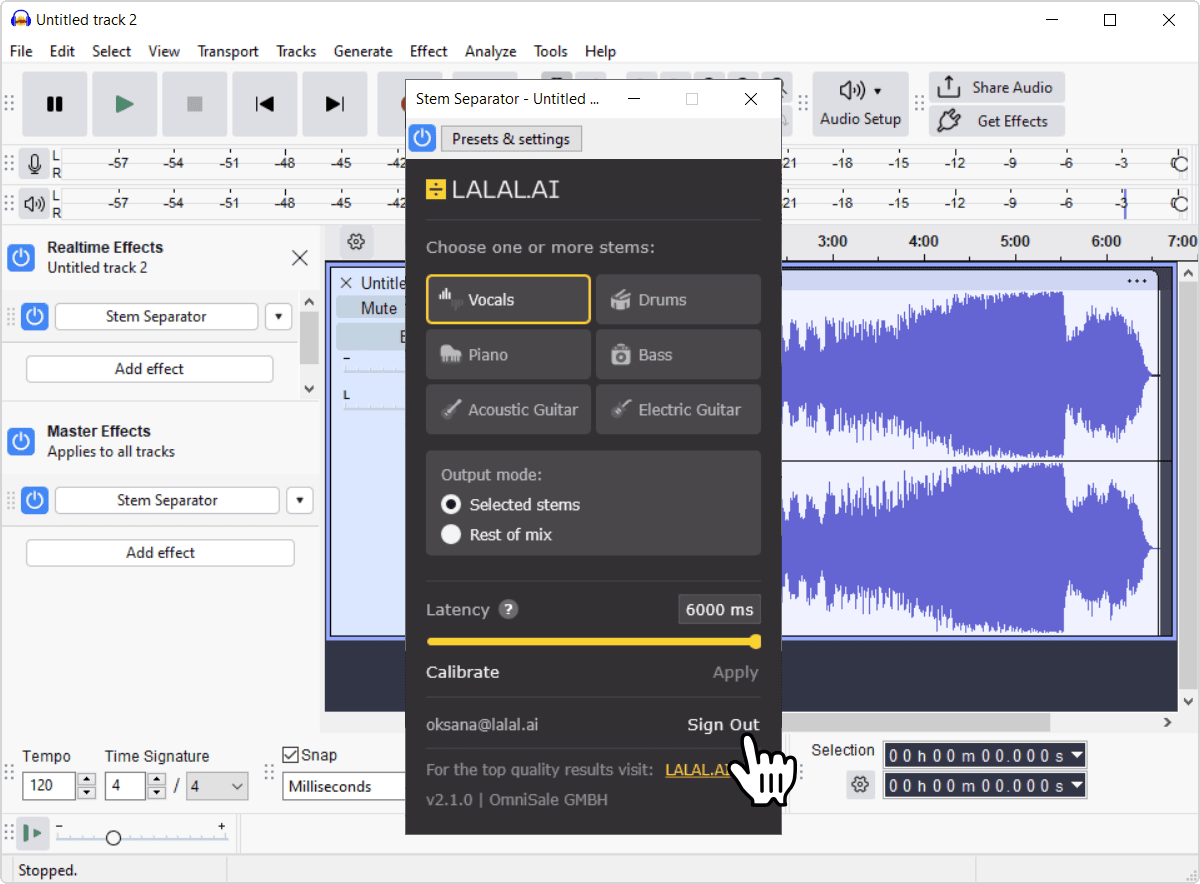
- Wenn Sie auf einen neuen Computer wechseln oder neu beginnen möchten, klicken Sie in der Fußzeile des Plugins auf Abmelden. Dadurch wird die lokale Aktivierung gelöscht und der Aktivierungsbildschirm wird wieder angezeigt.
![Sign Out link in the plugin footer]()
Plugin verwenden
Der grundlegende Arbeitsablauf (Echtzeit)
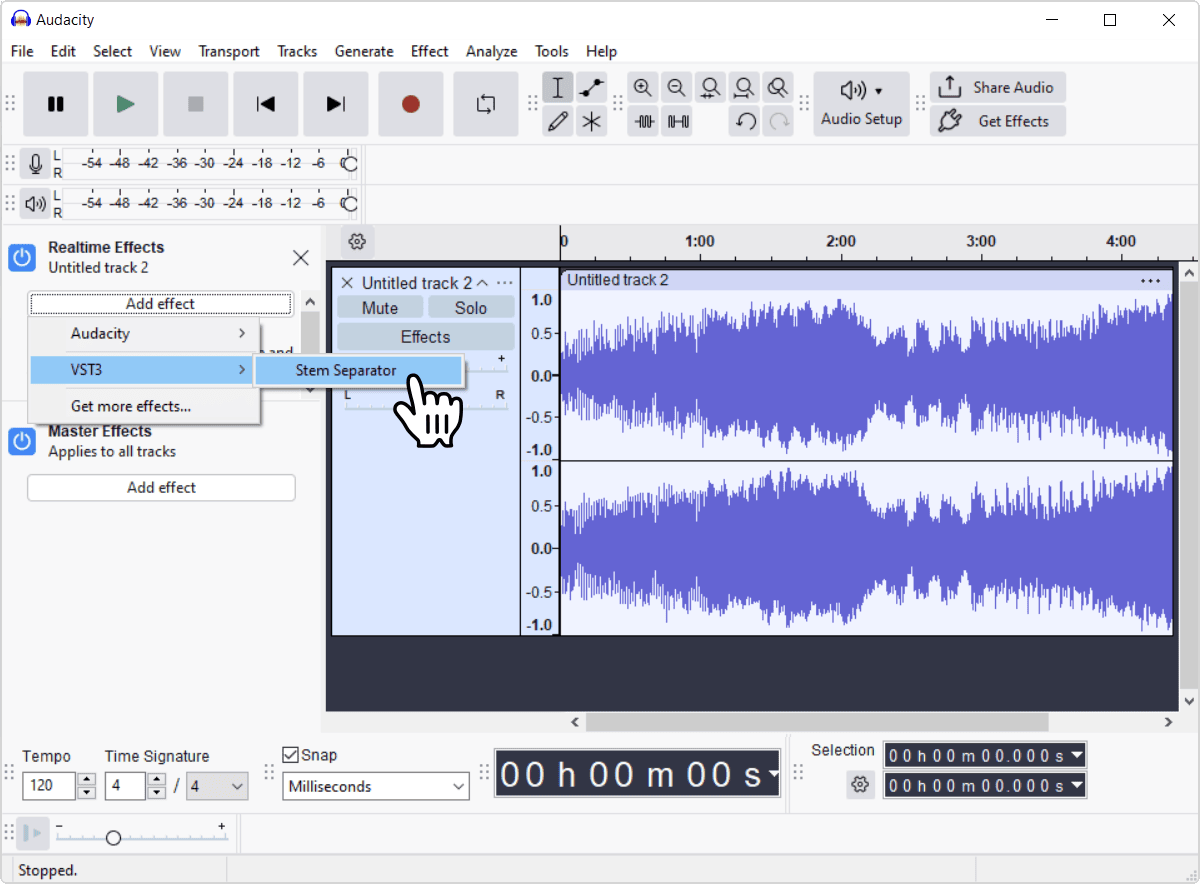
- Fügen Sie das Plugin auf einer Stereospur oder einem Stereobus ein. Das Plugin arbeitet mit einem Stereomix und muss daher auf einer Spur oder einem Bus mit Stereo-Audio liegen.
![Adding Stem Separator as a VST3 effect on a track]()
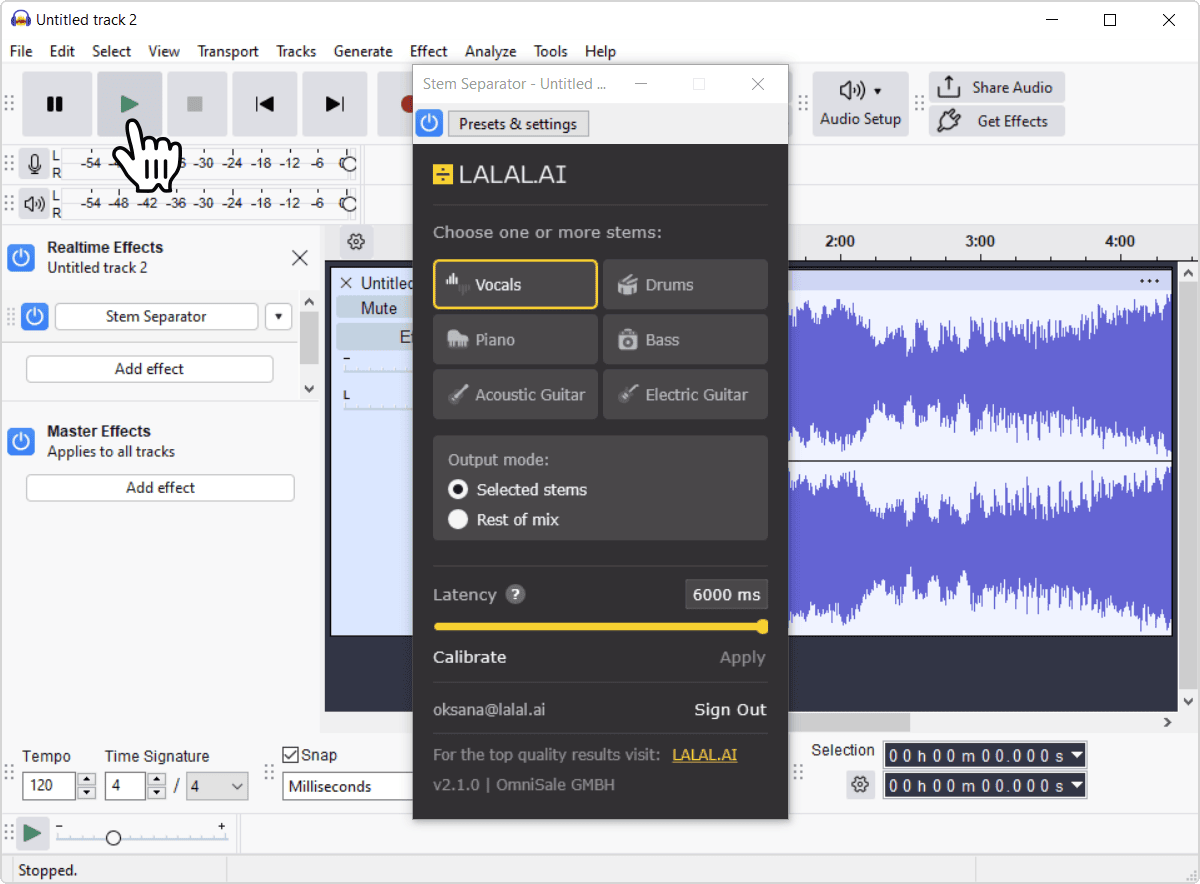
- Starten Sie die Wiedergabe. So haben Sie Audiomaterial, mit dem Sie arbeiten können, während Sie Stems aktivieren und Einstellungen anpassen.
![Track playing back with the plugin active]()
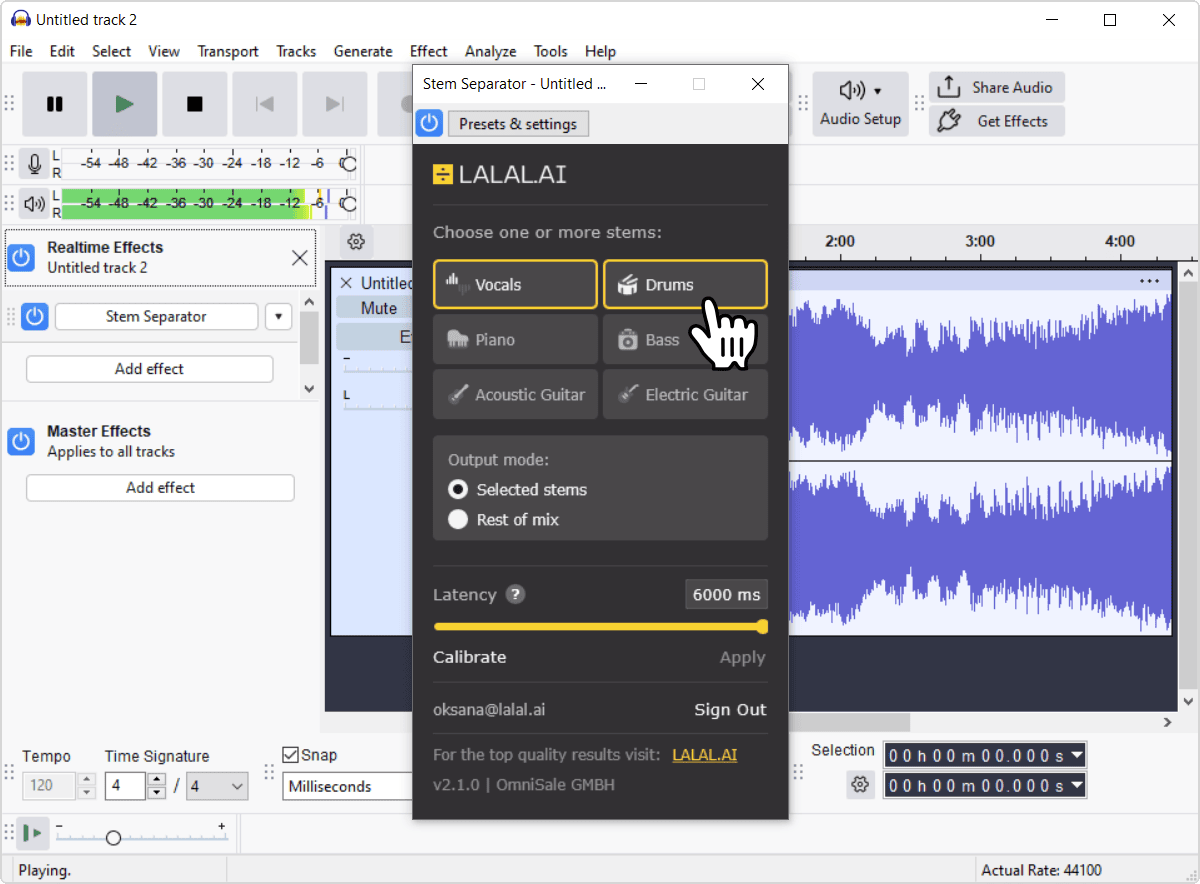
- Aktivieren Sie die Stems, mit denen Sie arbeiten möchten. Sie können beliebige Kombinationen aus Gesang, Drums, Klavier, Akustikgitarre, E-Gitarre und Bass gleichzeitig aktivieren.
![Stem buttons in the plugin with Vocals and Drums enabled]()
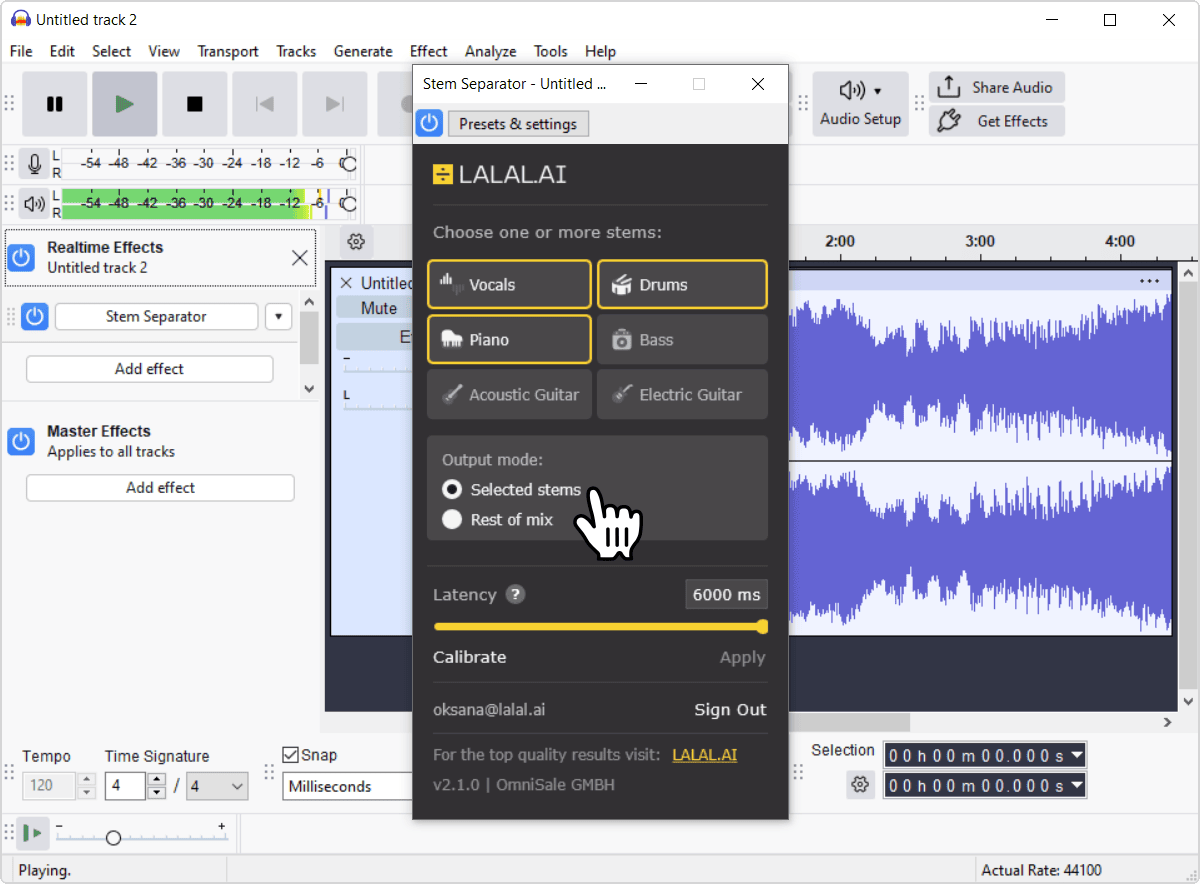
- Wählen Sie den Ausgabemodus. Stellen Sie ihn auf Ausgewählte Stems, um nur die aktivierten Stems zu hören, oder auf Restlicher Mix, um stattdessen alles andere zu hören.
![Output mode options: Selected stems and Rest of mix]()
- Leiten Sie die Stems bei Bedarf auf separate Kanäle. Weiter unten erfahren Sie, wie Sie einzelne Stems auf eigene Ausgänge legen, anstatt im Plugin umzuschalten.
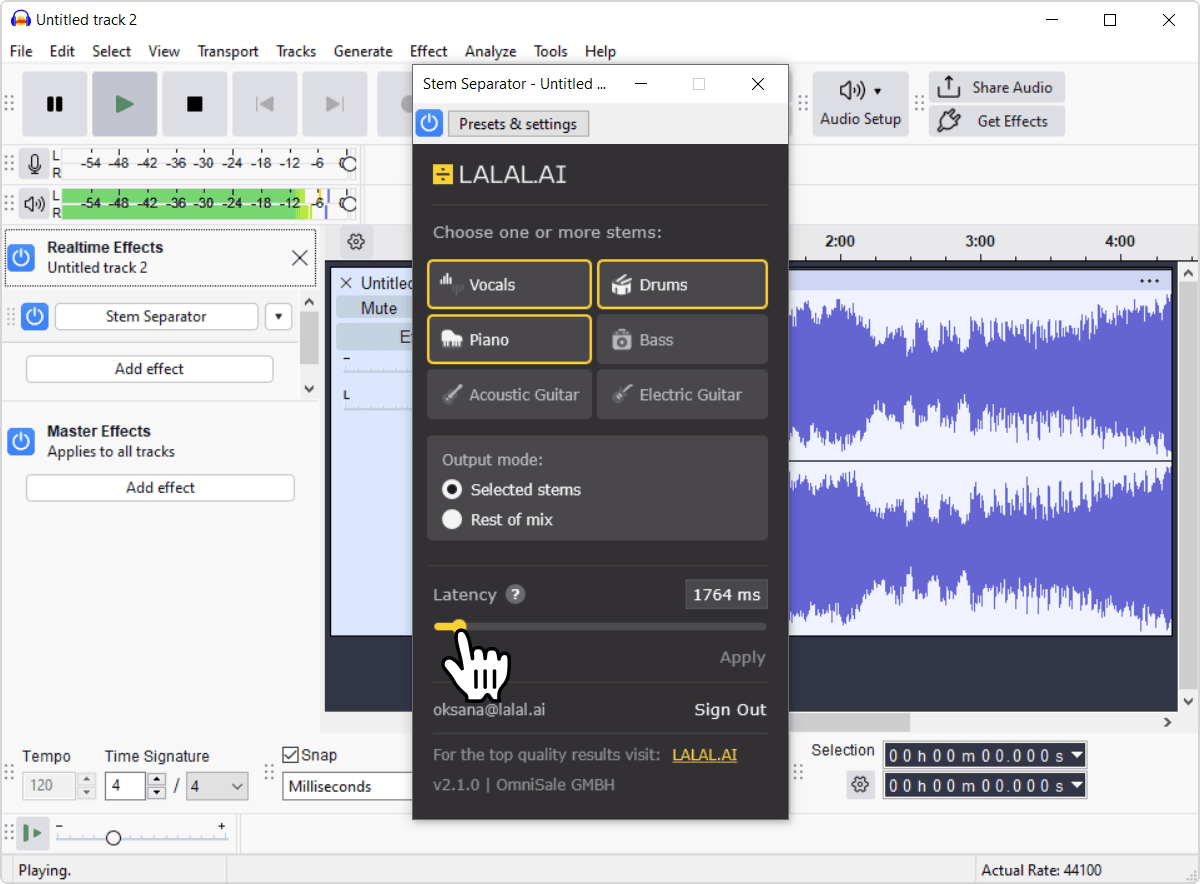
- Passen Sie die Latenz an, wenn Leistungsprobleme auftreten. Weiter unten erfahren Sie, wie Sie Reaktionsgeschwindigkeit und Stabilität ausbalancieren.
![Latency slider and Calibrate control in the plugin]()
Danach können Sie die Stems oder den Ausgabemodus jederzeit ändern und hören die Änderung sofort. Wenn Sie auf das Live-Abhören verzichten und direkt eine fertige Datei erhalten möchten, lesen Sie den Abschnitt Offline arbeiten weiter unten.
Stems auf separate Kanäle leiten
Wenn Sie einen Stem einzeln bearbeiten oder mischen möchten, statt ihn nur im Plugin abzuhören, gehen Sie wie folgt vor:
- Aktivieren Sie die zusätzlichen Ausgänge des Plugins. Wie das geht, hängt von Ihrer DAW ab. Suchen Sie nach einer Möglichkeit, dem Plugin oder der Spur Ausgänge hinzuzufügen. Diese Option heißt manchmal Multi-Output, Plugin-Ausgänge oder ähnlich.
- Richten Sie für jeden Stem, den Sie separat nutzen möchten, einen eigenen Kanal ein. Das sind die Mixerkanäle, in die die Ausgänge des Plugins geleitet werden.
- Leiten Sie jeden Plugin-Ausgang auf den passenden Kanal. Verbinden Sie den Ausgang des Plugins für einen bestimmten Stem oder für den verbleibenden Rest mit dem Kanal, den Sie dafür angelegt haben.
- Behandeln Sie danach jeden Kanal wie jede andere Spur. Fügen Sie Plugins hinzu, passen Sie die Lautstärke an oder mischen Sie den Kanal so ein, wie Sie es mit einer Spur normalerweise tun würden.
Hinweis: Dieser Arbeitsablauf ist in Audacity nicht verfügbar. Die Wiedergabe-Engine von Audacity unterstützt kein Mehrkanal- oder Bus-Routing, daher lassen sich einzelne Plugin-Ausgänge nicht auf separate Kanäle leiten.
Offline arbeiten
Verzichten Sie auf das Live-Abhören und lassen Sie Ihre DAW den Track in einem Durchgang verarbeiten:
- Fügen Sie das Plugin ein und richten Sie es wie gewohnt ein. Aktivieren Sie die gewünschten Stems und wählen Sie den Ausgabemodus, genau wie im Echtzeitbetrieb.
![Plugin set up on a track before rendering]()
- Rendern Sie den Track, statt die Wiedergabe zu starten. In Ihrer DAW heißt diese Funktion meist Bounce, Render, Freeze oder Export.
![Exporting the processed track from the DAW]()
- Erhalten Sie Ihre fertige Datei. Die DAW liefert Ihnen das verarbeitete Audio direkt.
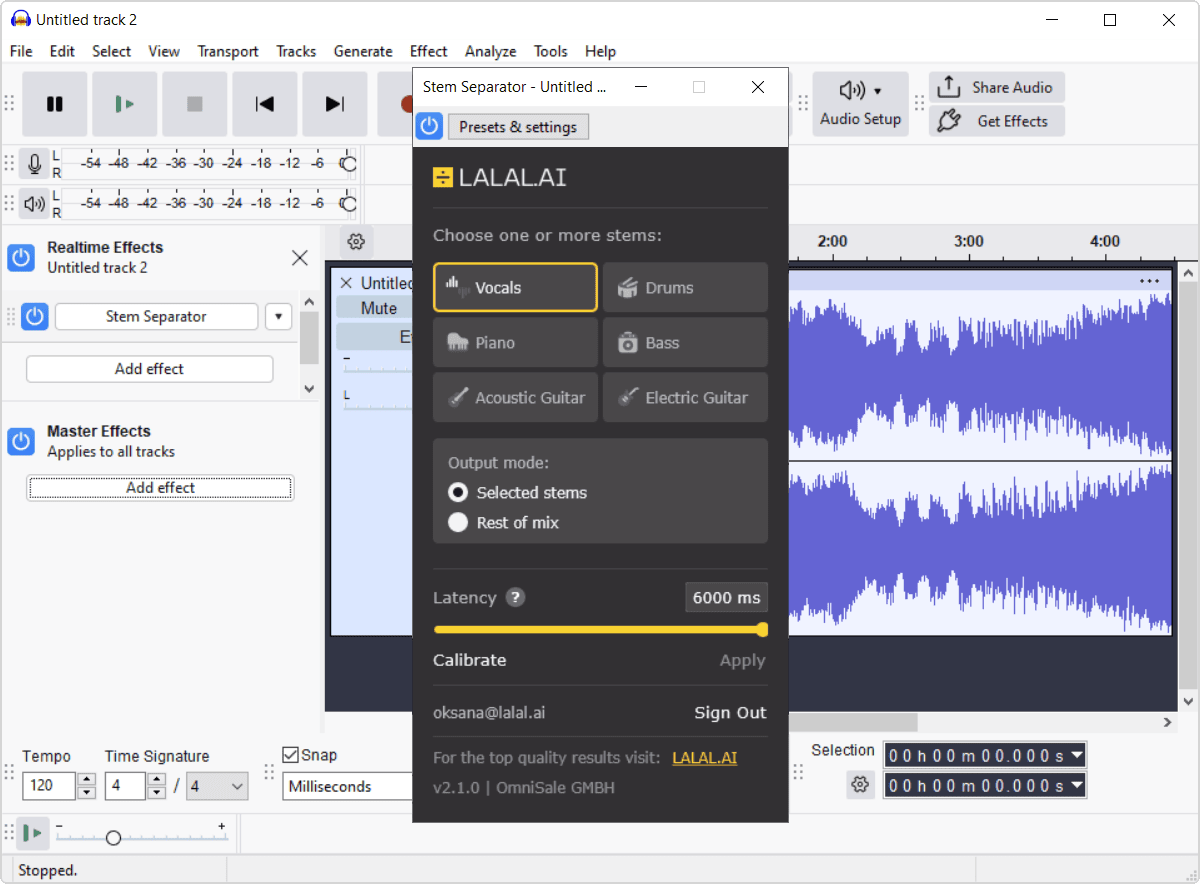
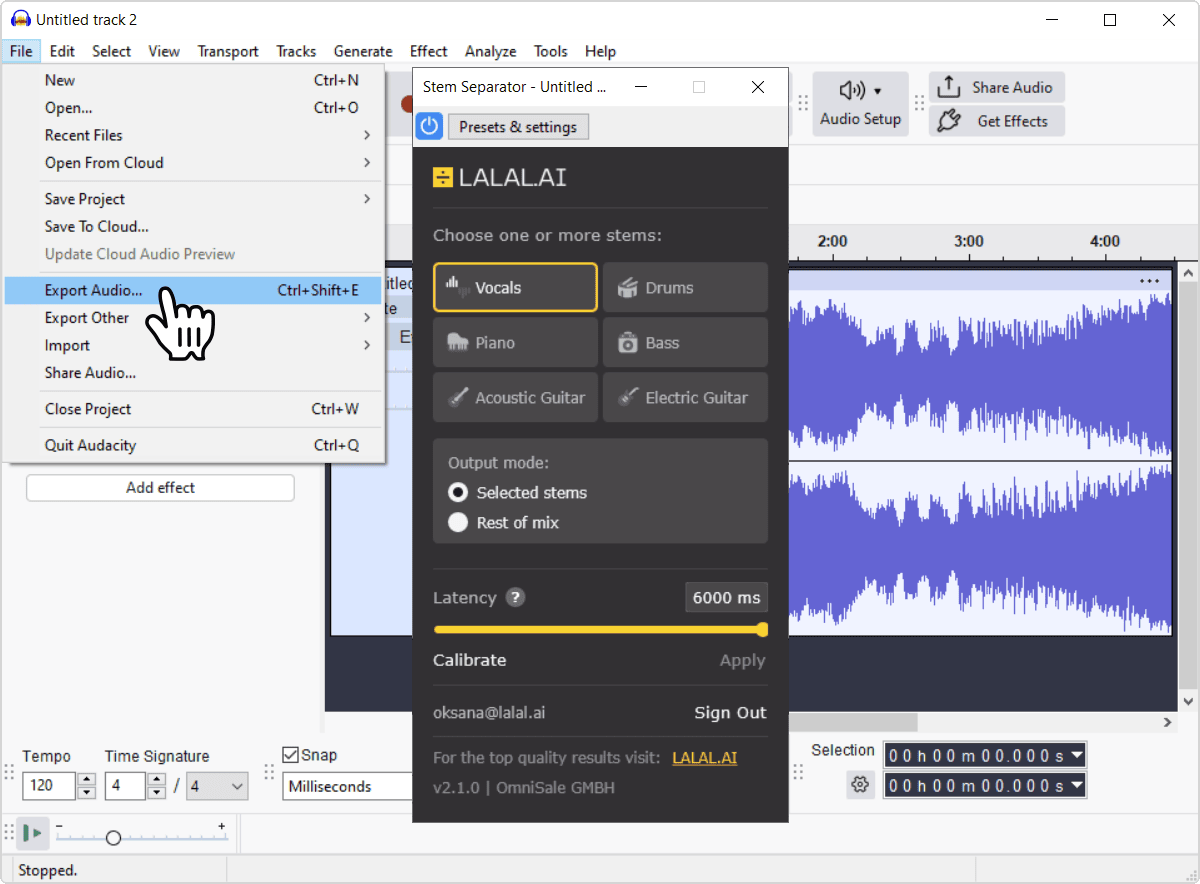
Wenn Sie bereits wissen, welche Stems Sie benötigen, oder die Echtzeitwiedergabe immer wieder stockt, gelangen Sie so ohne Live-Abhören direkt zu einer fertigen Datei.
Latenz in der Praxis
Bei der Latenz wägen Sie Reaktionsgeschwindigkeit gegen Stabilität ab: Eine niedrigere Latenz reagiert schneller, beansprucht aber Ihren Prozessor stärker. Eine höhere Latenz schont Ihr System, reagiert aber langsamer. Wenn Sie den Wert nicht selbst einstellen möchten, klicken Sie auf Kalibrieren, um automatisch einen stabilen Wert für Ihr System festzulegen. Erhöhen Sie ihn anschließend etwas, wenn Sie danach weitere Stems aktivieren.
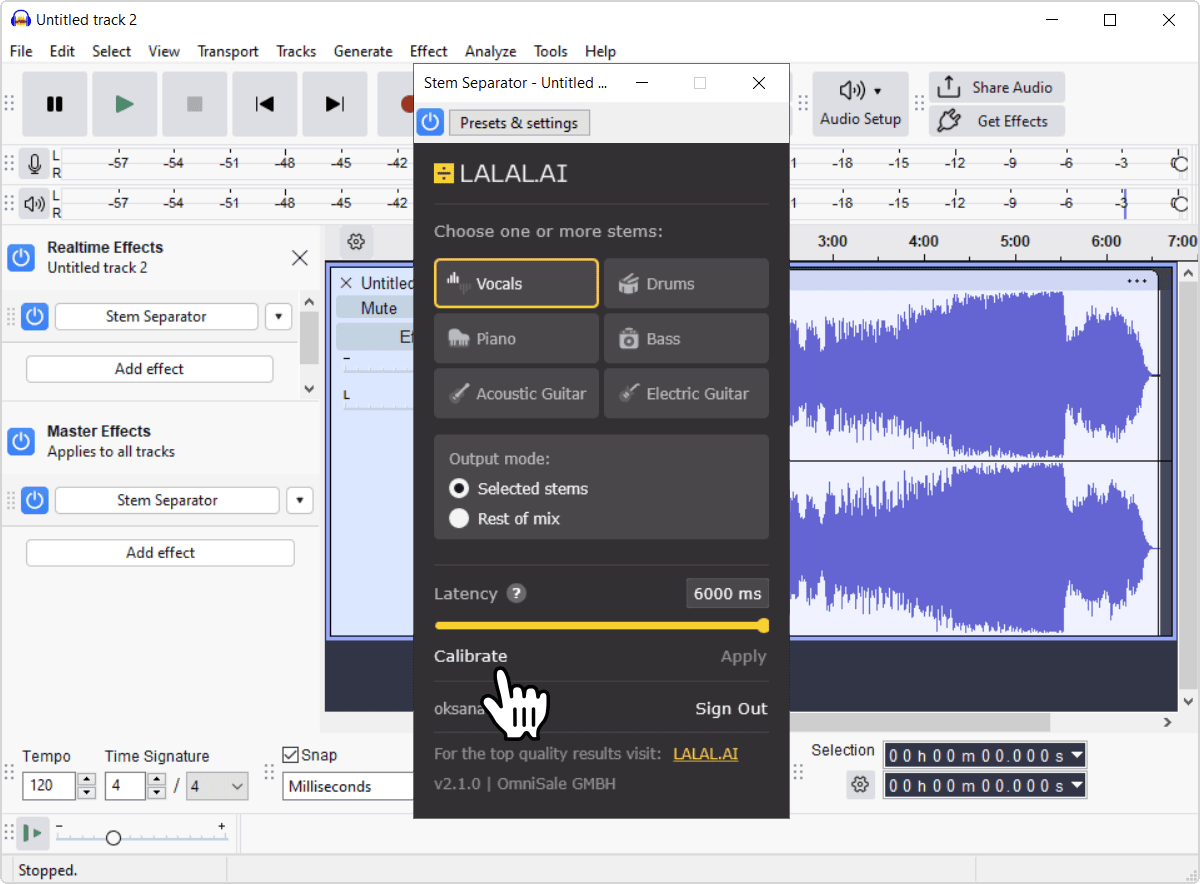
Wenn Sie während der Wiedergabe Störgeräusche oder Aussetzer hören, erhöhen Sie zuerst die Latenz oder klicken Sie auf Kalibrieren. Reicht das nicht aus, verringern Sie zusätzlich die Gesamtlast Ihres Systems: Probieren Sie eine größere Puffergröße in Ihrer DAW aus oder schließen Sie einige andere ressourcenintensive Plugins. Starten Sie dann die Wiedergabe erneut und prüfen Sie, wie es klingt.
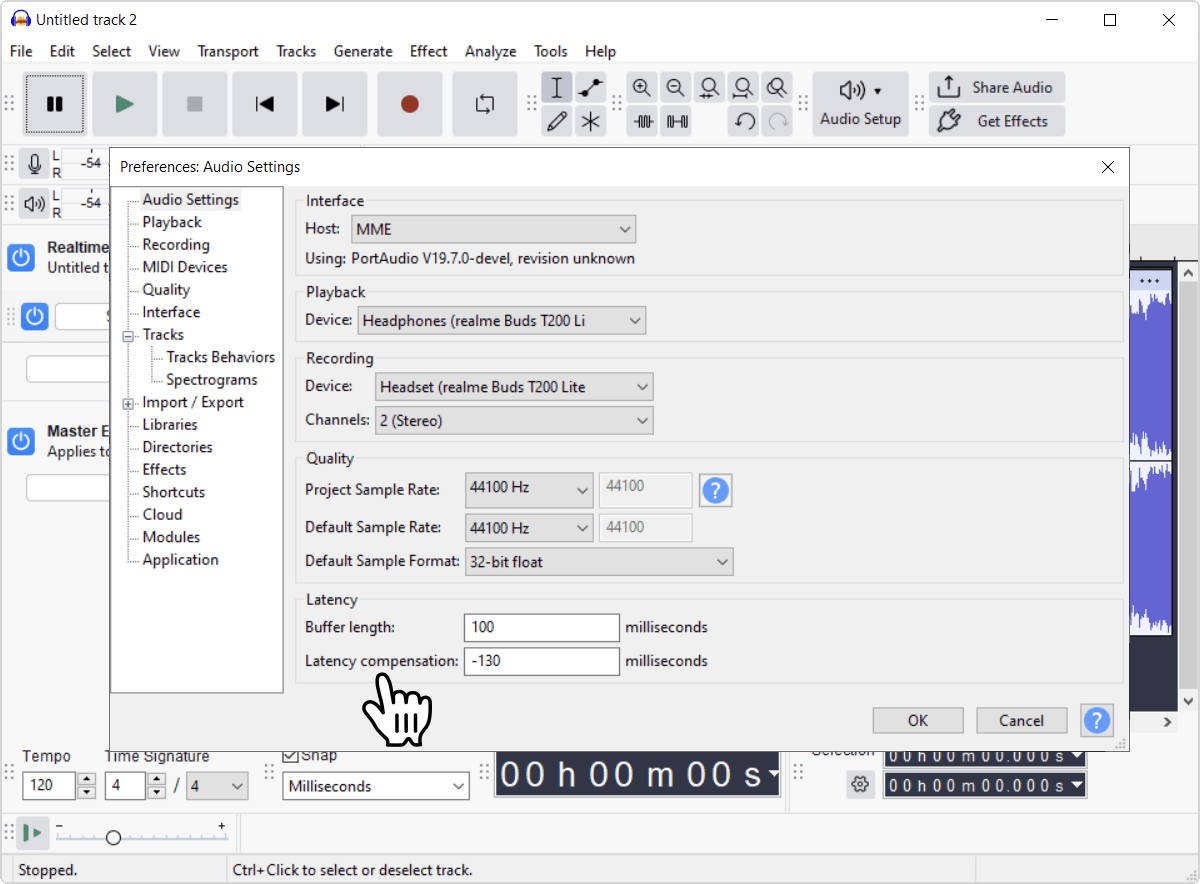
Wenn Sie den Track stattdessen per Bounce oder Render verarbeiten, umgehen Sie diesen Kompromiss vollständig: Bei der Offline-Verarbeitung muss das Plugin nicht mit der Wiedergabe Schritt halten, und die Latenz spielt keine Rolle. Allerdings können Sie während dieses Durchgangs nicht live mithören.
Tipps für optimale Ergebnisse
- Verwenden Sie das hochwertigste Ausgangsmaterial, das Sie haben. Verlustfreie Formate wie WAV oder AIFF bieten dem Plugin mehr Informationen als eine stark komprimierte MP3-Datei. Je sauberer die Quelle, desto sauberer die Trennung.
- Beginnen Sie mit einer höheren Latenz und verringern Sie diese dann schrittweise. Prüfen Sie zuerst, ob Ihr System mithält, bevor Sie die schnellste Reaktion anstreben, statt mit der niedrigsten Einstellung zu beginnen und danach Störgeräusche zu beheben.
- Wählen Sie den Ausgabemodus passend zur Aufgabe. Wählen Sie Ausgewählte Stems, um einen einzelnen Part zu isolieren und sich darauf zu konzentrieren, oder Restlicher Mix für einen Backing-Track, aus dem bestimmte Instrumente entfernt wurden.
- Leiten Sie Stems, die Sie bearbeiten möchten, auf einen eigenen Kanal. Für eine schnelle Kontrolle reicht das Abhören im Plugin aus, doch um einen Stem richtig zu bearbeiten oder abzumischen, braucht er einen eigenen Ausgang.
- Wenn Ihr System bereits stark ausgelastet ist, entlasten Sie es an anderer Stelle. Frieren Sie andere ressourcenintensive Spuren und Plugins im selben Projekt ein oder rendern Sie sie. So wird CPU- und GPU-Leistung frei, die das Plugin stattdessen nutzen kann.
- Halten Sie Ihre DAW auf dem neuesten Stand. Mit der neuesten Version Ihrer DAW läuft das Plugin am ehesten reibungslos.
Wenn Sie einen Mix finalisieren und nicht nur einen Entwurf erstellen, lohnt es sich, den Stem mit einem Cloud-Modell in der Webversion (Andromeda oder Perseus) zu verarbeiten, statt sich allein auf das Plugin zu verlassen. Die Cloud-Modelle sind auf Gründlichkeit statt auf Geschwindigkeit ausgelegt und liefern bei komplexem Material, finalen Mixen oder allem, was ins Mastering geht, spürbar bessere Ergebnisse. Für alltägliche Trennungen klingt das Ergebnis direkt aus dem Plugin gut. Der zusätzliche Schritt lohnt sich also erst, wenn mehr auf dem Spiel steht.
FAQ
Benötige ich ein Abonnement, um das Plugin zu nutzen?
Ja, ein aktives Pro-Abonnement ist erforderlich. Eine kostenlose Version oder Testversion gibt es nicht.
Mit welchen DAWs funktioniert das Plugin?
Jede DAW, die VST3 oder unter macOS AU unterstützt, sollte funktionieren. Direkt getestet wurde das Plugin in Ableton Live, Cockos REAPER, Steinberg Cubase und VST3-fähigen Versionen von Audacity.
Welches Format sollte ich installieren, VST3 oder AU?
Unter Windows und Linux ist VST3 die einzige Option. Unter macOS können Sie zwischen beiden Formaten wählen. Installieren Sie das Format, das Ihre DAW verwendet.
Gibt es für Linux ein Installationsprogramm mit grafischer Oberfläche?
Nein, unter Linux gibt es keinen Installationsassistenten. Entpacken Sie das Archiv und kopieren Sie das .vst3-Bundle selbst in einen VST3-Ordner, wie im Abschnitt Plugin installieren weiter oben beschrieben.
Warum wird das Plugin nach der Installation in meiner DAW nicht angezeigt?
Stellen Sie zunächst sicher, dass Ihre DAW auf die neueste Version aktualisiert ist. Ältere Versionen erkennen neu installierte Plugins manchmal nicht. Wenn das nicht die Ursache ist, vergewissern Sie sich, dass der Installationsordner in der Scanliste Ihrer DAW aufgeführt ist, führen Sie einen vollständigen erneuten Scan durch und starten Sie die DAW anschließend neu. Unter Linux prüfen Sie außerdem die Berechtigungen des Bundles und den genauen Pfad, in den Sie es kopiert haben.
Ich habe meinen einmaligen Aktivierungscode nie erhalten. Was kann ich tun?
Überprüfen Sie Ihren Spam-Ordner, vergewissern Sie sich, dass Sie Ihre E-Mail-Adresse richtig eingegeben haben, und fordern Sie den Code auf dem Bildschirm zur Code-Eingabe erneut an, statt den gesamten Aktivierungsvorgang neu zu starten.
Benötigt das Plugin ständig eine Internetverbindung?
Nur beim ersten Mal, um den Einmalcode zu senden und zu bestätigen, und danach für die regelmäßige Aktualisierung im Hintergrund. Wenn diese Aktualisierung fehlschlägt, weil die gespeicherte Aktivierung ungültig oder abgelaufen erscheint, müssen Sie das Plugin erneut aktivieren.
Wie übertrage ich meine Aktivierung auf einen anderen Computer?
Klicken Sie in der Fußzeile des Plugins auf Abmelden, um die Aktivierung auf dem alten Computer zu löschen. Aktivieren Sie das Plugin anschließend auf dem neuen Computer mit derselben E-Mail-Adresse Ihres Kontos.
Wie erhalte ich einen Instrumental-Stem, wenn es dafür keine eigene Einstellung gibt?
Aktivieren Sie nur Gesang und stellen Sie dann den Ausgabemodus auf Restlicher Mix. Der verbleibende Rest, also alles außer dem Gesang, ist ein komplettes Instrumental.
Wie schneidet das Plugin im Vergleich zur Qualität der Webversion ab?
Das Plugin basiert auf Lyra, das auf Geschwindigkeit und lokale Verarbeitung ausgelegt ist und nicht auf die bestmögliche Qualität. Für alltägliche Trennungen liefert es gute Ergebnisse. Für finale Mixe, Mastering oder komplexes Material empfehlen wir jedoch ein Cloud-Modell in der Webversion von LALAL.AI.
Was ist der Unterschied zwischen Echtzeit- und Offline-Verarbeitung?
Die Echtzeitverarbeitung läuft, während Sie den Track live abspielen und beim Zuhören Stems umschalten. Dafür gibt es die Einstellungen Latenz und Kalibrieren. Die Offline-Verarbeitung läuft, wenn Ihre DAW den Track per Bounce, Render, Freeze oder Export verarbeitet, statt ihn abzuspielen. Dabei muss das Plugin nicht mit einer Live-Wiedergabe Schritt halten. Sie wählen nicht selbst zwischen Echtzeit und offline: Ihre DAW entscheidet je nachdem, welchen Vorgang Sie ausführen.
Warum treten Knistern, Aussetzer oder eine Überlastungswarnung auf?
Erhöhen Sie zuerst die Latenz, das reicht in der Regel aus. Wenn nicht, verringern Sie zusätzlich die Gesamtlast Ihres Systems: Probieren Sie eine größere Puffergröße in Ihrer DAW aus oder schließen Sie einige andere ressourcenintensive Plugins. Starten Sie dann die Wiedergabe erneut und prüfen Sie das Ergebnis.
