


Primeros pasos con el plugin Stem Separator
LALAL.AI Stem Separator es un plugin para tu DAW que funciona en tiempo real o fuera de línea. Insértalo en una pista o un bus, y aísla o elimina siete stems: voz, batería, piano, guitarra acústica, guitarra eléctrica, bajo y un instrumental completo, obtenido al aislar la voz.
Funciona sobre Lyra, el modelo propio de LALAL.AI creado específicamente para el procesamiento en el dispositivo, así que la separación de stems ocurre localmente: sin subidas, sin cola de servidor, sin necesidad de conexión a internet para el audio en sí, y nada de tu audio sale nunca de tu ordenador. El plugin tampoco afecta a tu saldo de minutos, que solo se descuenta con el procesamiento en la nube: en la web, en la app móvil o en la aplicación de escritorio fuera del modo Local.
Activa los stems que quieras aislar, decide si quieres escuchar solo esos stems o todo lo demás, y, cuando trabajes en tiempo real, ajusta la latencia según lo que tu sistema pueda soportar. El plugin también funciona fuera de línea como parte del Bounce o Render de tu DAW (más detalles a continuación). La activación se hace una vez por dispositivo mediante el correo electrónico de tu cuenta y requiere una suscripción Pro activa. A partir de ahí, todo se ejecuta por completo dentro de tu DAW.
Con qué estás trabajando
Antes de instalar nada, esto es lo que realmente hacen los controles del plugin.
Tiempo real y fuera de línea son las dos formas en que el plugin procesa el audio. No eliges tú directamente entre ellas; lo decide tu DAW, según cómo uses el plugin:
- Tiempo real — se activa mientras reproduces en directo y quieres escuchar cada cambio de inmediato al activar o desactivar stems o cambiar el Modo de salida. Para esto sirve la Latencia, que se explica más abajo.
- Fuera de línea — se activa cuando tu DAW renderiza la pista sin reproducción en directo, por ejemplo, un Bounce, Render, Freeze o Export. No hay reproducción en directo a la que seguirle el ritmo, así que el plugin procesa toda la selección de una sola vez y te devuelve un archivo terminado.
Ambos permanecen completamente en tu dispositivo, sobre el mismo modelo Lyra. «Fuera de línea» aquí significa «no sincronizado con la reproducción en directo», no «sin conexión a internet». Es algo distinto de los modelos en la nube de la versión web.
Los stems que puedes activar:
- Voces
- Batería
- Piano
- Guitarra acústica
- Guitarra eléctrica
- Bajo
Activa cualquier combinación de estos a la vez.
El Modo de salida decide lo que realmente escuchas:
- Stems seleccionados — solo las partes que has activado
- Resto de la mezcla — todo excepto las partes que has activado, el residuo
No hay un control dedicado para Instrumental, pero activando solo Voz y configurando el Modo de salida en Resto de la mezcla obtienes el residuo, un instrumental completo, ya que eso es todo lo que queda una vez eliminada la voz.
La latencia es un equilibrio, no un ajuste que se configura una sola vez:
- Latencia más baja — reacciona más rápido, exige más a tu procesador
- Latencia más alta — más estable, reacciona más lento
- Calibrar — ejecuta una prueba de referencia rápida y ajusta la latencia a un punto de partida estable por ti, en lugar de tener que configurarla a base de prueba y error
La activación vincula el plugin a tu dispositivo:
- Se requiere una suscripción Pro activa, no hay versión gratuita ni prueba
- Una configuración única con el correo electrónico de tu cuenta y un código enviado a tu bandeja de entrada
- Se necesita acceso a internet la primera vez, y periódicamente después para una actualización en segundo plano
El formato del plugin depende de tu plataforma:
- Windows — VST3
- macOS — VST3 o AU
- Linux — VST3
Funciona con la mayoría de los DAW principales:
- Cualquier DAW compatible con VST3, o con AU en macOS, debería funcionar
- Probado directamente en Ableton Live, Cockos REAPER, Steinberg Cubase y versiones de Audacity con VST3 habilitado
Mensajes que puedes ver mientras funciona:
- «Preparing...» — cargando, a punto de estar listo
- «Overload Warning» — le estás pidiendo a tu sistema más de lo que puede gestionar ahora mismo
- «Failed to Initialize Plugin» — algo salió mal durante el inicio
Instalar el plugin: paso a paso
La forma de instalar el plugin depende de tu sistema operativo.
Windows
- Descarga y abre el instalador. Ve a la página de LALAL.AI Stem Separator para conseguir el instalador y ejecútalo.
- Elige tu carpeta VST3. Conserva la predeterminada o indica una ubicación personalizada.
El valor predeterminado es C:\Program Files\Common Files\VST3\, e instalar ahí puede solicitar permisos de administrador. Elegir una carpeta personalizada durante la instalación evita eso.
- Deja que el instalador termine. No hay nada más que configurar en este punto, solo espera a que finalice.
- Reinicia tu DAW. La mayoría de los DAW solo buscan plugins nuevos al iniciarse, así que esto es lo que le permite encontrar la nueva instalación.
- Vuelve a escanear si es necesario. Si el plugin no aparece de inmediato, ejecuta un nuevo escaneo de plugins (más detalles a continuación).
macOS
- Descarga el instalador y ábrelo. Ve a la página de LALAL.AI Stem Separator para conseguir el DMG, ábrelo y ejecuta el instalador PKG que contiene.
- Elige qué formatos instalar. Elige el que realmente use tu DAW: VST3, AU o ambos.
- Termina la instalación. Esto coloca el plugin en las ubicaciones estándar del sistema: /Library/Audio/Plug-Ins/VST3/ para VST3 y /Library/Audio/Plug-Ins/Components/ para AU.
- Reinicia tu DAW. La mayoría de los DAW solo buscan plugins nuevos al iniciarse, así que esto es lo que le permite encontrar la nueva instalación.
- Vuelve a escanear si es necesario. Si no aparece automáticamente, ejecuta un nuevo escaneo de plugins.
Linux
Aquí no hay asistente de instalación, tú mismo colocas el plugin.
- Descarga y extrae el archivo comprimido del plugin. Ve a la página de LALAL.AI Stem Separator para conseguirlo, y luego extráelo para obtener un paquete Stem Separator.vst3.
- Cópialo en una carpeta VST3 que tu DAW escanee. Empieza con ~/.vst3/ en tu directorio personal, sin necesidad de acceso root. Las carpetas del sistema como /usr/lib/vst3/ o /usr/local/lib/vst3/ solo importan si tu DAW escanea exclusivamente ubicaciones del sistema.
- Mantén los permisos intactos. Asegúrate de que los archivos copiados conserven sus permisos de ejecución y lectura; las instalaciones en Linux son más sensibles a esto que las de otras plataformas.
- Reinicia tu DAW. La mayoría de los DAW solo buscan plugins nuevos al iniciarse, así que esto es lo que le permite encontrar la nueva instalación.
- Vuelve a escanear y confirma la ruta. Comprueba que la carpeta en la que copiaste el plugin aparezca en las rutas de escaneo VST3 de tu DAW.
Si tu DAW no detecta el plugin
La mayoría de los DAW escanean sus carpetas VST3/AU predeterminadas automáticamente al iniciarse, así que esto normalmente no es necesario. Si lo es:
- Asegúrate de que tu DAW esté actualizado a su última versión; las versiones antiguas pueden tener problemas para detectar plugins recién instalados.
- Abre las preferencias de plugins de tu DAW.
- Confirma que la carpeta en la que instalaste esté en la lista de escaneo.
- Ejecuta un nuevo escaneo completo de plugins.
- Reinicia el DAW una vez más para terminar de cargar el plugin que acaba de encontrar.
En Linux en concreto, lo más probable es que el problema sea la ruta exacta a la que copiaste el archivo o los permisos del archivo.
Activar el plugin: paso a paso
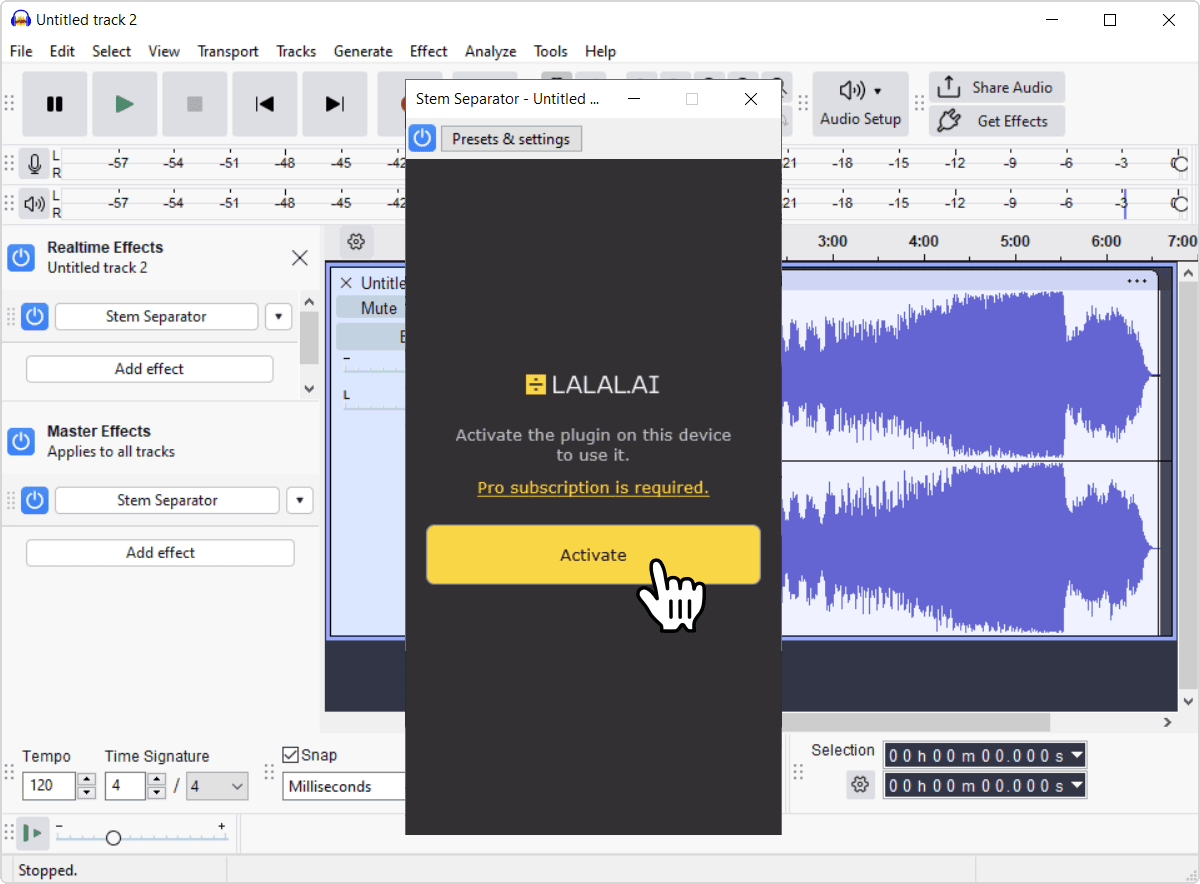
La primera vez que abras el plugin en un proyecto, verás una pantalla de activación en lugar de los controles habituales. Esto solo ocurre una vez por dispositivo.
- Inicia el proceso de activación. Pulsa el botón Activar.
![Activate button on the plugin activation screen]()
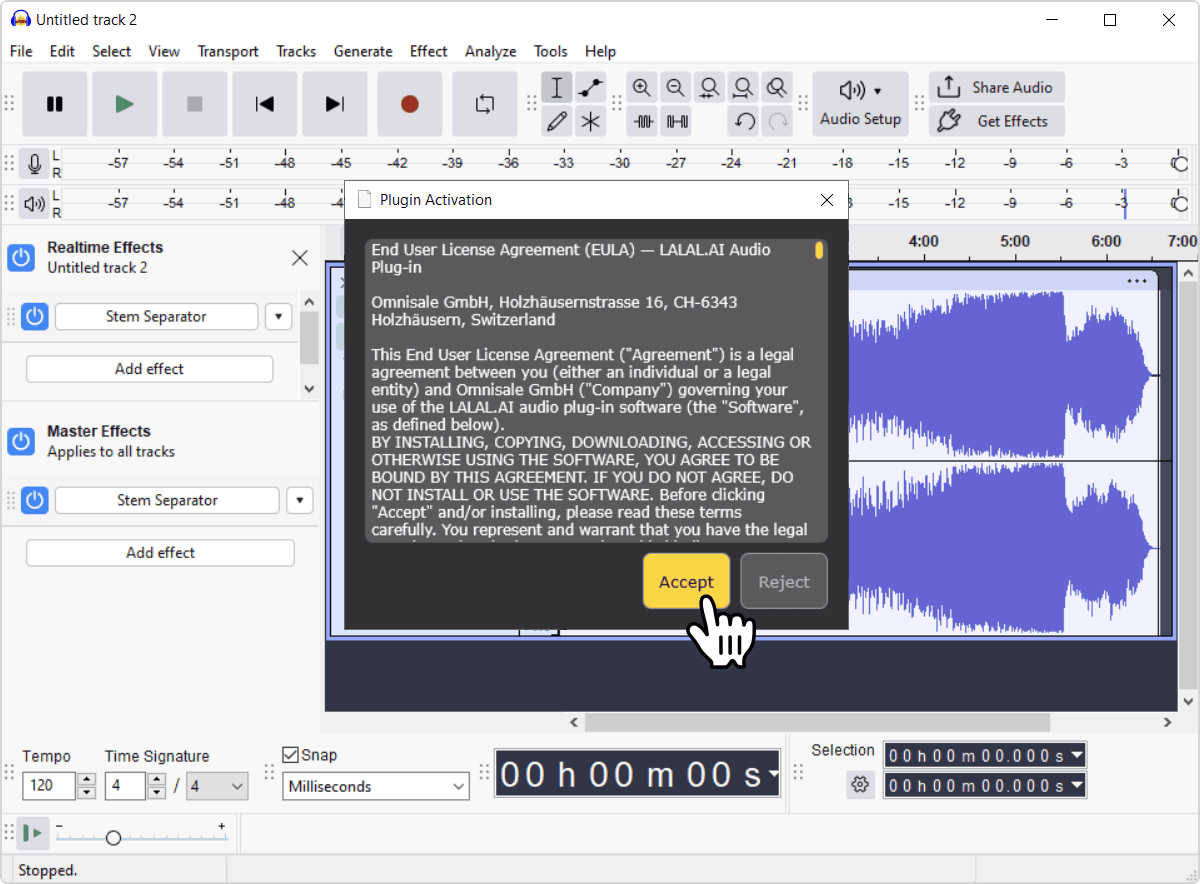
- Revisa el EULA y pulsa «Aceptar» si estás de acuerdo. EULA son las siglas en inglés de acuerdo de licencia de usuario final. Recoge las condiciones de uso del plugin.
![End-user license agreement shown inside the plugin]()
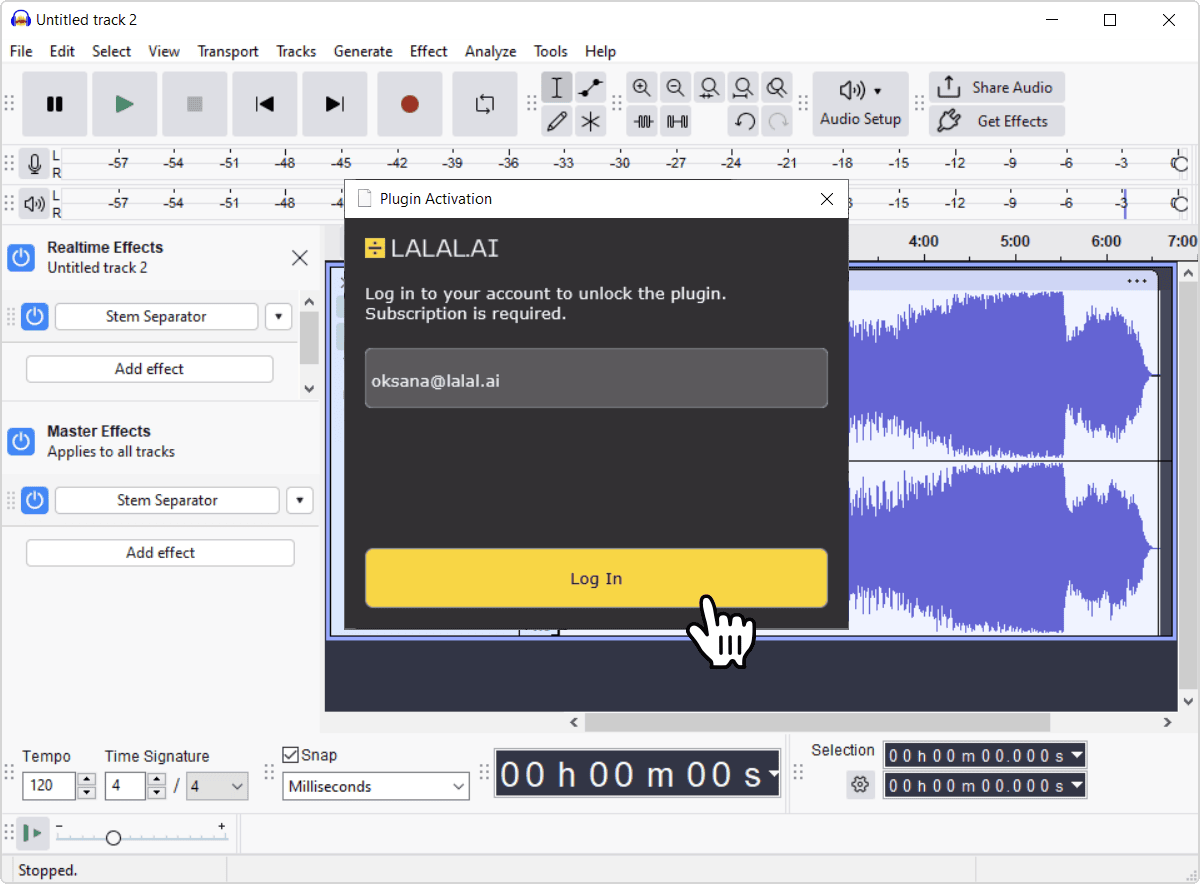
- Inicia sesión en tu cuenta. Introduce el correo electrónico de tu cuenta de LALAL.AI, el mismo al que está vinculada tu suscripción Pro. Pulsa Iniciar sesión.
![Email field and Log In button on the plugin activation screen]()
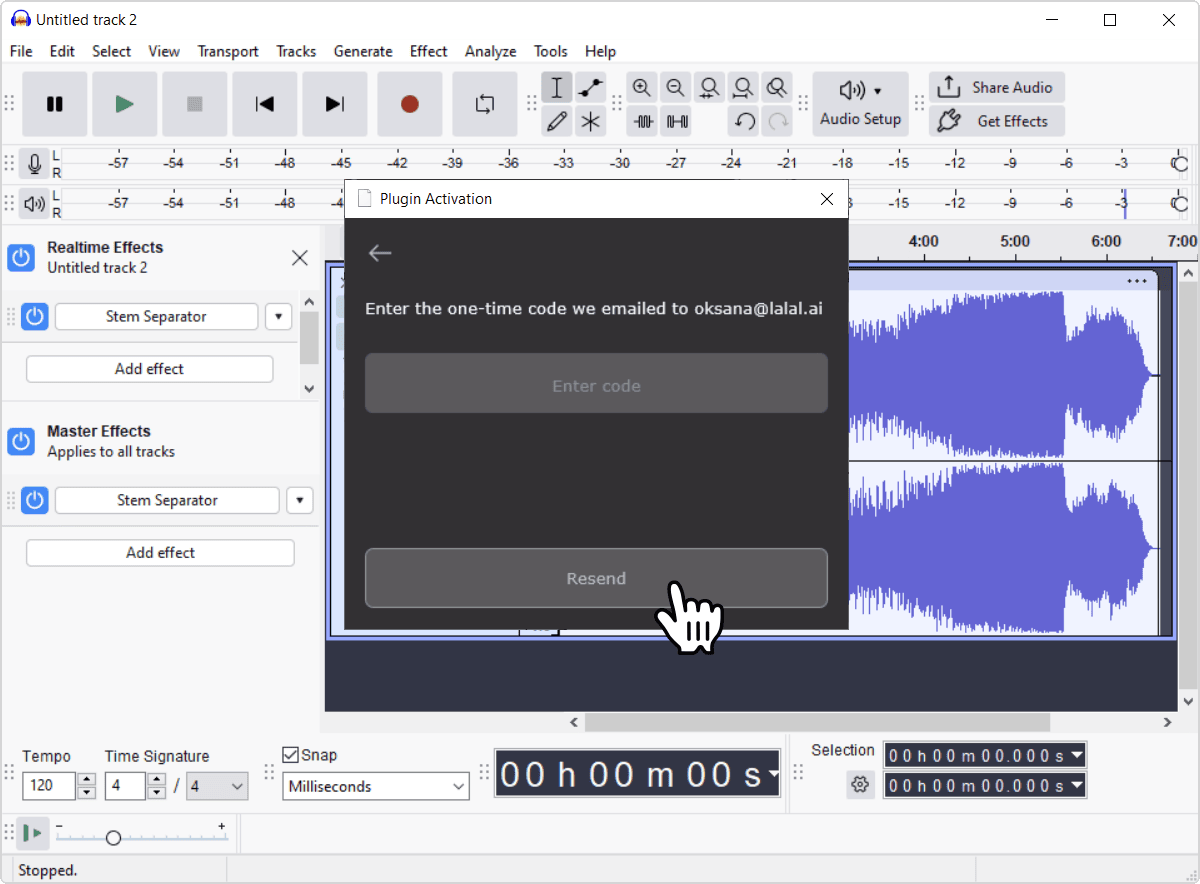
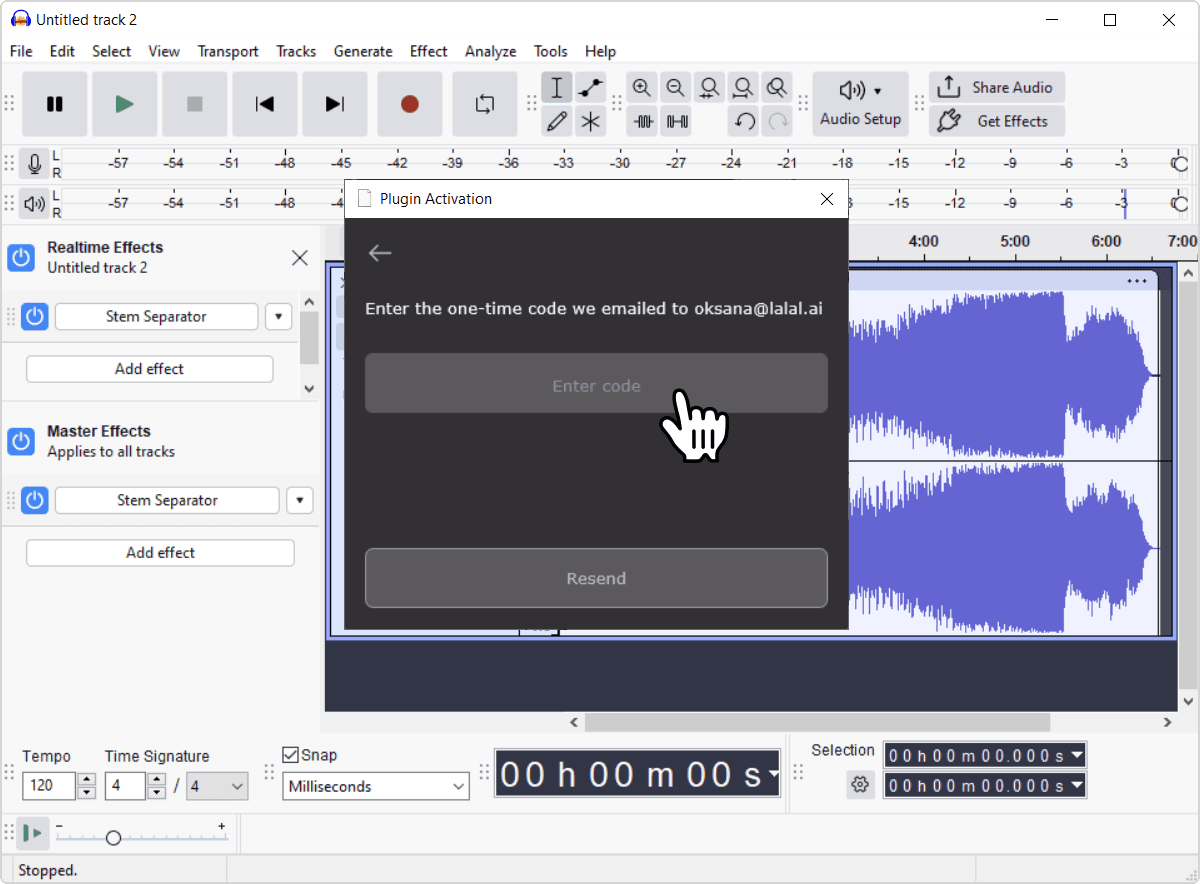
- Revisa tu bandeja de entrada para ver el código de un solo uso. Si no ha llegado después de unos minutos, revisa tu carpeta de spam y confirma que escribiste bien tu correo electrónico. También puedes reintentar el envío del código desde la pantalla de introducción del código, en lugar de empezar de nuevo.
![Resend button on the code entry screen]()
- Introduce el código de 6 dígitos en el plugin. Es el código que acabas de recibir por correo electrónico.
![Code entry field inside the plugin]()
- Espera a la verificación. Una vez verificado el código, la pantalla de activación se cierra y el plugin queda listo para usarse.
![Plugin verifying the activation code]()
Para tener en cuenta
- La activación se guarda localmente y queda vinculada a ese dispositivo específico.
- El plugin actualiza periódicamente la activación en segundo plano, lo que requiere acceso a internet para completarse.
- Si esa actualización llega a fallar porque la activación guardada parece inválida o caducada, es posible que se te pida activar de nuevo.
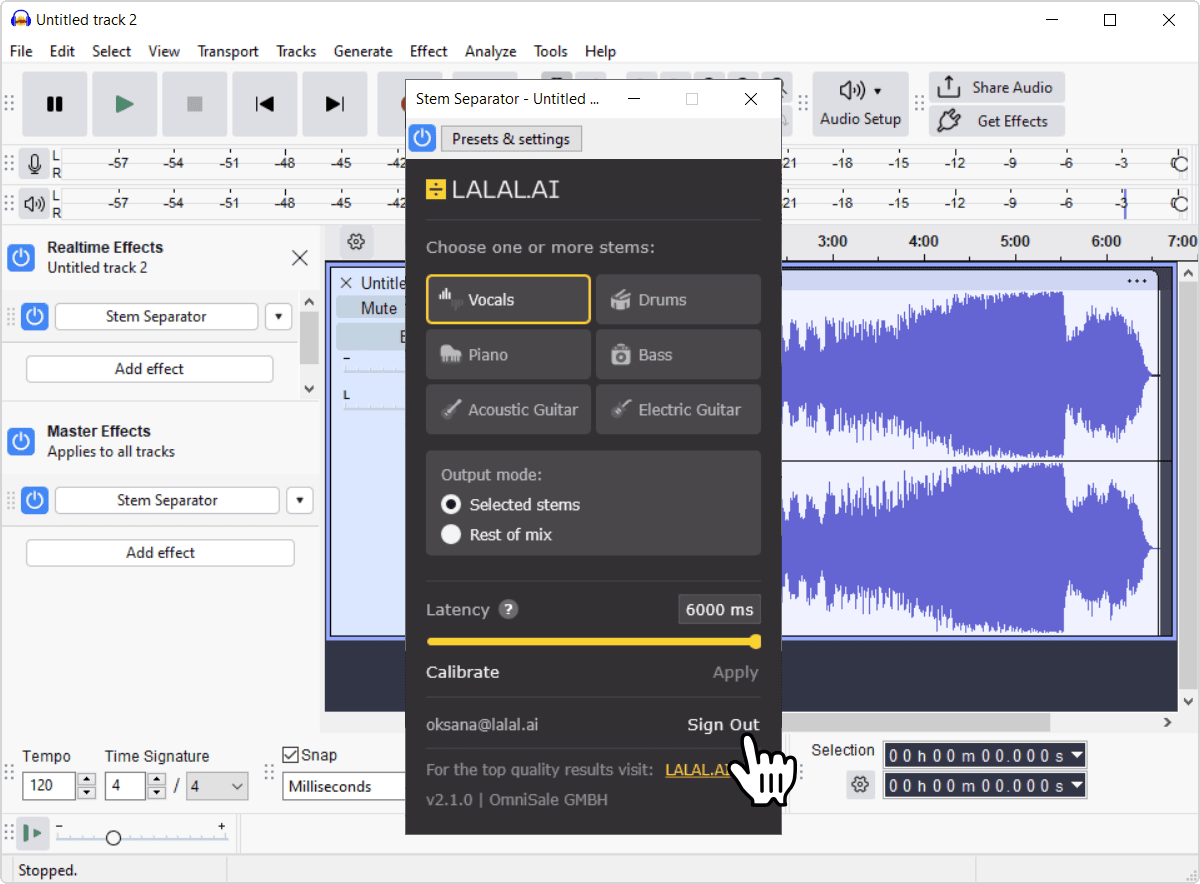
- Si te cambias a un ordenador nuevo o quieres empezar de cero, usa Terminar sesión en el pie del plugin para borrar la activación local y volver a la pantalla de activación.
![Sign Out link in the plugin footer]()
Usar el plugin
El flujo de trabajo básico (tiempo real)
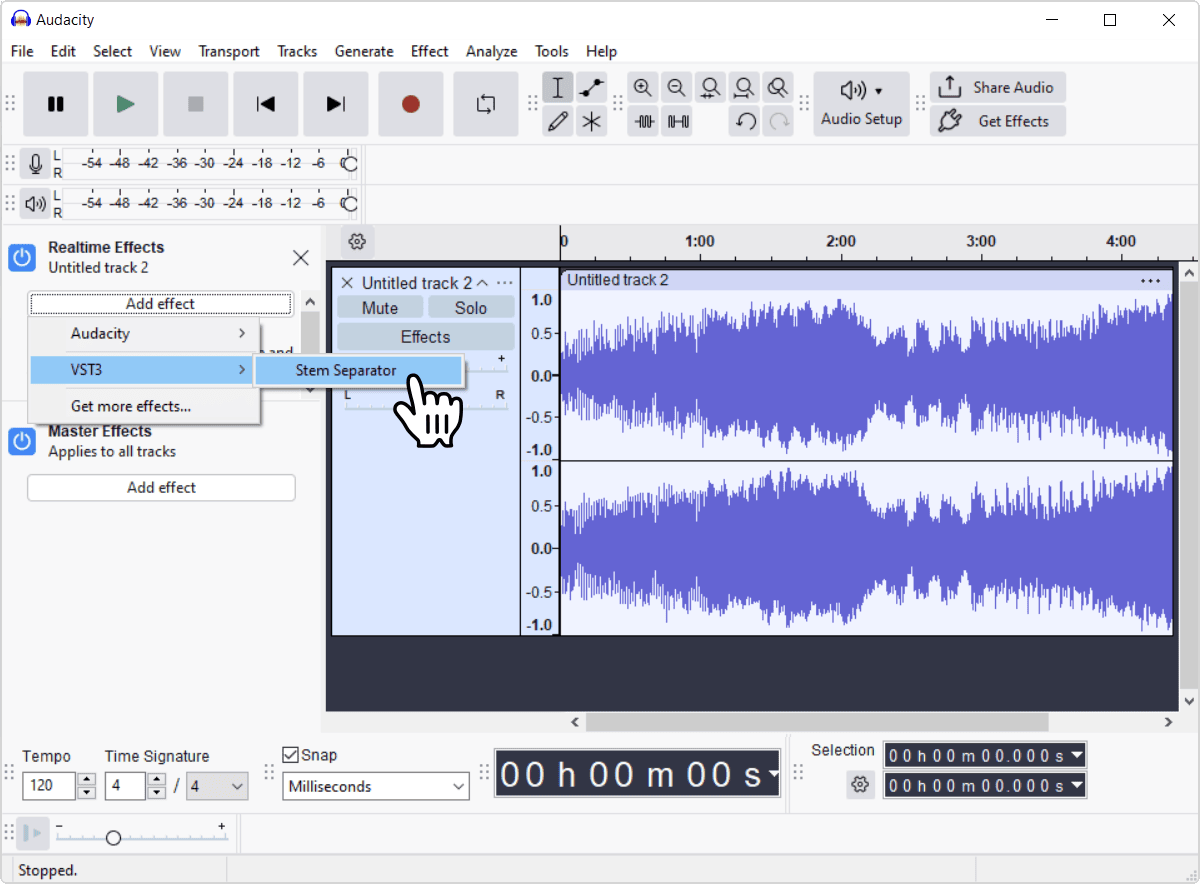
- Inserta el plugin en una pista o un bus estéreo. El plugin funciona sobre una mezcla estéreo, así que debe colocarse en una pista o un bus que transporte audio estéreo.
![Adding Stem Separator as a VST3 effect on a track]()
- Inicia la reproducción. Esto te da audio con el que trabajar mientras activas stems y ajustas la configuración.
![Track playing back with the plugin active]()
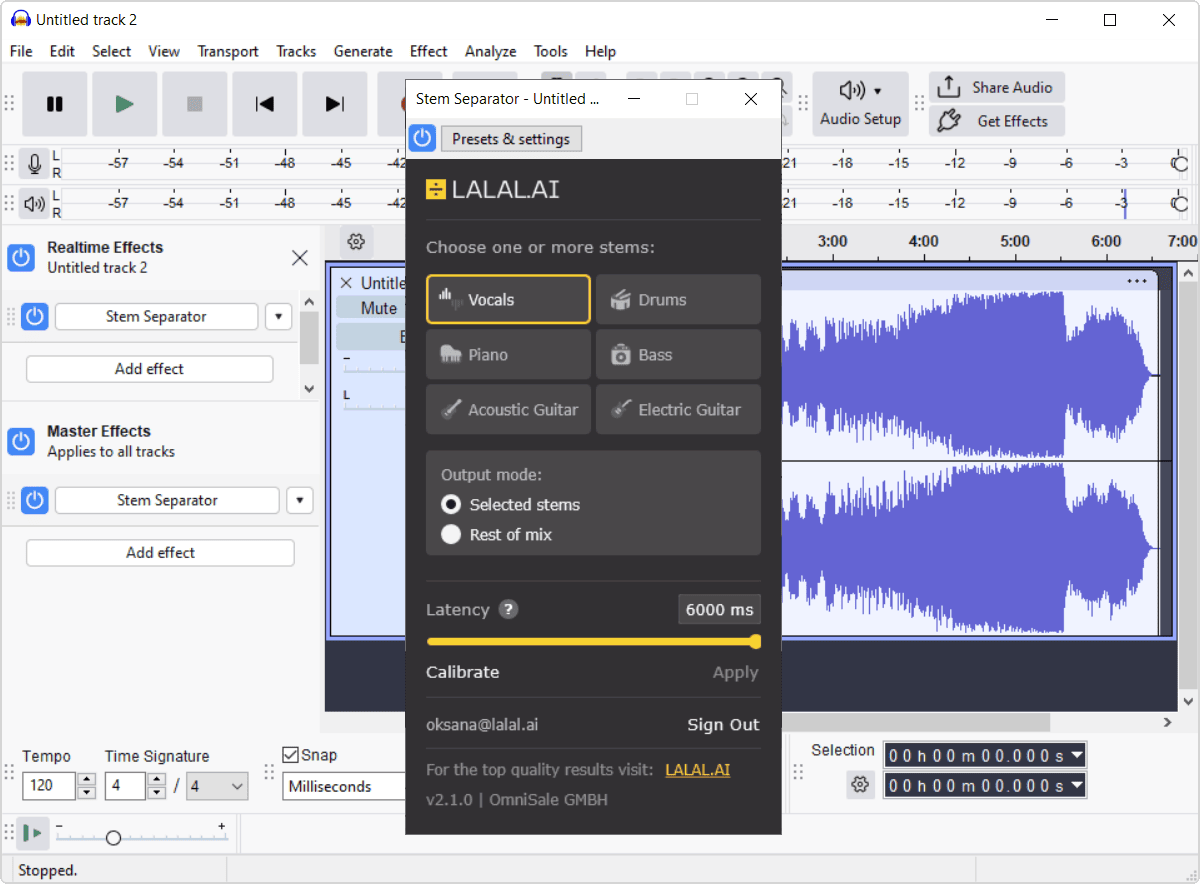
- Activa los stems con los que quieras trabajar. Puedes activar a la vez cualquier combinación de Voz, Batería, Piano, Guitarra acústica, Guitarra eléctrica y Bajo.
![Stem buttons in the plugin with Vocals and Drums enabled]()
- Elige tu Modo de salida. Configúralo en Stems seleccionados para escuchar solo lo que has activado, o en Resto de la mezcla para escuchar todo lo demás.
![Output mode options: Selected stems and Rest of mix]()
- Enruta a canales independientes si lo necesitas. Consulta más abajo si quieres stems individuales en sus propias salidas en lugar de alternar dentro del plugin.
- Ajusta la latencia si tienes problemas de rendimiento. Más abajo encontrarás cómo equilibrar la capacidad de respuesta con la estabilidad.
![Latency slider and Calibrate control in the plugin]()
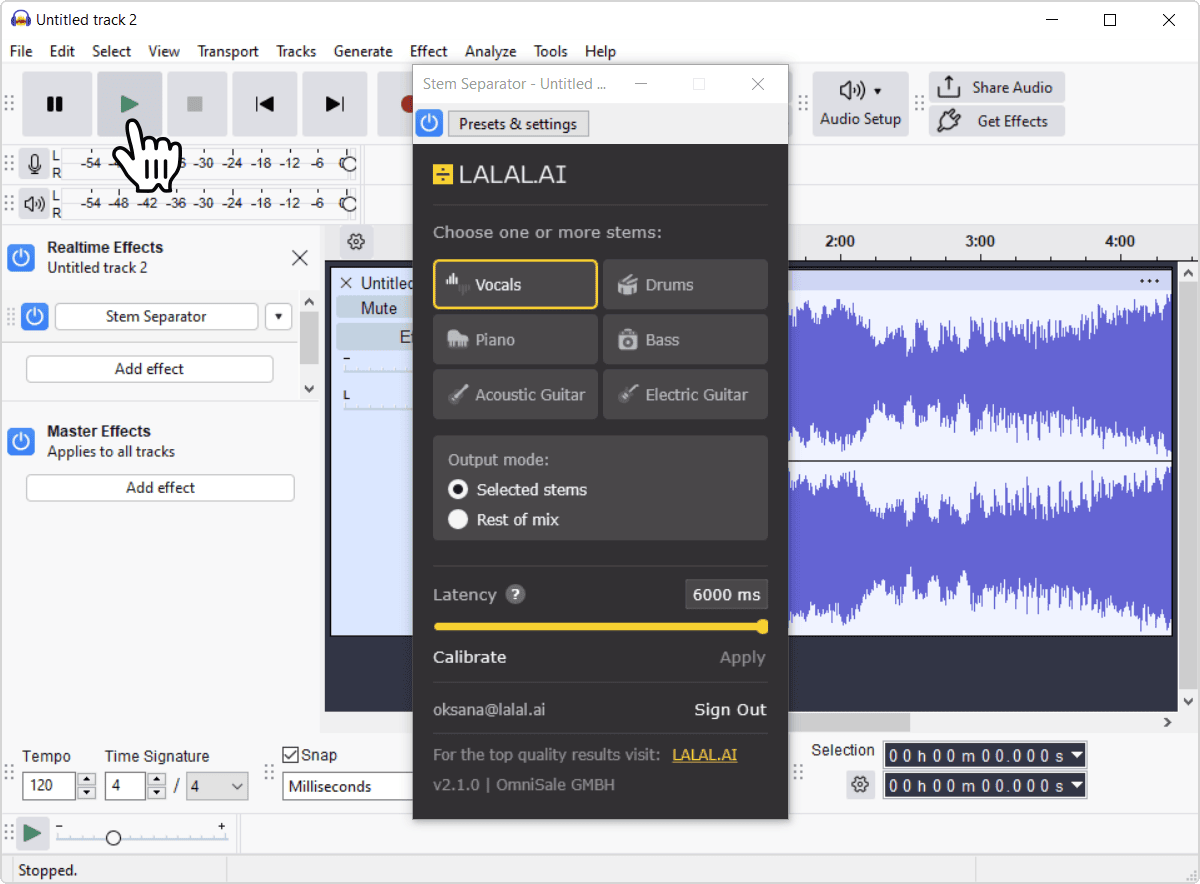
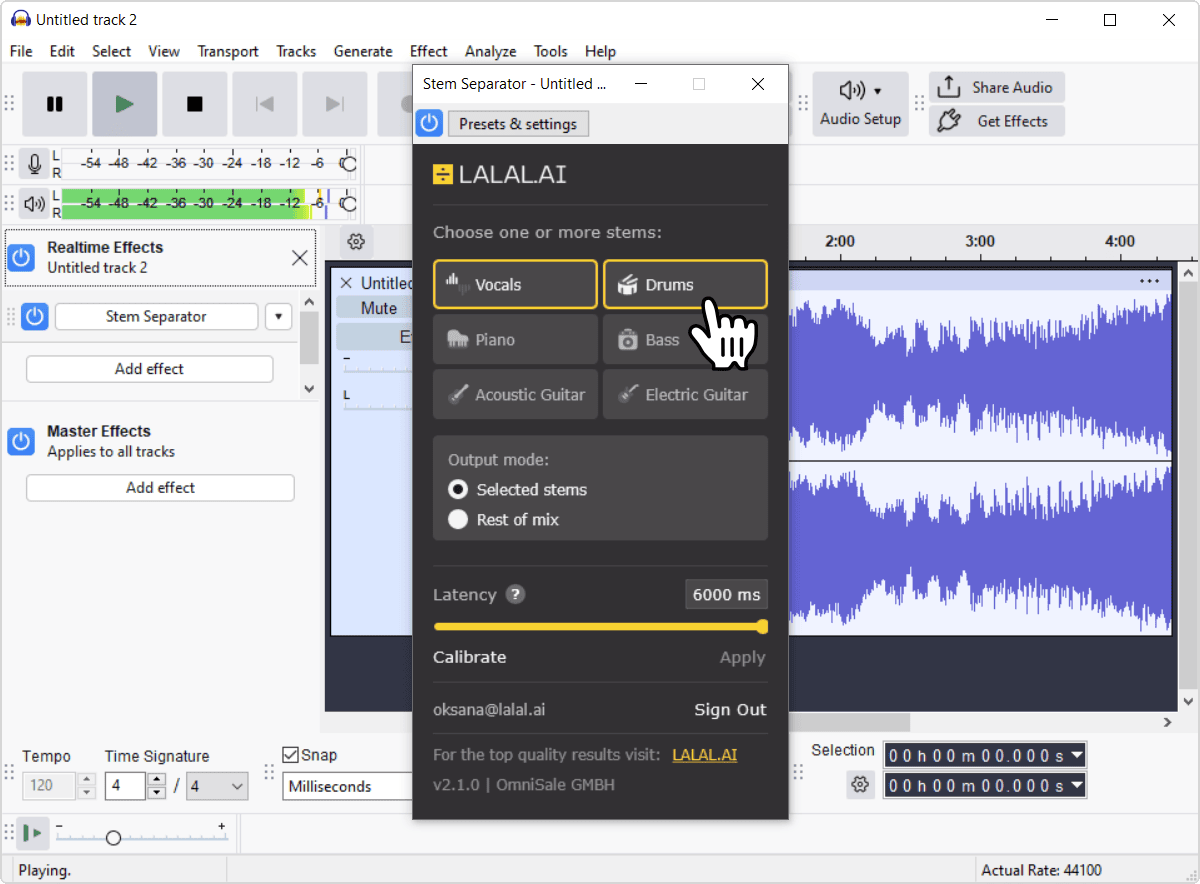
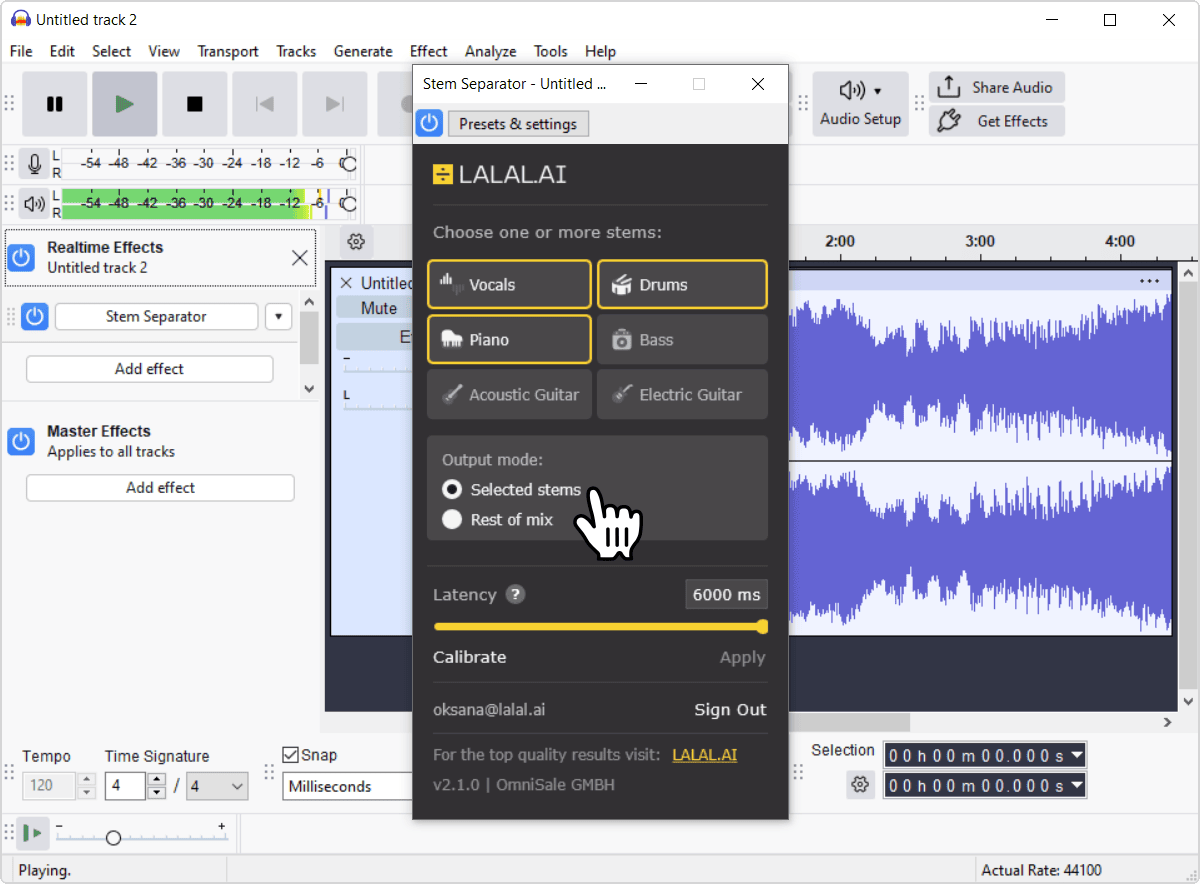
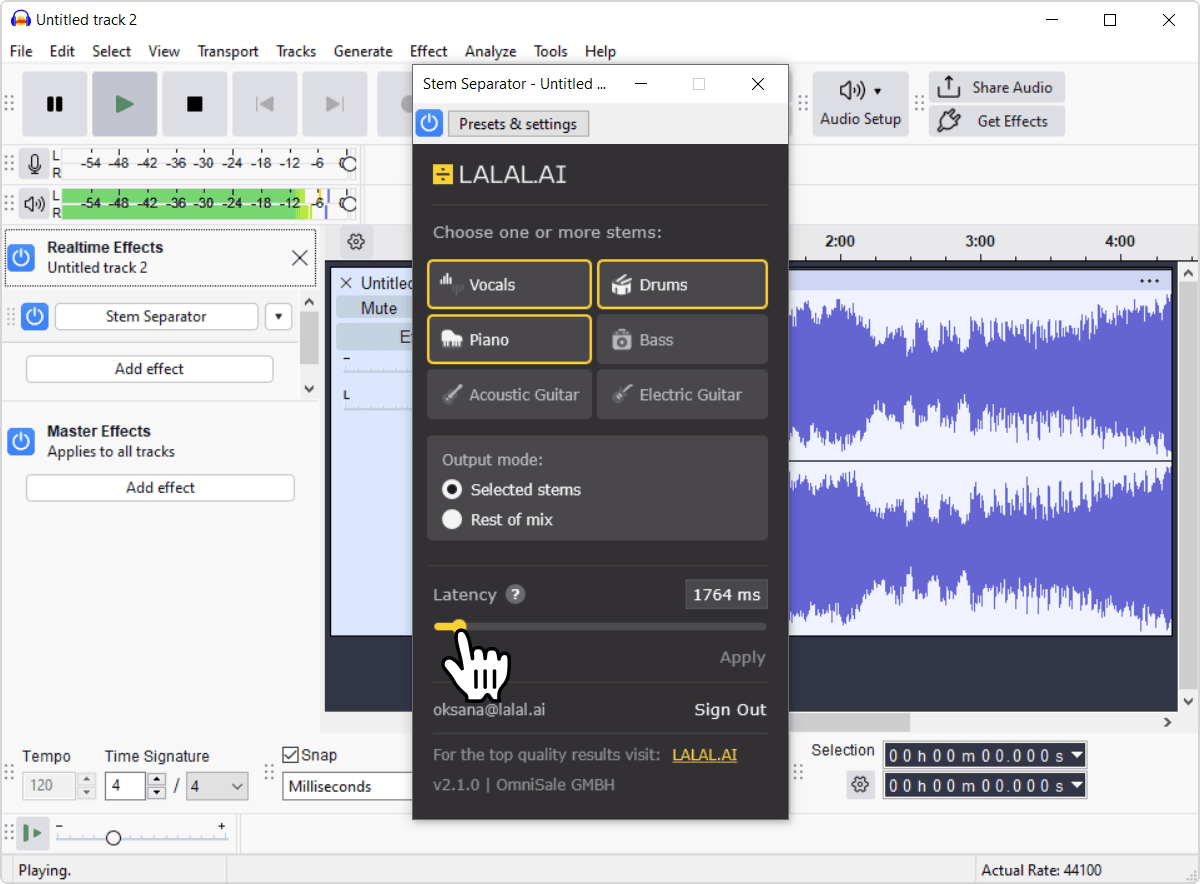
A partir de aquí, puedes ajustar los stems o el Modo de salida en cualquier momento y escuchar el cambio de inmediato. Si prefieres saltarte la monitorización en directo e ir directo a un archivo terminado, consulta la sección Trabajar fuera de línea más abajo.
Enviar stems a canales independientes
Si quieres procesar o mezclar un stem por separado, en lugar de solo monitorizarlo dentro del plugin, así es como se hace:
- Activa las salidas adicionales del plugin. Depende de tu DAW; busca una forma de añadir salidas al plugin o a la pista, a veces con nombres como multisalida, salidas del plugin o similares.
- Configura un canal para cada stem que quieras tener por separado. Estos son los canales del mezclador a los que se enviarán las salidas del plugin.
- Enruta cada salida del plugin a su canal correspondiente. Conecta la salida del plugin de un stem determinado, o la del residuo, al canal que creaste para él.
- A partir de ahí, trata cada canal como cualquier otra pista. Añade plugins, ajusta el volumen o mézclalo como normalmente harías con cualquier pista.
Nota: este flujo de trabajo no está disponible en Audacity. Su motor de reproducción no admite el enrutamiento multicanal ni de buses, así que no hay forma de enviar las salidas individuales del plugin a canales independientes.
Trabajar fuera de línea
Sáltate la monitorización en directo y deja que tu DAW procese la pista de una sola pasada:
- Inserta el plugin y configúralo como de costumbre. Activa los stems que quieras y elige tu Modo de salida, igual que en tiempo real.
![Plugin set up on a track before rendering]()
- Renderiza la pista en lugar de pulsar reproducir. En tu DAW, esto suele llamarse Bounce, Render, Freeze o Export.
![Exporting the processed track from the DAW]()
- Obtén tu archivo terminado. El DAW te devuelve el audio procesado directamente.
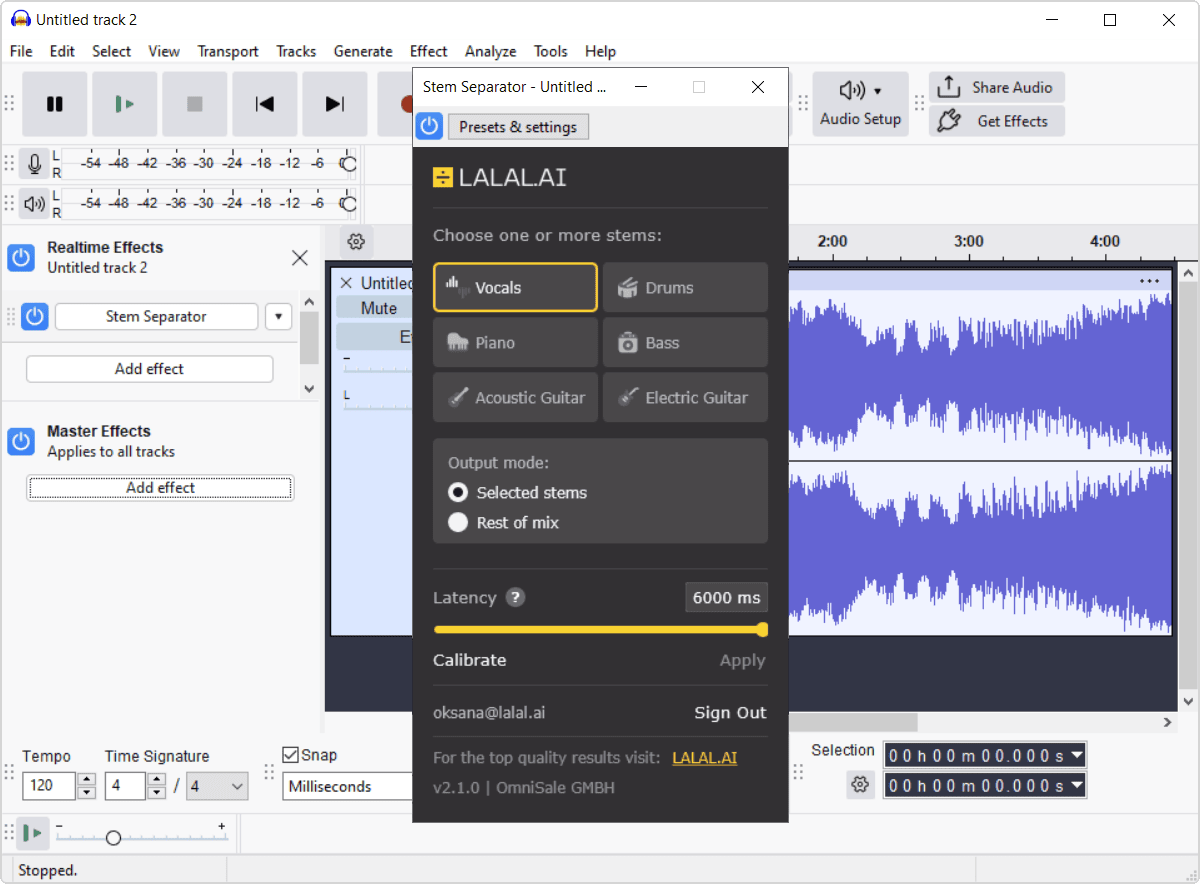
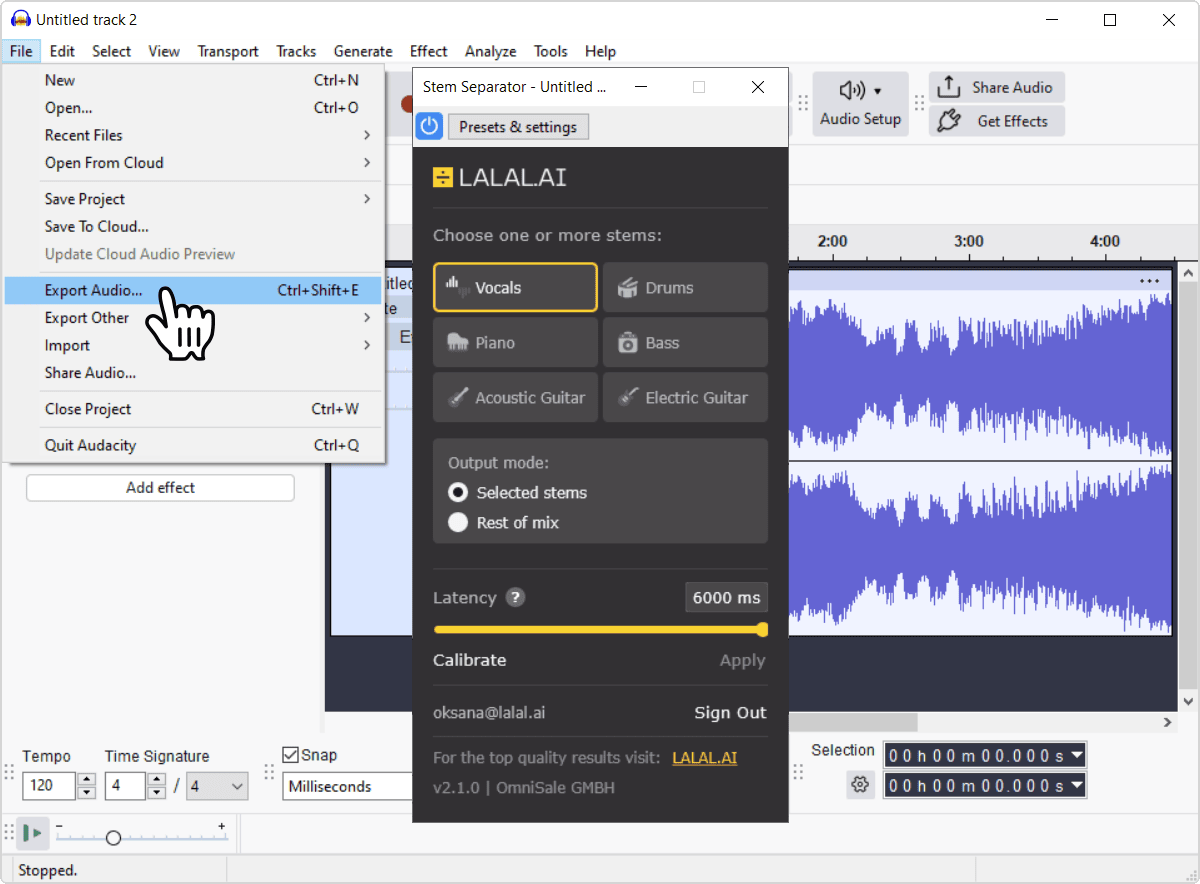
Si ya sabes qué stems quieres, o si la reproducción en tiempo real no deja de entrecortarse, esto te lleva directo a un archivo terminado sin monitorización en directo.
La latencia en la práctica
La latencia intercambia capacidad de respuesta por estabilidad: más baja reacciona más rápido pero exige más a tu procesador, más alta es más suave con tu sistema pero responde más lento. Si prefieres no ajustarla tú mismo, pulsa Calibrar para fijar automáticamente un valor estable para tu sistema, y luego súbela un poco si después activas más stems.
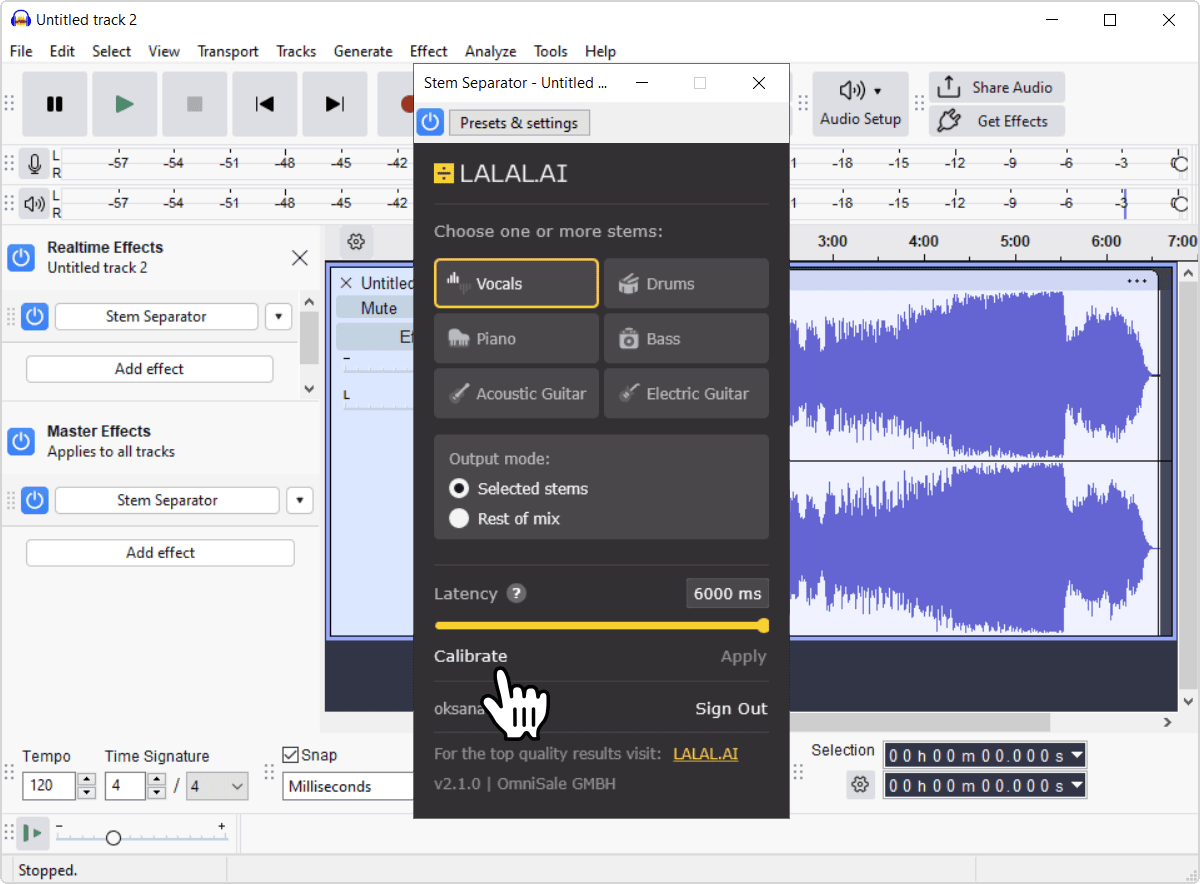
Si escuchas fallos o cortes durante la reproducción, primero aumenta la latencia, o pulsa Calibrar. Si no es suficiente, reduce también la carga general de tu sistema, prueba con un tamaño de búfer más grande en el DAW o cierra algunos otros plugins exigentes, y luego pulsa reproducir de nuevo para comprobar cómo suena.
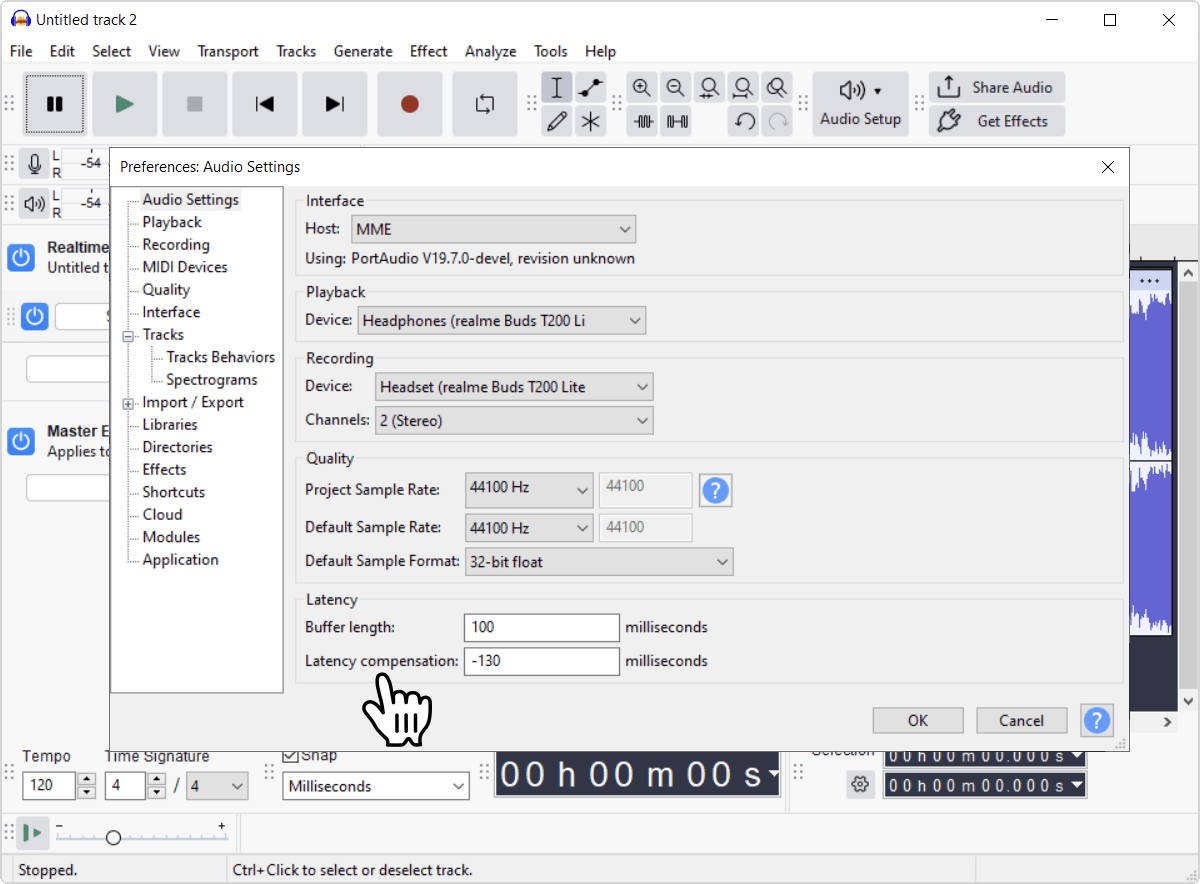
Pasar la pista a un Bounce o Render en su lugar evita por completo este compromiso, ya que el procesamiento fuera de línea no compite con la reproducción y la latencia no es un factor ahí. Eso sí, pierdes la monitorización en directo durante esa pasada.
Consejos para obtener los mejores resultados
- Usa el audio de origen de la mayor calidad posible. Los formatos sin pérdida como WAV o AIFF le dan al plugin más material con el que trabajar que un MP3 muy comprimido. Cuanto más limpia sea la fuente, más limpia será la separación.
- Empieza con la latencia más alta y luego ve reduciéndola. Confirma que tu sistema aguanta el ritmo antes de buscar la respuesta más rápida, en lugar de empezar con el ajuste más bajo y solucionar fallos después.
- Ajusta el Modo de salida a la tarea. Elige Stems seleccionados para aislar y centrarte en una parte, o Resto de la mezcla para conseguir una pista de acompañamiento con ciertos instrumentos eliminados.
- Enruta a su propio canal los stems que vayas a procesar. Monitorizar dentro del plugin está bien para comprobaciones rápidas, pero procesar o mezclar un stem correctamente requiere su propia salida.
- Si tu sistema ya está trabajando al límite, reduce la carga en otras partes. Congela (Freeze) o renderiza otras pistas y plugins exigentes del mismo proyecto. Esto libera potencia de CPU y GPU para que el plugin pueda usarla.
- Mantén tu DAW actualizado. Usar la última versión de tu DAW le da al plugin las mejores probabilidades de funcionar sin problemas.
Cuando estés finalizando una mezcla y no solo haciendo un borrador, merece la pena pasar el stem por un modelo en la nube en la versión web (Andromeda o Perseus) en lugar de confiar solo en el plugin. Los modelos en la nube están diseñados priorizando la profundidad sobre la velocidad, y suelen rendir notablemente mejor en material complejo, mezclas finales o cualquier cosa destinada a masterización. El trabajo de separación del día a día suena bien directamente desde el plugin, así que este paso extra solo merece la pena cuando sube la exigencia.
FAQ
¿Necesito una suscripción para usar el plugin?
Sí, se requiere una suscripción Pro activa. No hay versión gratuita ni prueba.
¿Con qué DAW funciona el plugin?
Cualquier DAW compatible con VST3, o con AU en macOS, debería funcionar. Se ha probado directamente en Ableton Live, Cockos REAPER, Steinberg Cubase y en versiones de Audacity con VST3 habilitado.
¿Qué formato debería instalar, VST3 o AU?
En Windows y Linux, VST3 es la única opción. En macOS puedes elegir cualquiera de los dos; instala el que use tu DAW.
¿Hay un instalador gráfico para Linux?
No, en Linux no hay asistente de instalación. Extrae el archivo comprimido y copia tú mismo el paquete .vst3 en una carpeta VST3, tal como se explica en la sección Instalar el plugin más arriba.
¿Por qué el plugin no aparece en mi DAW después de instalarlo?
Primero, asegúrate de que tu DAW esté actualizado a su última versión; las versiones antiguas pueden tener problemas para detectar plugins recién instalados. Si no es eso, confirma que la carpeta de instalación esté en la lista de escaneo de tu DAW, ejecuta un nuevo escaneo completo y reinicia el DAW después. En Linux, revisa también los permisos del paquete y la ruta exacta a la que lo copiaste.
Nunca recibí mi código de activación de un solo uso. ¿Qué hago ahora?
Revisa tu carpeta de spam, confirma que tu correo electrónico se escribió correctamente y usa la opción de reintentar en la pantalla de introducción del código, en lugar de reiniciar todo el proceso de activación.
¿El plugin necesita conexión a internet todo el tiempo?
Solo para enviar y verificar el código de un solo uso al principio, y para su actualización periódica en segundo plano después. Si esa actualización falla porque la activación guardada parece inválida o caducada, tendrás que reactivar.
¿Cómo traslado mi activación a otro ordenador?
Usa Terminar sesión en el pie del plugin para borrar la activación en el equipo antiguo, y luego activa de nuevo en el nuevo con el mismo correo electrónico de la cuenta.
¿Cómo consigo un stem instrumental si no hay un control dedicado para ello?
Activa solo Voz y configura el Modo de salida en Resto de la mezcla. El residuo, todo excepto la voz, es un instrumental completo.
¿Cómo se compara el plugin con la calidad de la versión web?
El plugin funciona sobre Lyra, creado para la velocidad y el procesamiento local antes que para la mejor calidad posible. Para trabajos de separación del día a día se comporta muy bien, pero para mezclas finales, masterización o material complejo, se recomienda usar un modelo en la nube en la versión web de LALAL.AI.
¿Cuál es la diferencia entre el procesamiento en tiempo real y el procesamiento fuera de línea?
Tiempo real es lo que se activa mientras reproduces la pista en directo y cambias de stems según escuchas, y por eso existen los ajustes de Latencia y Calibrar. Fuera de línea es lo que se activa cuando tu DAW hace un bounce, renderiza, congela o exporta en lugar de reproducir, así que no hay reproducción en directo a la que seguirle el ritmo. No eliges tú entre tiempo real y fuera de línea; lo decide tu DAW según lo que estés haciendo.
¿Por qué tengo chasquidos, cortes de audio o una Overload Warning?
Primero aumenta la latencia, normalmente es suficiente. Si sigue sin serlo, reduce también la carga general de tu sistema, prueba con un búfer más grande en el DAW o cierra algunos otros plugins exigentes, y comprueba de nuevo tras reanudar la reproducción.
