


Premiers pas avec le plugin Séparateur de pistes
Le séparateur de pistes par LALAL.AI est un plugin pour votre DAW qui fonctionne en temps réel ou hors ligne. Insérez-le sur un morceau ou un bus pour isoler ou supprimer sept pistes: voix, batterie, piano, guitare acoustique, guitare électrique, basse et instrumental complet, obtenu en isolant les voix.
Il fonctionne avec Lyra, le modèle propriétaire de LALAL.AI spécialement conçu pour le traitement sur l’appareil. La séparation de pistes s’effectue donc localement: aucun fichier audio n’est importé, aucune file d’attente serveur n’est utilisée, aucune connexion Internet n’est nécessaire pour traiter votre audio et vos fichiers audio ne quittent jamais votre ordinateur. Le plugin n’utilise pas non plus votre solde de minutes, qui est uniquement décompté lors des traitements cloud: sur le Web, dans l’appli mobile ou dans l’application de bureau en dehors du mode Local.
Activez les pistes que vous souhaitez isoler, choisissez si vous voulez entendre uniquement ces pistes ou tout le reste, puis, lorsque vous travaillez en temps réel, ajustez la latence en fonction des capacités de votre système. Le plugin fonctionne également hors ligne dans le cadre d’un Bounce ou d’un Render effectué par votre DAW (voir plus bas). L’activation s’effectue une seule fois par dispositif via l’adresse mail associée à votre compte et nécessite un abonnement Pro actif. Ensuite, tout fonctionne directement dans votre DAW.
Ce avec quoi vous travaillez
Avant d’installer quoi que ce soit, voici ce que font réellement les commandes du plugin.
Le traitement en temps réel et le traitement hors ligne sont deux façons dont le plugin traite l’audio. Vous ne choisissez pas directement entre les deux. C’est votre DAW qui détermine le mode utilisé en fonction de la façon dont vous utilisez le plugin:
- Temps réel — le traitement s’effectue pendant la lecture du morceau lorsque vous souhaitez entendre immédiatement chaque changement, par exemple lorsque vous activez ou désactivez des pistes ou changez de mode de sortie. C’est à cela que sert le paramètre Latence.
- Hors ligne — le traitement s’effectue lorsque votre DAW effectue le rendu de la piste sans lecture en temps réel, par exemple lors d’un Bounce, Render, Freeze ou Export. Il n’y a pas de lecture en direct à suivre: le plugin traite donc toute la sélection en une seule passe et vous restitue un fichier final.
Dans les deux cas, le traitement reste entièrement effectué sur votre dispositif avec le même modèle Lyra. Ici, hors ligne signifie “sans synchronisation avec la lecture en temps réel,” et non “sans connexion Internet.” Il s’agit d’un fonctionnement différent de celui des modèles cloud de la version web.
Les pistes que vous pouvez activer:
- Les voix
- Batterie
- Piano
- Guitare acoustique
- Guitare électrique
- Basse
Activez toute combinaison de ces pistes simultanément.
Le mode de sortie détermine ce que vous entendez réellement:
- Pistes sélectionnées — uniquement les éléments que vous avez activés
- Reste du mix — tout ce qui reste après avoir retiré les éléments que vous avez activés, c’est-à-dire le signal résiduel
Il n’y a pas de commande dédiée pour l’instrumental, mais en activant uniquement Voix et en réglant le mode de sortie sur Reste du mix, vous obtenez le signal résiduel, c’est-à-dire un instrumental complet, puisqu’il contient tout ce qui reste après le retrait des voix.
La latence est un compromis et non un réglage définitif:
- Latence plus faible — réaction plus rapide, mais sollicitation accrue du processeur
- Latence plus élevée — plus stable, réagit plus lentement
- Calibrer — effectue un test rapide et définit une valeur de latence stable comme point de départ, au lieu de devoir la régler par tâtonnements
L'activation lie le plugin à votre dispositif:
- Un abonnement Pro actif est requis, il n'y a pas de version gratuite ou d'essai
- Une configuration unique utilisant le mail de votre compte et un code envoyé à votre boîte de réception
- Accès à Internet nécessaire la première fois, et périodiquement par la suite pour une actualisation en arrière-plan
Le format du plugin dépend de votre plateforme:
- Windows — VST3
- macOS — VST3 ou AU
- Linux — VST3
Fonctionne avec la plupart des DAW
- Toute DAW qui supporte VST3, ou AU sur macOS, devrait fonctionner
- Testé directement dans Ableton Live, Cockos REAPER, Steinberg Cubase et les versions d'Audacity compatibles avec VST3
Messages que vous pourriez voir pendant qu'il fonctionne:
- “Préparation...” — chargement, sur le point d'être prêt
- “Avertissement de surcharge” — indique que votre système est actuellement sollicité au-delà de ses capacités
- “Échec de l’initialisation du plugin” — un problème est survenu au démarrage
Installation du plugin: étape par étape
Le mode d'installation du plugin dépend de votre système d'exploitation.
Windows
- Téléchargez et lancez l’installateur. Rendez-vous sur la page du séparateur de pistes par LALAL.AI pour télécharger l’installateur, puis lancez-le.
- Choisissez votre dossier VST3. Conservez l’emplacement par défaut ou indiquez un emplacement personnalisé.
L’emplacement par défaut est C:\Program Files\Common Files\VST3\ et l’installation à cet emplacement peut nécessiter des droits d’administrateur. Le choix d'un dossier personnalisé lors de l’installation permet d’éviter cela.
- Laissez l’installation se terminer. Il n’y a rien d’autre à configurer à ce stade: laissez simplement l’installation aller jusqu’au bout.
- Redémarrez votre DAW. La plupart des DAW ne recherchent les nouveaux plugins qu’au démarrage. Le redémarrage permet donc au DAW de détecter la nouvelle installation.
- Relancez l’analyse si nécessaire. Si le plugin n’apparaît pas immédiatement, lancez une nouvelle analyse des plugins (voir plus bas).
macOS
- Téléchargez l’installateur et ouvrez-le. Rendez-vous sur la page du séparateur de pistes par LALAL.AI pour télécharger le fichier DMG, ouvrez-le, puis lancez l’installateur PKG qu’il contient.
- Choisissez les formats à installer. Sélectionnez les formats utilisés par votre DAW: VST3, AU ou les deux.
- Terminez l’installation. Le plugin est alors placé dans les emplacements système standards: /Library/Audio/Plug-Ins/VST3/ pour VST3 et /Library/Audio/Plug-Ins/Components/ pour AU.
- Redémarrez votre DAW. La plupart des DAW ne recherchent les nouveaux plugins qu’au démarrage. Le redémarrage permet donc au DAW de détecter la nouvelle installation.
- Relancez l’analyse si nécessaire. Si le plugin n’apparaît pas automatiquement, lancez une nouvelle analyse des plugins.
Linux
Il n’y a pas d’assistant d’installation ici: vous devez installer le plugin manuellement.
- Téléchargez et extrayez l’archive du plugin. Rendez-vous sur la page du séparateur de pistes par LALAL.AI pour télécharger l’archive, puis extrayez-la afin d’obtenir un bundle Stem Separator.vst3.
- Copiez-le dans un dossier VST3 analysé par votre DAW. Commencez par ~/.vst3/ dans votre répertoire personnel: aucun accès root n’est nécessaire. Les dossiers système tels que /usr/lib/vst3/ ou /usr/local/lib/vst3/ ne sont utiles que si votre DAW analyse exclusivement les emplacements système.
- Conservez les permissions. Assurez-vous que les fichiers copiés conservent leurs permissions d’exécution et de lecture; les installations sous Linux sont plus sensibles à ce point que sur d'autres plateformes.
- Redémarrez votre DAW. La plupart des DAW ne recherchent les nouveaux plugins qu’au démarrage. Le redémarrage permet donc au DAW de détecter la nouvelle installation.
- Relancez l’analyse et vérifiez le chemin. Vérifiez que le dossier dans lequel vous avez copié le plugin figure bien dans les chemins d’analyse VST3 de votre DAW.
Si votre DAW ne détecte pas le plugin
La plupart des DAW analysent automatiquement leurs dossiers VST3/AU par défaut au démarrage, cette étape n’est donc généralement pas nécessaire. Si le plugin n’apparaît pas:
- Assurez-vous que votre DAW est à jour; les anciennes versions peuvent avoir des difficultés à détecter les plugins récemment installés.
- Ouvrez les préférences de votre DAW liées aux plugins.
- Vérifiez que le dossier dans lequel vous avez installé le plugin figure bien dans la liste des dossiers analysés.
- Lancez une analyse complète des plugins.
- Redémarrez le DAW une fois de plus pour terminer le chargement du plugin qu'il vient de trouver.
Sur Linux en particulier, la cause la plus probable est soit le chemin exact vers lequel vous avez copié le fichier, soit les permissions du fichier.
Activation du plugin: étape par étape
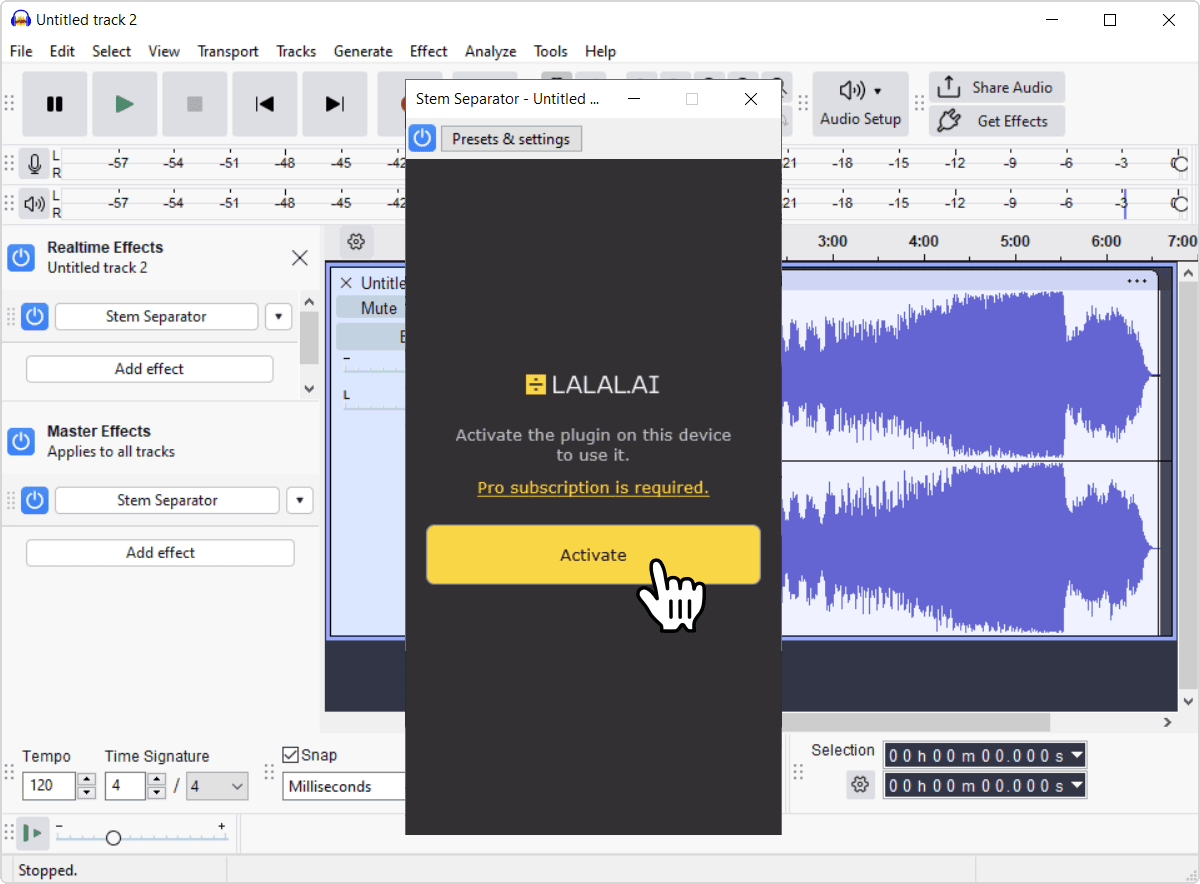
La première fois que vous ouvrez le plugin dans un projet, vous verrez un écran d'activation au lieu des contrôles habituels. Cela ne se produit qu'une seule fois par dispositif.
- Lancez le processus d’activation. Cliquez sur le bouton Activer.
![Activate button on the plugin activation screen]()
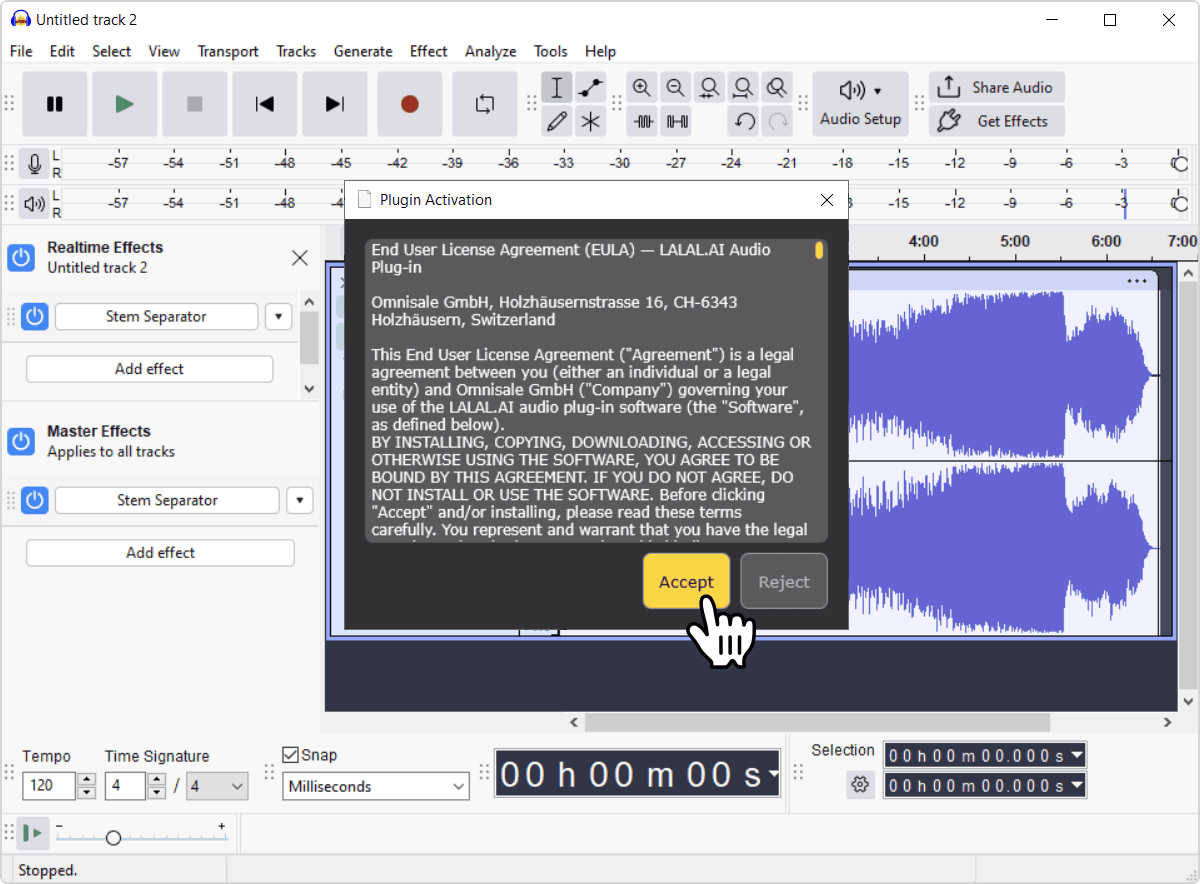
- Lisez la CLUF et cliquez sur ‘Accepter’ si vous êtes d’accord. CLUF signifie ''contrat de licence utilisateur final''. Il définit les conditions d’utilisation du plugin.
![End-user license agreement shown inside the plugin]()
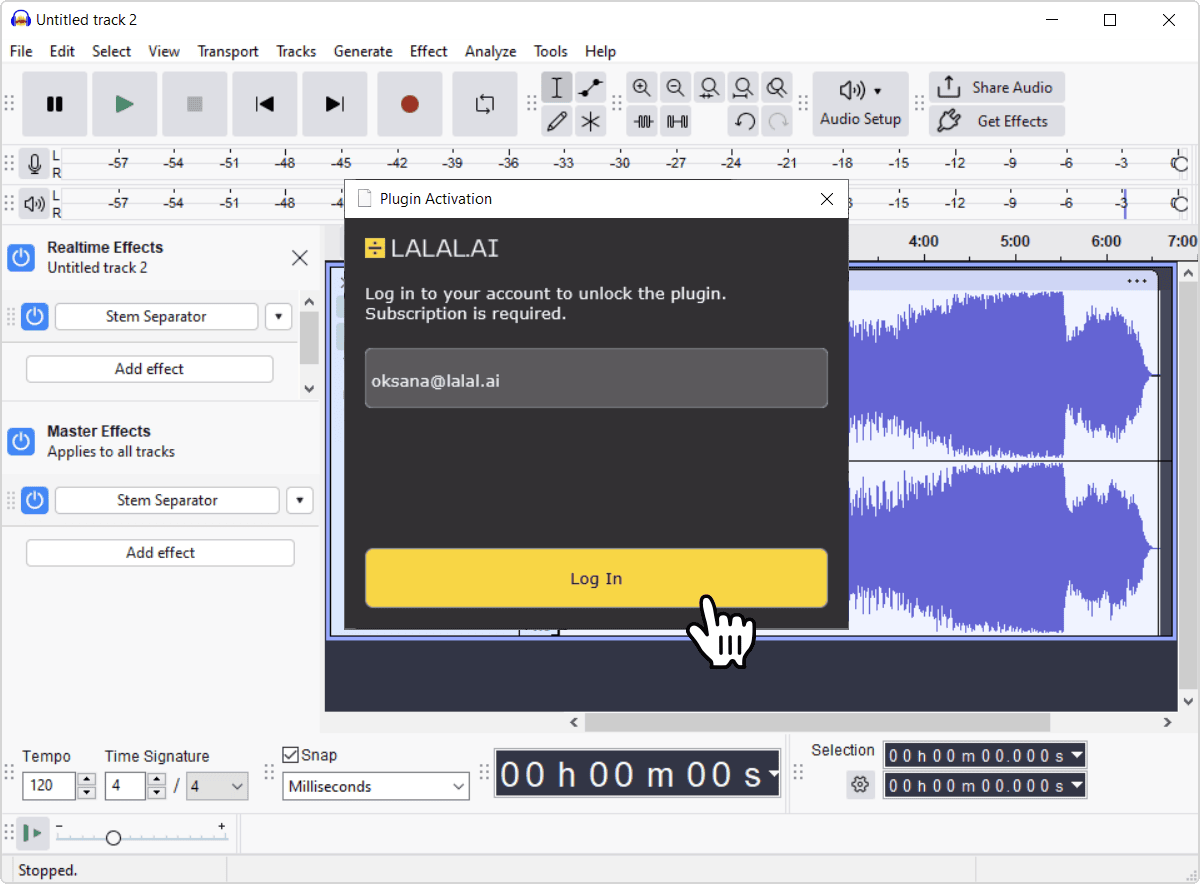
- Connectez-vous à votre compte. Saisissez l’adresse mail associée à votre compte LALAL.AI, celle à laquelle votre abonnement Pro est rattaché. Cliquez sur Se connecter.
![Email field and Log In button on the plugin activation screen]()
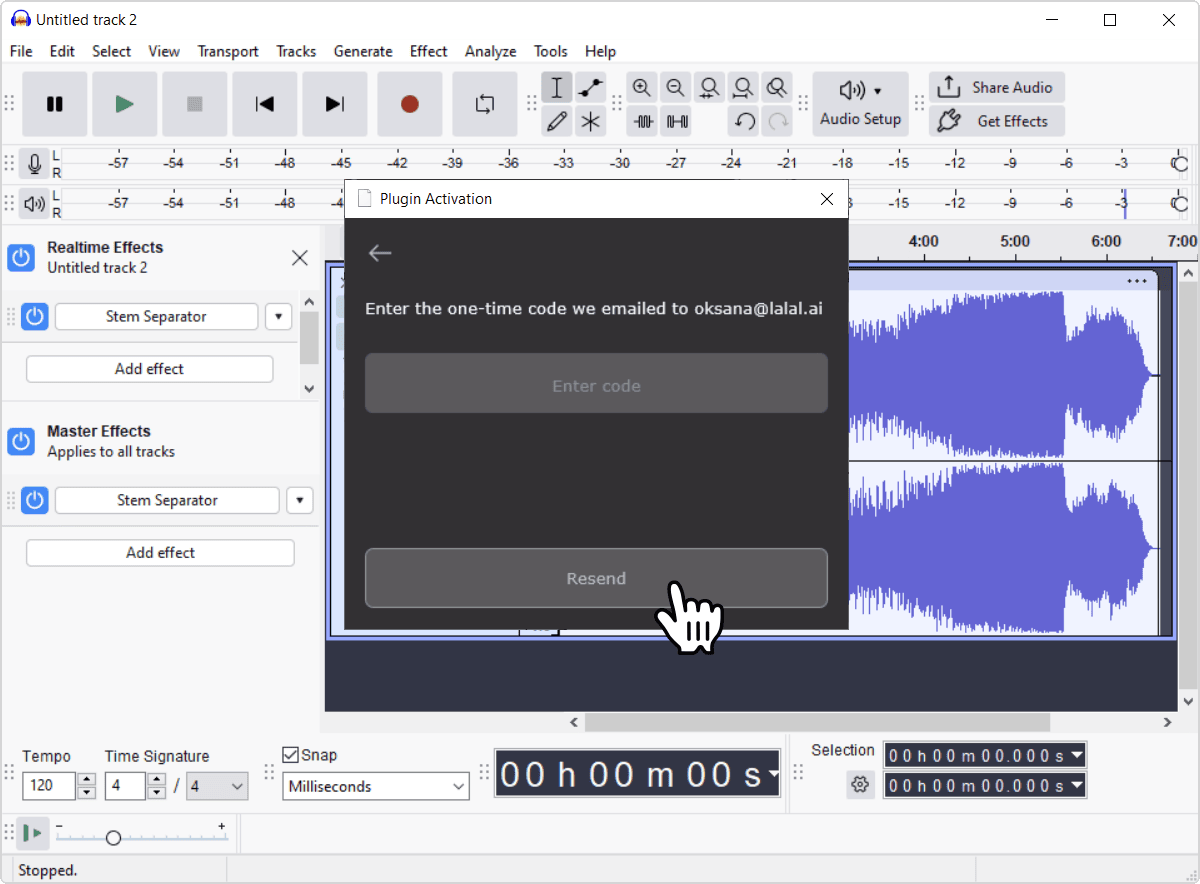
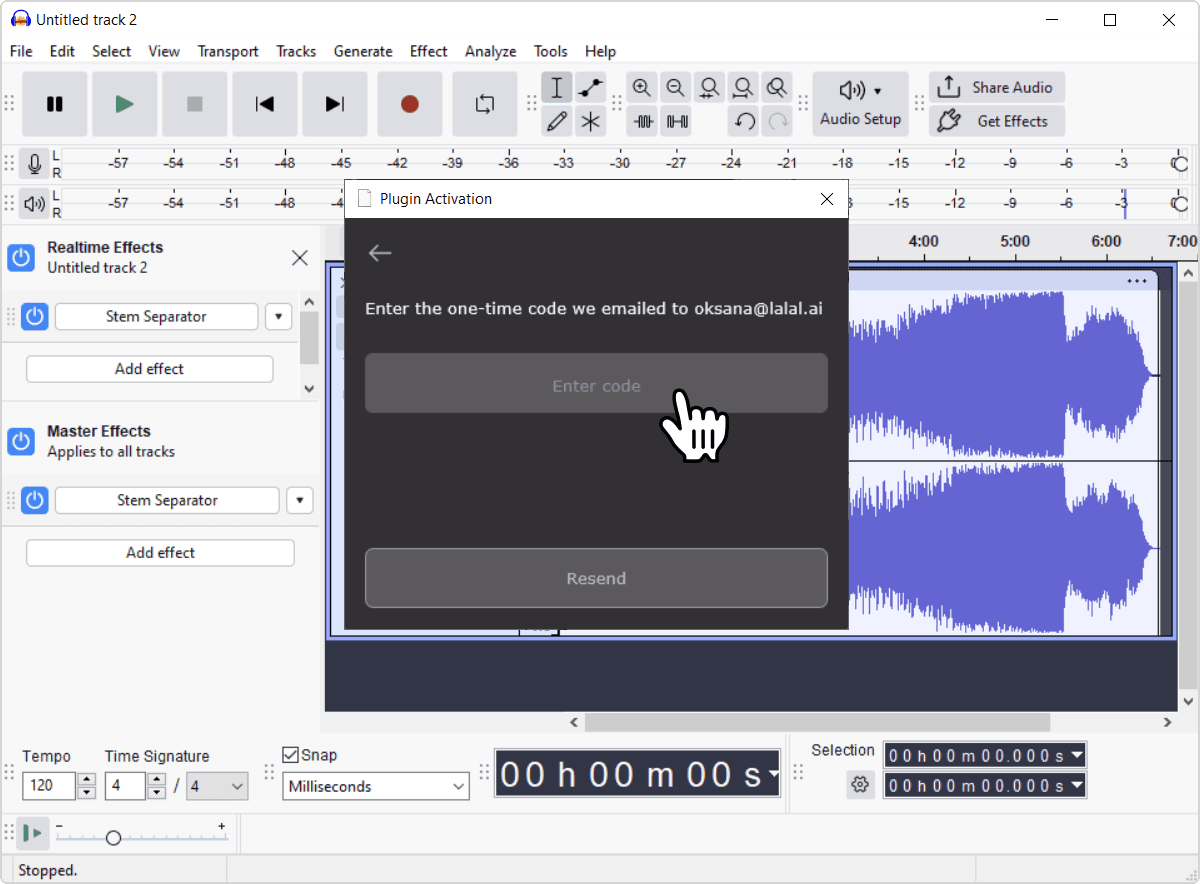
- Vérifiez votre adresse mail pour un code à usage unique. Si vous ne l'avez pas reçu après quelques minutes, vérifiez votre dossier de spam et assurez-vous d'avoir correctement saisi votre adresse mail. Vous pouvez également réessayer d'envoyer le code depuis l'écran de saisie du code au lieu de recommencer.
![Resend button on the code entry screen]()
- Entrez le code à 6 chiffres dans le plugin. Voici le code qui vient de vous être envoyé par mail.
![Code entry field inside the plugin]()
- Attendez la vérification. Une fois le code vérifié, l'écran d'activation se ferme et le plugin est prêt à être utilisé.
![Plugin verifying the activation code]()
Bon à savoir
- L'activation est enregistrée localement et liée à ce dispositif spécifique.
- Le plugin actualise périodiquement l'activation en arrière-plan, ce qui nécessite un accès à Internet pour réussir.
- Si cette actualisation échoue un jour parce que l'activation enregistrée semble invalide ou expirée, il se peut que vous soyez invité à réactiver.
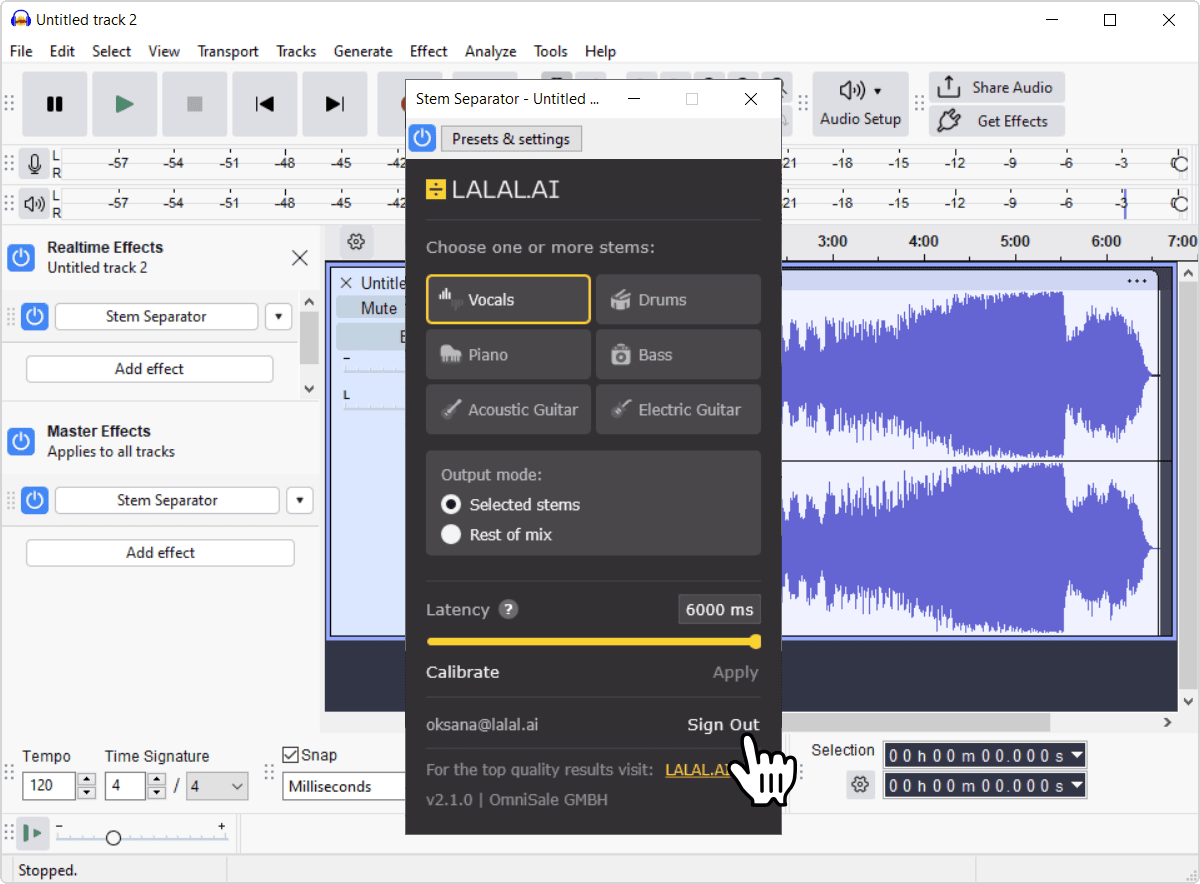
- Si vous passez à un nouvel ordinateur ou souhaitez recommencer à zéro, utilisez le bouton Se déconnecter dans le pied de page du plugin pour supprimer l’activation locale et faire réapparaître l’écran d’activation.
![Sign Out link in the plugin footer]()
Utilisation du plugin
Le flux de travail de base (en temps réel)
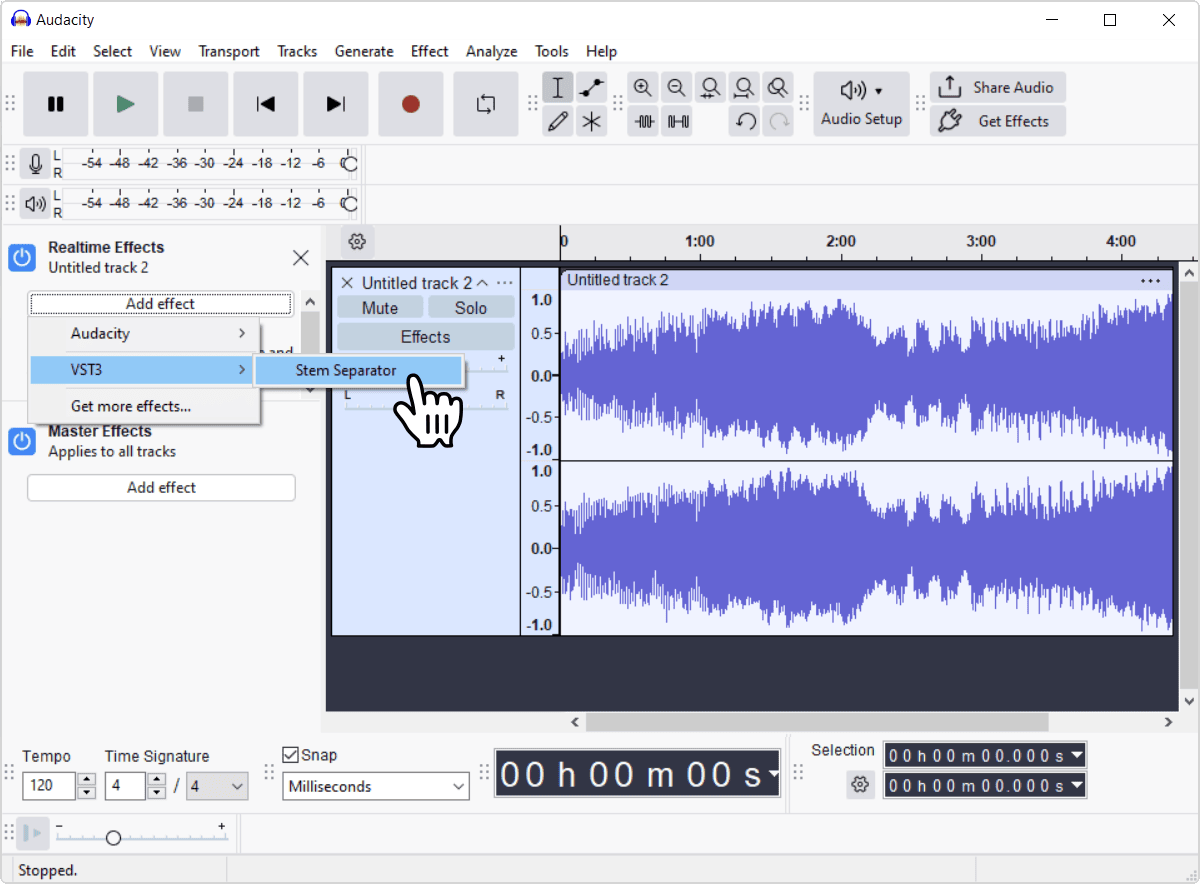
- Insérez le plugin sur une piste stéréo ou un bus. Le plugin fonctionne sur un mixage stéréo, il doit donc être placé sur une piste ou un bus avec de l'audio stéréo.
![Adding Stem Separator as a VST3 effect on a track]()
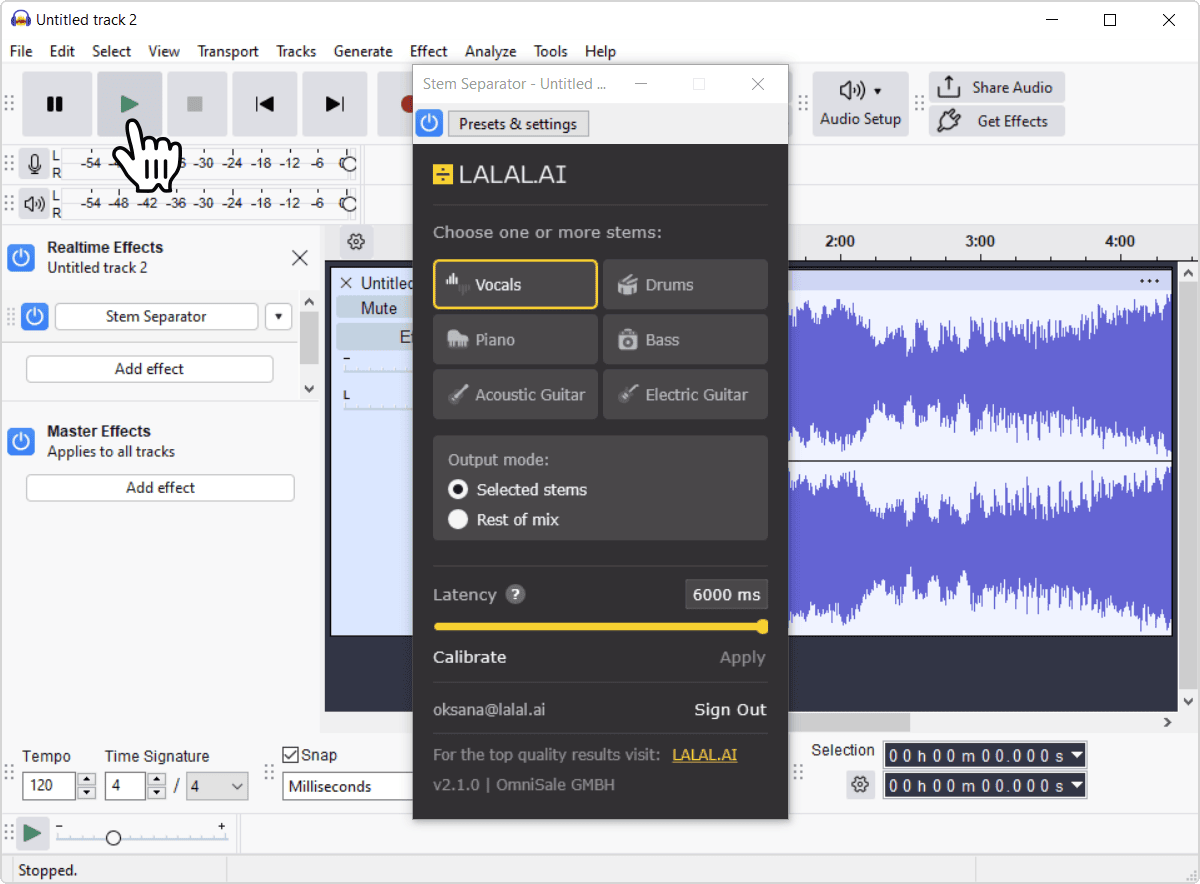
- Lancez la lecture. Cela vous permet d’écouter le morceau pendant que vous activez les pistes et ajustez les paramètres.
![Track playing back with the plugin active]()
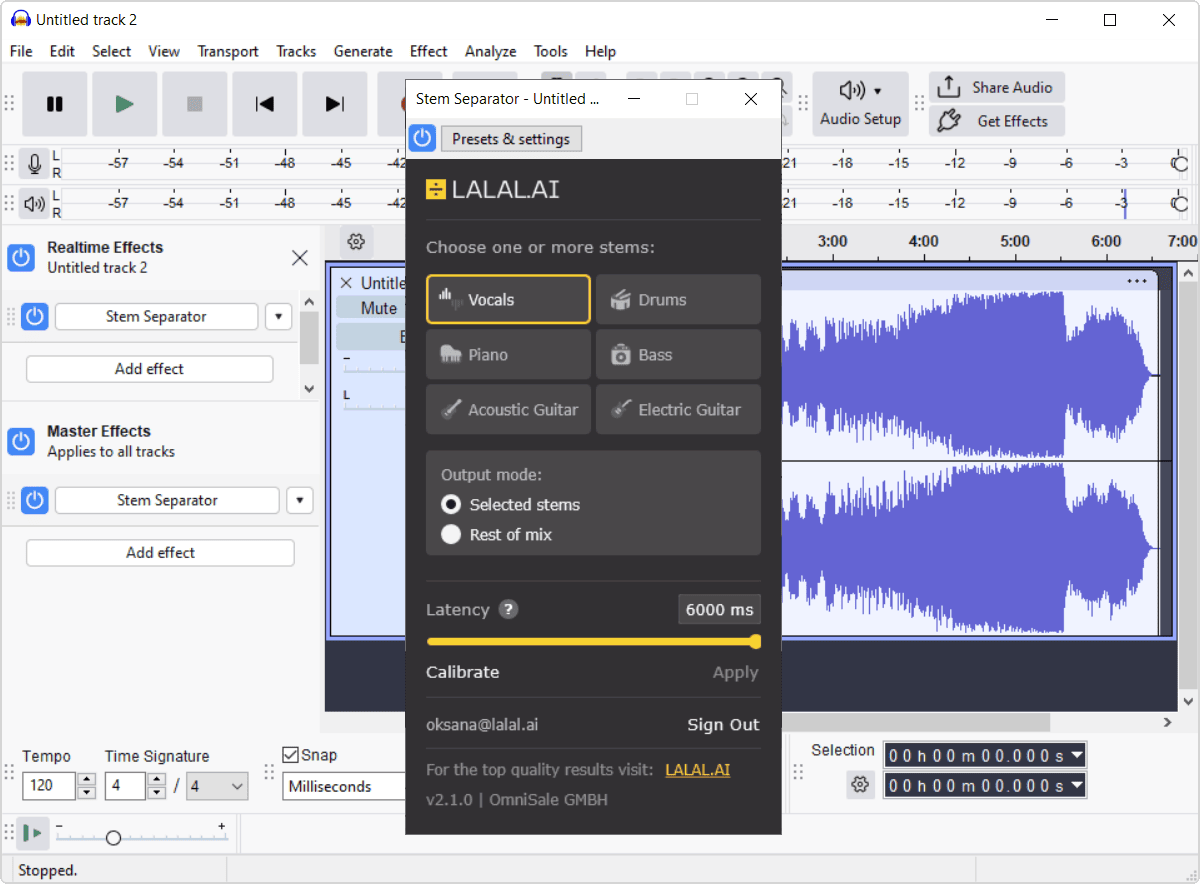
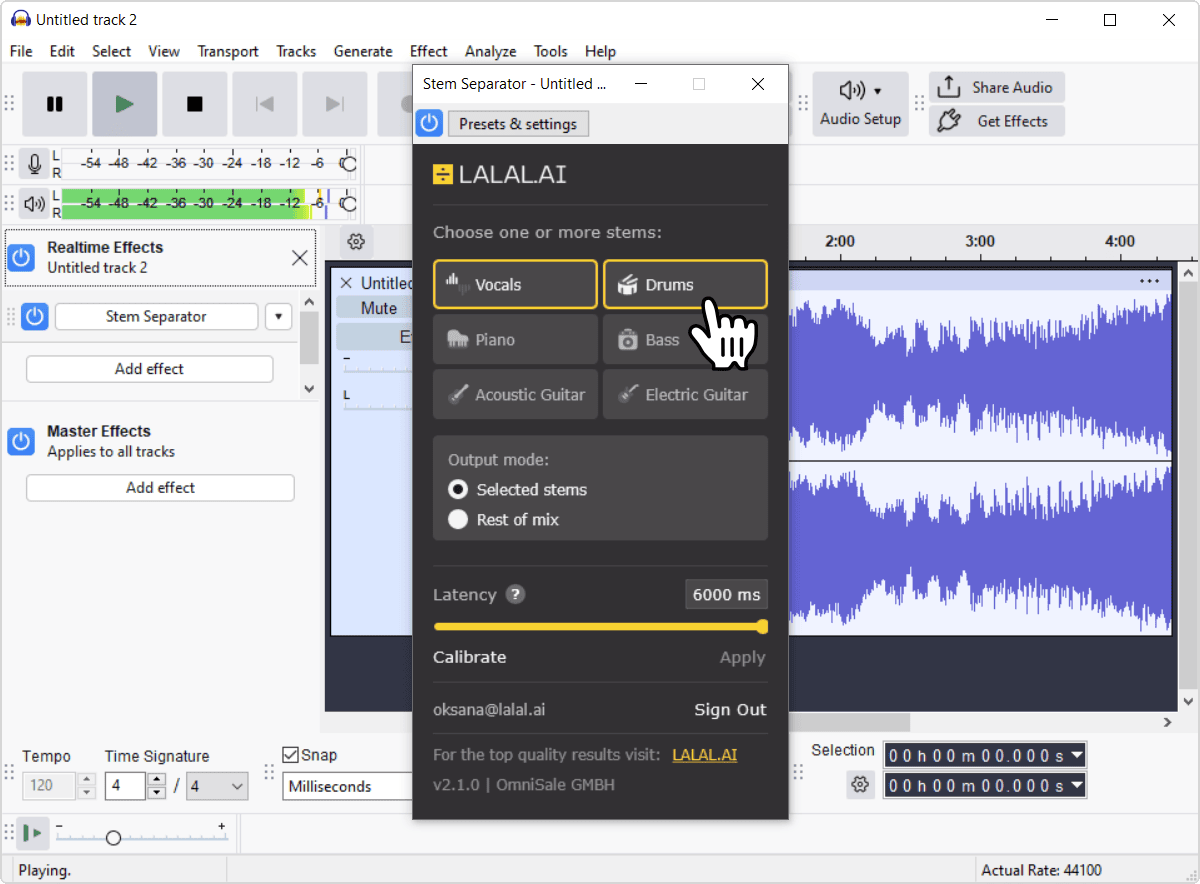
- Activez les pistes avec lesquelles vous souhaitez travailler. Vous pouvez activer toute combinaison de Voix, Batterie, Piano, Guitare Acoustique, Guitare Électrique et Basse en même temps.
![Stem buttons in the plugin with Vocals and Drums enabled]()
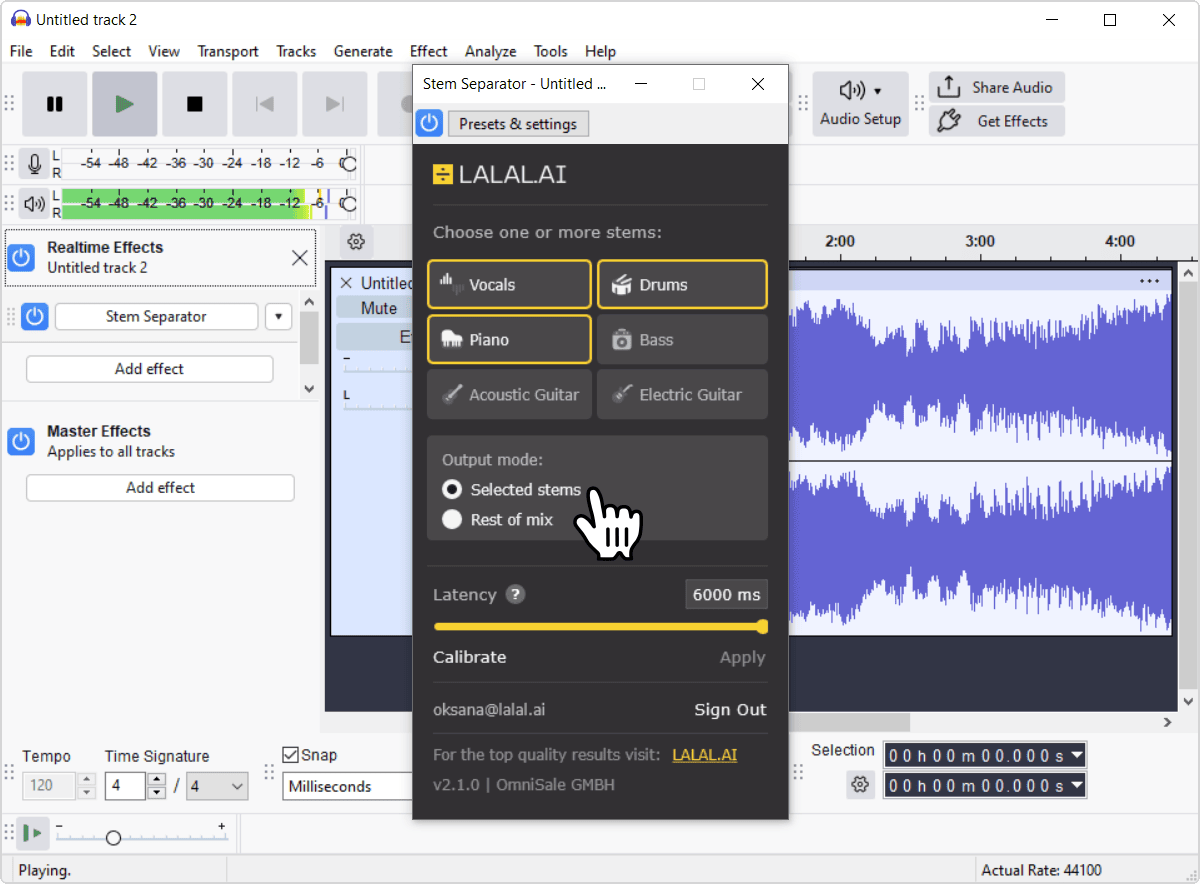
- Choisissez votre mode de sortie. Sélectionnez Pistes sélectionnées pour n’entendre que les pistes que vous avez activées, ou Reste du mix pour entendre tout le reste.
![Output mode options: Selected stems and Rest of mix]()
- Acheminez les pistes vers des canaux séparés si nécessaire. Voir ci-dessous si vous souhaitez envoyer chaque piste vers sa propre sortie plutôt que de basculer entre les pistes dans le plugin.
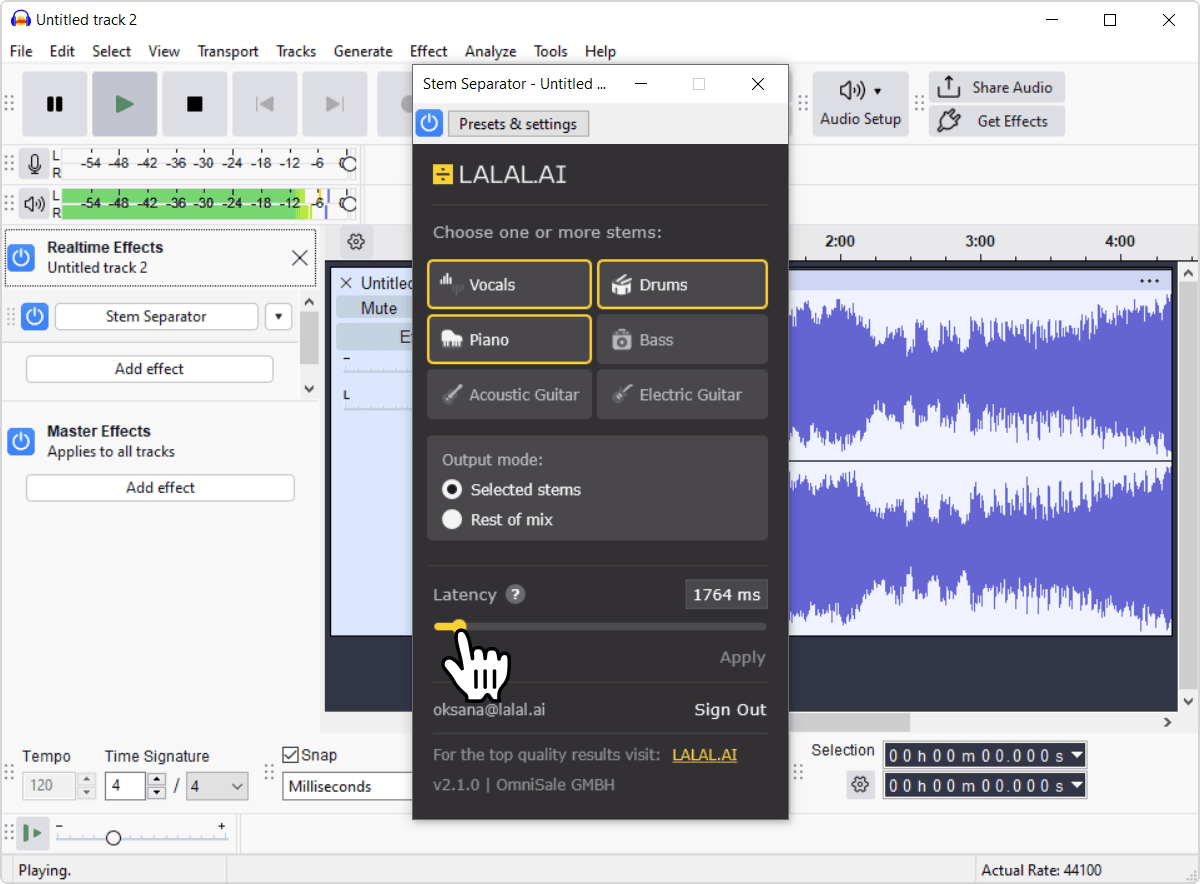
- Ajustez la latence si vous rencontrez des problèmes de performances. Voir ci-dessous pour savoir comment trouver le bon équilibre entre réactivité et stabilité.
![Latency slider and Calibrate control in the plugin]()
À partir de là, vous pouvez modifier les pistes ou le mode de sortie à tout moment et entendre immédiatement le changement. Si vous préférez éviter le monitoring en temps réel et obtenir directement un fichier final, consultez la section Travailler hors ligne ci-dessous.
Envoyer les pistes vers des canaux séparés
Si vous souhaitez traiter ou mixer une piste séparément, plutôt que de simplement l’écouter dans le plugin, voici comment procéder:
- Activez les sorties supplémentaires du plugin. Cela dépend de votre DAW: recherchez une option permettant d’ajouter des sorties au plugin ou à la piste, parfois appelée multi-output, plugin outputs ou un terme similaire.
- Créez un canal pour chaque piste que vous souhaitez isoler. Il s’agit des canaux de mixage vers lesquels seront envoyées les sorties du plugin.
- Acheminez chaque sortie du plugin vers le canal correspondant. Connectez la sortie du plugin correspondant à une piste ou au signal résiduel au canal que vous avez créé pour celle-ci.
- À partir de là, traitez chaque canal comme toute autre piste. Ajoutez des plugins, ajustez le volume ou mixez-le comme vous le feriez normalement avec une piste.
Remarque: ce workflow n’est pas disponible dans Audacity. Son moteur de lecture ne supporte pas le routage multicanal ou par bus: il n’est donc pas possible d’envoyer les sorties individuelles du plugin vers des canaux séparés.
Travailler hors ligne
Ignorez le monitoring en temps réel et laissez votre DAW traiter le morceau en une seule passe:
- Insérez le plugin et configurez-le normalement. Activez les pistes souhaitées et choisissez votre mode de sortie, comme pour le traitement en temps réel.
![Plugin set up on a track before rendering]()
- Lancez le rendu de la piste au lieu d’appuyer sur Lecture. Dans votre DAW, cette fonction s’appelle généralement Bounce, Render, Freeze ou Export.
![Exporting the processed track from the DAW]()
- Récupérez votre fichier final. Le DAW vous restitue directement l’audio traité.
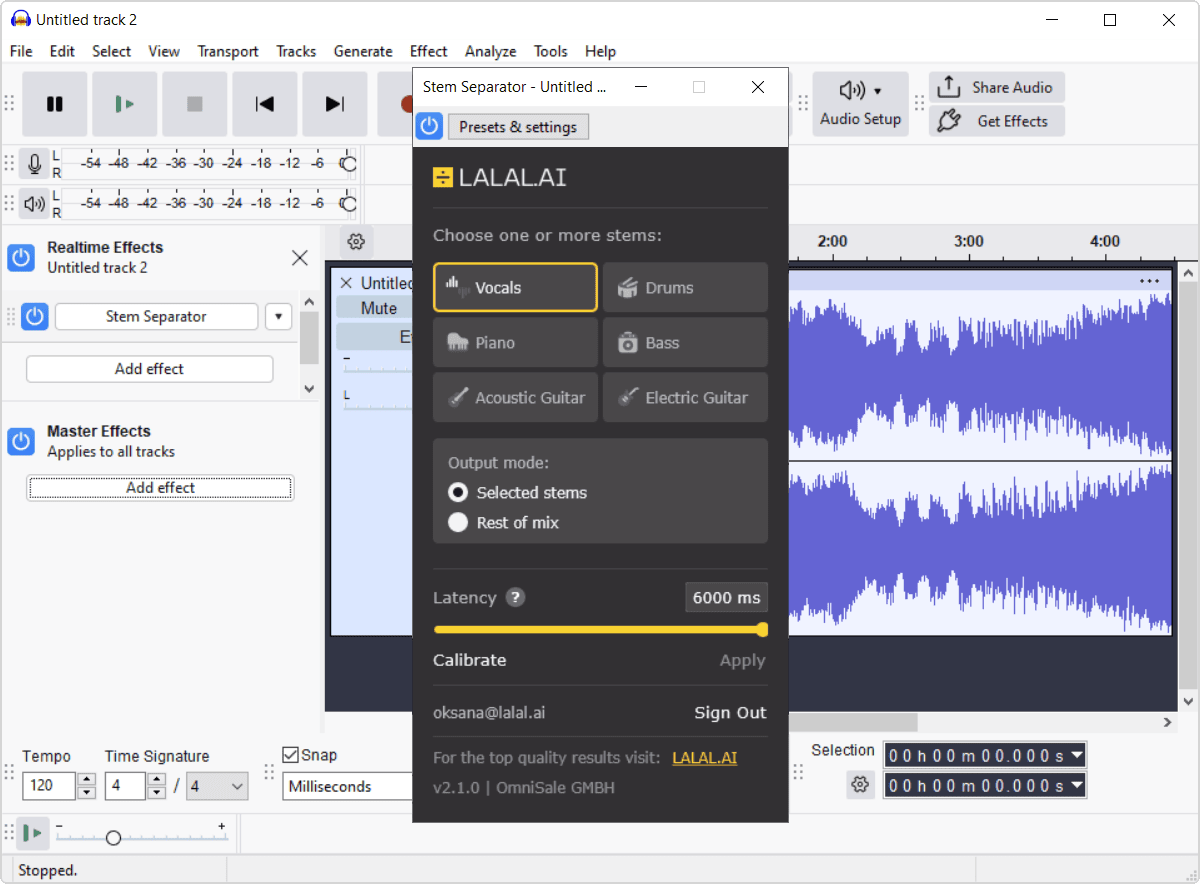
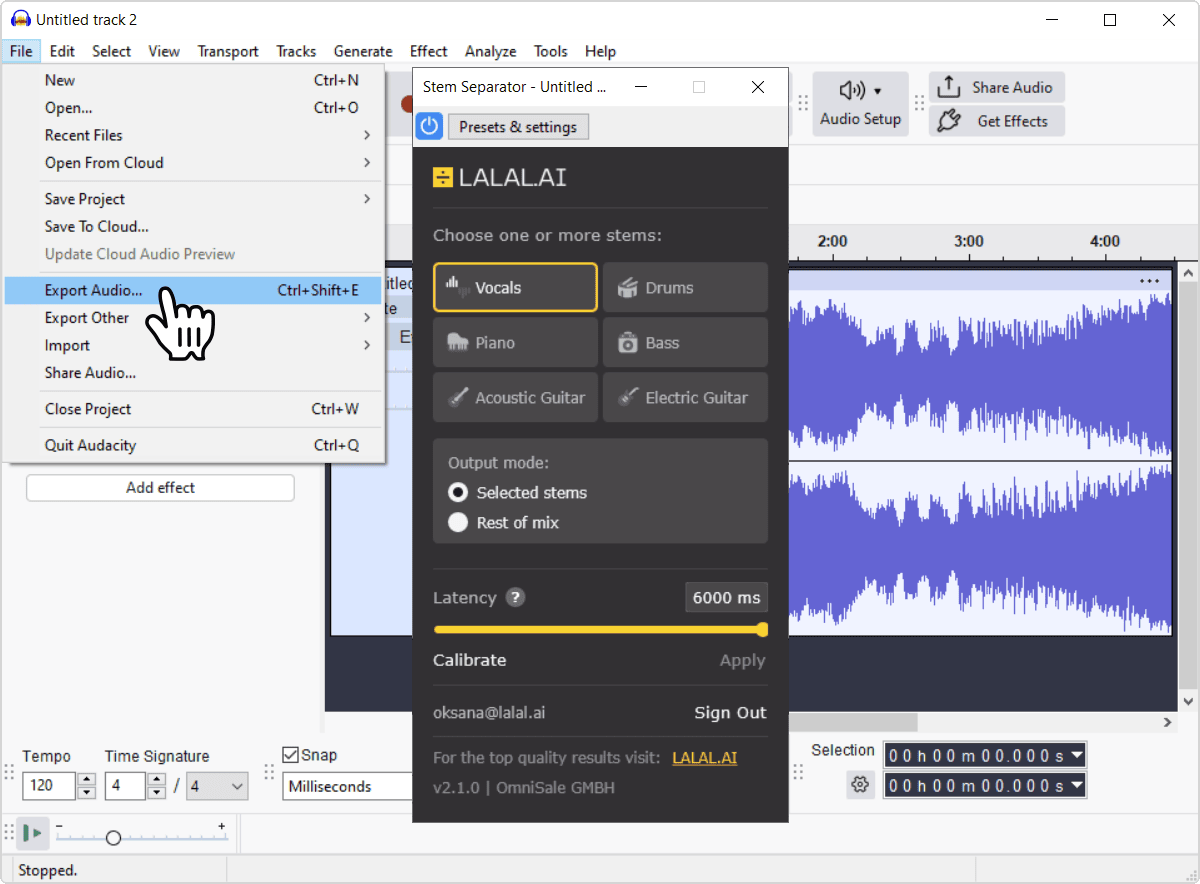
Si vous savez déjà quelles pistes vous souhaitez utiliser ou si la lecture en temps réel provoque des coupures, cette méthode vous permet d’obtenir directement un fichier final sans passer par le monitoring en temps réel.
La latence en pratique
La latence est un compromis entre réactivité et stabilité: une latence plus faible permet une réaction plus rapide, mais sollicite davantage votre processeur; une latence plus élevée est moins exigeante pour votre système, mais la réponse est plus lente. Si vous préférez ne pas la régler vous-même, cliquez sur Calibrer pour définir automatiquement une valeur stable adaptée à votre système, puis augmentez-la légèrement si vous activez des pistes supplémentaires.
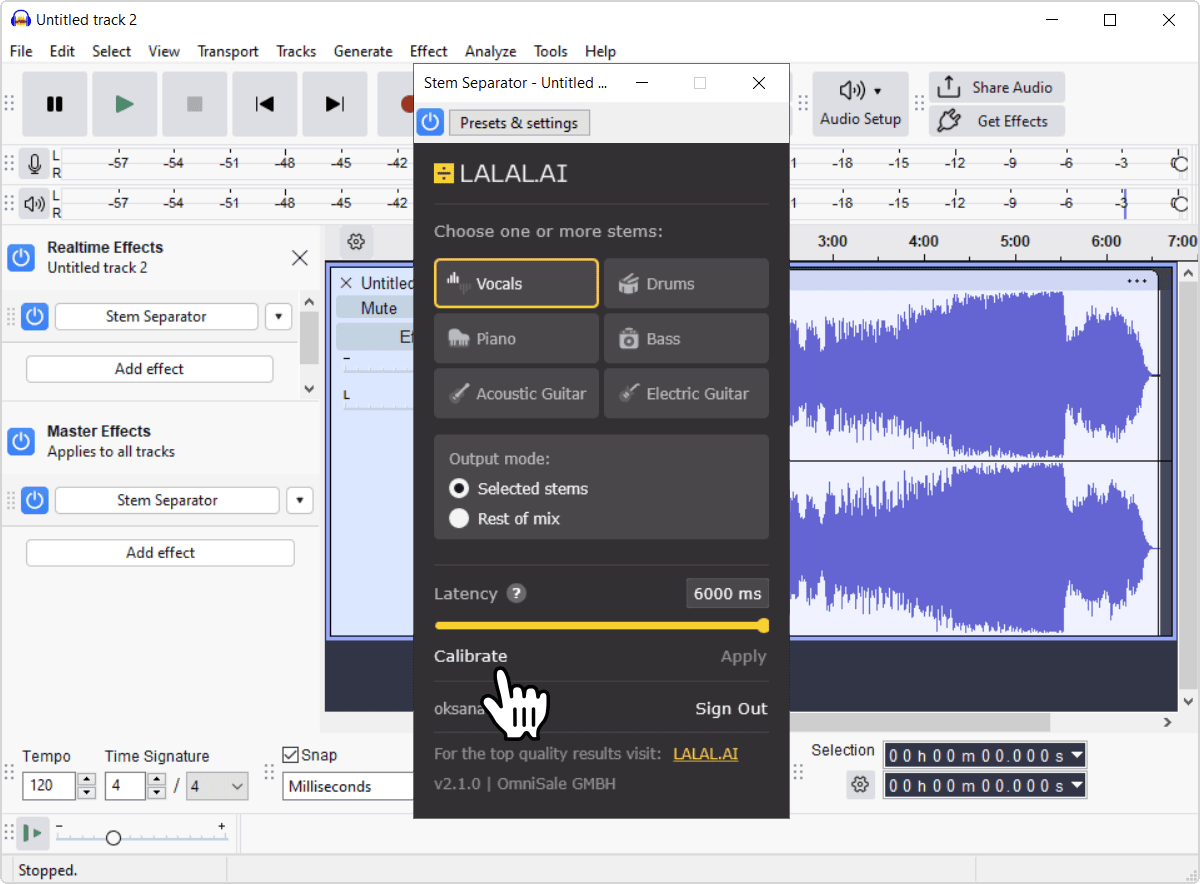
Si vous entendez des parasites ou des coupures pendant la lecture, augmentez d’abord la latence ou cliquez sur Calibrer. Si cela ne suffit pas, réduisez également la charge globale de votre système: essayez d’augmenter la taille du buffer de votre DAW ou de fermer quelques plugins gourmands en ressources, puis relancez la lecture pour vérifier le résultat.
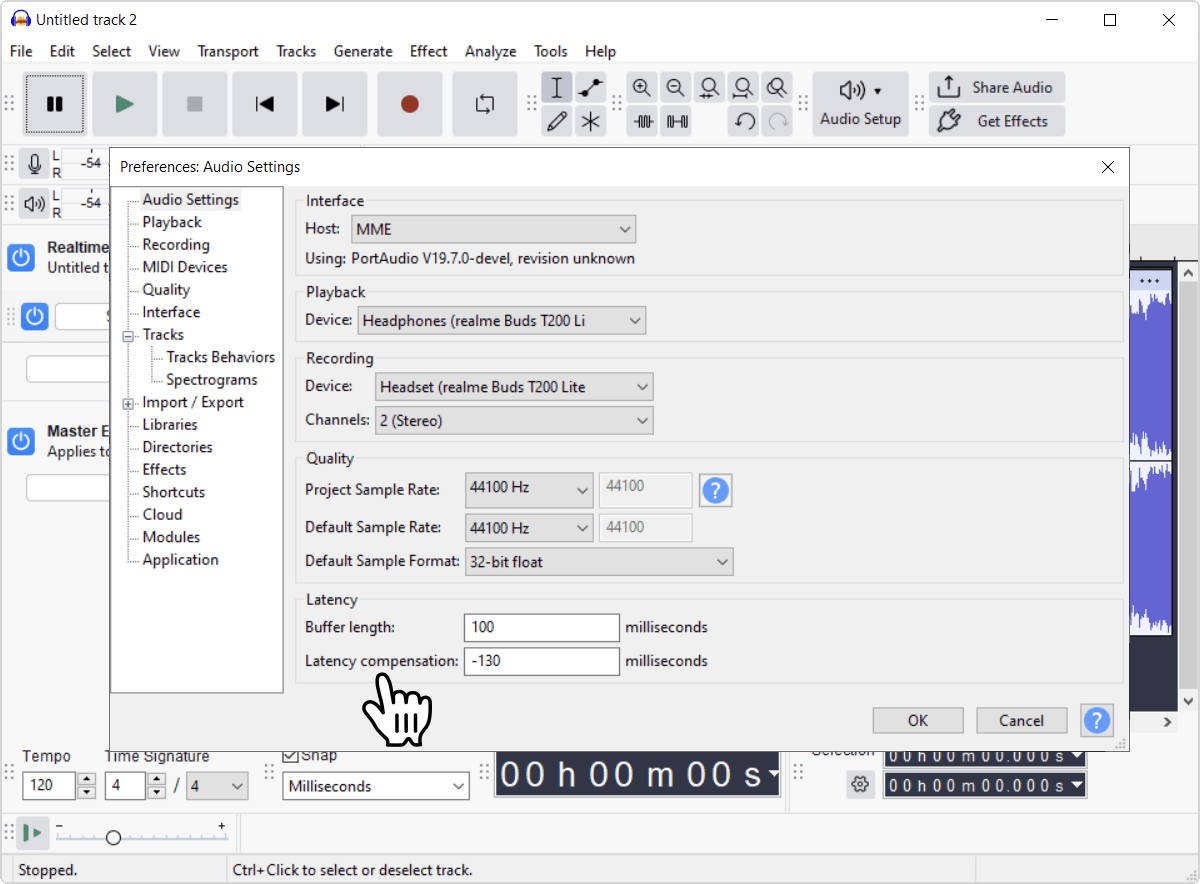
Déplacer plutôt la piste vers un Bounce ou un Render permet d’éviter complètement ce compromis, puisque le traitement hors ligne n’est pas limité par la lecture en temps réel et que la latence n’entre alors pas en jeu. En revanche, vous perdez le monitoring en temps réel pendant cette opération.
Conseils pour obtenir les meilleurs résultats
- Utilisez la source audio de la plus haute qualité possible. Les formats sans perte comme WAV ou AIFF donnent au plugin plus de matière à travailler qu'un MP3 fortement compressé. Plus la source est propre, plus le résultat séparé est propre.
- Commencez avec une latence plus élevée, puis réduisez-la progressivement. Vérifiez que votre système suit le rythme avant de viser la réponse la plus rapide, plutôt que de commencer avec le réglage le plus bas et de résoudre les problèmes par la suite.
- Adaptez le mode de sortie à votre tâche. Choisissez Pistes sélectionnées pour isoler et vous concentrer sur une partie spécifique, ou Reste du mix pour créer une piste d’accompagnement en supprimant certains instruments.
- Acheminez les pistes que vous souhaitez traiter vers leur propre canal. Le monitoring dans le plugin convient pour des vérifications rapides, mais pour traiter ou mixer correctement une piste, il est préférable de lui attribuer sa propre sortie.
- Si votre système travaille déjà dur, allégez la charge ailleurs. Gelez ou rendez d'autres pistes et plugins lourds dans le même projet. Cela libère de la puissance CPU et GPU pour que le plugin puisse l'utiliser à la place.
- Gardez votre DAW à jour. L'utilisation de la dernière version de votre DAW donne au plugin les meilleures chances de fonctionner sans problème.
Lorsque vous finalisez un mix plutôt que de travailler sur une première version, il peut être utile de traiter la piste avec un modèle cloud via la version web (Andromeda ou Perseus), plutôt que de vous fier uniquement au plugin. Les modèles cloud privilégient la précision à la vitesse et donnent généralement de meilleurs résultats sur les sources complexes, les mixes finaux ou tout contenu destiné au mastering. Pour les tâches de séparation courantes, le résultat du plugin est tout à fait satisfaisant; cette étape supplémentaire est donc surtout utile lorsque les enjeux sont plus importants.
FAQ
Ai-je besoin d'un abonnement pour utiliser le plugin?
Oui, un abonnement Pro actif est requis. Il n'y a pas de version gratuite ou d'essai.
Avec quels DAW le plugin est-il compatible?
Tout DAW supportant VST3, ou AU sur macOS, devrait fonctionner. Il a été testé directement dans Ableton Live, Cockos REAPER, Steinberg Cubase, et les versions d'Audacity compatibles avec VST3.
Which format should I install, VST3 or AU?
Sur Windows et Linux, VST3 est la seule option. Sur macOS, vous pouvez choisir l'un ou l'autre; installez celui que votre DAW utilise.
Y a-t-il un installateur GUI pour Linux?
Non, il n'y a pas d'assistant d'installation sur Linux. Extrayez l'archive et copiez le bundle .vst3 dans un dossier VST3 vous-même, comme expliqué dans la section Installer le plugin ci-dessus.
Pourquoi le plugin n'apparaît-il pas dans mon DAW après l'avoir installé?
Tout d'abord, assurez-vous que votre DAW est à jour avec la dernière version; les versions plus anciennes peuvent avoir des difficultés à détecter les plugins nouvellement installés. Si ce n'est pas le cas, vérifiez que le dossier d'installation figure dans la liste de scan de votre DAW, effectuez une nouvelle analyse complète, puis redémarrez le DAW. Sur Linux, vérifiez également les permissions du bundle et le chemin exact où vous l'avez copié.
Je n'ai jamais reçu mon code d'activation unique. Quoi faire?
Vérifiez votre dossier de spam, confirmez que votre adresse mail a été saisie correctement, et utilisez l'option de réessai sur l'écran de saisie du code plutôt que de redémarrer tout le processus d'activation.
Le plugin a-t-il besoin d’une connexion Internet en permanence?
Uniquement pour envoyer et vérifier le code à usage unique lors de l’activation initiale, puis pour son actualisation périodique en arrière-plan. Si cette actualisation échoue parce que l’activation enregistrée semble invalide ou expirée, vous devrez réactiver le plugin.
Comment transférer mon activation sur un autre ordinateur?
Utilisez Se déconnecter dans le pied de page du plugin pour supprimer l’activation sur l’ancien ordinateur, puis activez à nouveau le plugin sur le nouvel ordinateur avec la même adresse mail du compte.
Comment obtenir une piste instrumentale s’il n’y a pas de commande dédiée?
Activez uniquement Voix, puis définissez le mode de sortie sur Reste du mix. Le résultat: tout ce qui ne fait pas partie de la voix constitue l’instrumental complet.
Comment la qualité du plugin se compare-t-elle à celle de la version web?
Le plugin fonctionne avec Lyra, conçu pour privilégier la vitesse et le traitement local plutôt que la qualité maximale possible. Il offre de bons résultats pour les tâches de séparation courantes, mais pour les mixes finaux, le mastering ou les sources complexes, il est recommandé d’utiliser un modèle cloud via la version web de LALAL.AI.
Quelle est la différence entre le traitement en temps réel et le traitement hors ligne?
Le traitement en temps réel s’effectue pendant la lecture du morceau, lorsque vous écoutez la piste et activez différents stems. C’est la raison pour laquelle les paramètres Latence et Calibrer existent. Le traitement hors ligne s’effectue lorsque votre DAW effectue un bounce, un rendu, un gel ou une exportation au lieu de lire le morceau en temps réel: il n’y a donc pas de lecture en direct à suivre. Vous ne choisissez pas vous-même entre le traitement en temps réel et le traitement hors ligne: c’est votre DAW qui détermine le mode utilisé en fonction de l’opération effectuée.
Pourquoi est-ce que j’entends des crépitements, des coupures ou vois un Avertissement de surcharge?
Commencez par augmenter la latence: cela suffit généralement. Si le problème persiste, réduisez également la charge globale de votre système: essayez d’augmenter la taille du buffer de votre DAW ou de fermer quelques plugins gourmands en ressources, puis vérifiez à nouveau après avoir relancé la lecture.
