


Iniziare con il plugin Stem Separator
LALAL.AI Stem Separator è un plugin per la tua DAW che funziona in tempo reale o offline. Inseriscilo su una traccia o un bus e isola o rimuove sette stem: voce, batteria, pianoforte, chitarra acustica, chitarra elettrica, basso e uno strumentale completo, ottenuto isolando la voce.
Funziona su Lyra, il modello proprietario di LALAL.AI costruito appositamente per l'elaborazione sul dispositivo, quindi la separazione degli stem avviene in locale: nessun upload, nessuna coda sul server, nessuna connessione a Internet necessaria per l'audio in sé, e nulla del tuo audio lascia mai il tuo computer. Il plugin, inoltre, non intacca il tuo saldo minuti, che viene detratto solo dall'elaborazione basata su cloud: sul web, nell'app mobile o nell'app desktop al di fuori della modalità Locale.
Attiva gli stem che vuoi isolare, decidi se ascoltare solo quegli stem oppure tutto il resto, e, quando lavori in tempo reale, regola la latenza in base a quanto può gestire il tuo sistema. Il plugin funziona anche offline come parte del Bounce o Render della tua DAW (maggiori dettagli più sotto). L'attivazione avviene una volta per dispositivo tramite l'email del tuo account e richiede un abbonamento Pro attivo. Da quel momento, tutto viene eseguito interamente dentro la tua DAW.
Con cosa stai lavorando
Prima di installare qualsiasi cosa, ecco cosa fanno realmente i controlli del plugin.
Tempo reale e offline sono due modalità con cui il plugin elabora l'audio. Non scegli direttamente tra le due: lo fa la tua DAW, a seconda di come usi il plugin:
- Tempo reale — in funzione mentre riproduci dal vivo e vuoi sentire subito ogni modifica quando attivi o disattivi gli stem o cambi Modalità di uscita. È a questo che serve la Latenza, descritta più sotto.
- Offline — in funzione quando la tua DAW effettua il rendering del brano senza riproduzione dal vivo, ad esempio con un Bounce, Render, Freeze o Export. Non c'è riproduzione dal vivo da inseguire, quindi il plugin elabora l'intera selezione in un solo passaggio e ti restituisce un file finito.
Entrambe restano interamente sul tuo dispositivo, sullo stesso modello Lyra. Qui “offline” significa “non sincronizzato con la riproduzione dal vivo”, non “senza connessione a Internet”. È una cosa diversa dai modelli cloud della versione web.
Gli stem che puoi attivare:
- Vocali
- Batteria
- Pianoforte
- Chitarra acustica
- Chitarra elettrica
- Basso
Abilita contemporaneamente qualsiasi combinazione di questi.
La Modalità di uscita decide cosa senti effettivamente:
- Stem selezionati — solo le parti che hai attivato
- Resto del mix — tutto tranne le parti che hai attivato, il residuo
Non c'è un controllo Strumentale dedicato, ma attivando solo Voce e impostando la Modalità di uscita su Resto del mix ottieni il residuo, uno strumentale completo, poiché è tutto ciò che resta una volta rimossa la voce.
La latenza è un compromesso, non un'impostazione da fare una volta sola:
- Latenza più bassa — reagisce più velocemente, richiede di più al tuo processore
- Latenza più alta — più stabile, reagisce più lentamente
- Calibra — esegue un rapido benchmark e imposta la latenza su un punto di partenza stabile al posto tuo, invece di doverla regolare per tentativi
L'attivazione collega il plugin al tuo dispositivo:
- È necessario un abbonamento Pro attivo, non esiste una versione gratuita o di prova
- Una configurazione da fare una sola volta, con l'email del tuo account e un codice inviato alla tua casella di posta
- Accesso a Internet necessario la prima volta, e periodicamente in seguito per un aggiornamento in background
Il formato del plugin dipende dalla tua piattaforma:
- Windows — VST3
- macOS — VST3 o AU
- Linux — VST3
Funziona con la maggior parte delle DAW principali:
- Dovrebbe funzionare qualsiasi DAW che supporti VST3, o AU su macOS
- Testato direttamente in Ableton Live, Cockos REAPER, Steinberg Cubase e nelle versioni di Audacity compatibili con VST3
Messaggi che potresti vedere mentre è al lavoro:
- “In preparazione...” — in caricamento, quasi pronto
- “Avviso di sovraccarico” — richiede al tuo sistema più di quanto possa gestire in questo momento
- “Impossibile inizializzare il plugin” — qualcosa è andato storto all'avvio
Installare il plugin: passo dopo passo
Il modo in cui installi il plugin dipende dal tuo sistema operativo.
Windows
- Scarica e avvia l'installer. Vai alla pagina di LALAL.AI Stem Separator per scaricare l'installer, poi eseguilo.
- Scegli la tua cartella VST3. Mantieni quella predefinita oppure indicane una personalizzata.
Il percorso predefinito è C:\Program Files\Common Files\VST3\, e installare lì potrebbe richiedere i permessi di amministratore. Scegliere una cartella personalizzata durante la configurazione evita il problema.
- Lascia che l'installer finisca. A questo punto non c'è altro da configurare: lascialo semplicemente completare.
- Riavvia la tua DAW. La maggior parte delle DAW cerca i nuovi plugin solo all'avvio, quindi è questo passaggio che le permette di trovare la nuova installazione.
- Riesegui la scansione se necessario. Se il plugin non compare subito, esegui una nuova scansione dei plugin (maggiori dettagli più sotto).
macOS
- Scarica l'installer e aprilo. Vai alla pagina di LALAL.AI Stem Separator per ottenere il DMG, aprilo ed esegui il PKG installer al suo interno.
- Scegli quali formati installare. Scegli quello effettivamente usato dalla tua DAW, VST3, AU, o entrambi.
- Completa l'installazione. Questo colloca il plugin nelle posizioni di sistema standard, /Library/Audio/Plug-Ins/VST3/ per VST3 e /Library/Audio/Plug-Ins/Components/ per AU.
- Riavvia la tua DAW. La maggior parte delle DAW cerca i nuovi plugin solo all'avvio, quindi è questo passaggio che le permette di trovare la nuova installazione.
- Riesegui la scansione se necessario. Se non compare automaticamente, esegui una nuova scansione dei plugin.
Linux
Qui non c'è una procedura guidata di installazione: sei tu a posizionare il plugin.
- Scarica ed estrai l'archivio del plugin. Vai alla pagina di LALAL.AI Stem Separator per scaricarlo, poi estrailo per ottenere un bundle Stem Separator.vst3.
- Copialo in una cartella VST3 che la tua DAW analizza. Inizia con ~/.vst3/ nella tua home directory, senza bisogno di accesso root. Le cartelle di sistema come /usr/lib/vst3/ o /usr/local/lib/vst3/ contano solo se la tua DAW effettua la scansione esclusivamente nelle posizioni di sistema.
- Mantieni intatti i permessi. Assicurati che i file copiati conservino i permessi di esecuzione e lettura; le installazioni su Linux sono più sensibili a questo aspetto rispetto alle altre piattaforme.
- Riavvia la tua DAW. La maggior parte delle DAW cerca i nuovi plugin solo all'avvio, quindi è questo passaggio che le permette di trovare la nuova installazione.
- Riesegui la scansione e verifica il percorso. Controlla che la cartella in cui hai copiato il plugin sia elencata tra i percorsi di scansione VST3 della tua DAW.
Se la tua DAW non vede il plugin
La maggior parte delle DAW analizza automaticamente le proprie cartelle VST3/AU predefinite all'avvio, quindi di solito non è necessario. Se lo è:
- Assicurati che la tua DAW sia aggiornata all'ultima versione; le versioni precedenti possono avere difficoltà a rilevare i plugin appena installati.
- Apri le preferenze dei plugin della tua DAW.
- Verifica che la cartella in cui hai installato il plugin sia nell'elenco delle scansioni.
- Esegui una scansione completa dei plugin.
- Riavvia di nuovo la DAW per completare il caricamento del plugin appena trovato.
Su Linux in particolare, la causa più probabile è il percorso esatto in cui hai copiato il file oppure i permessi del file.
Attivare il plugin: passo dopo passo
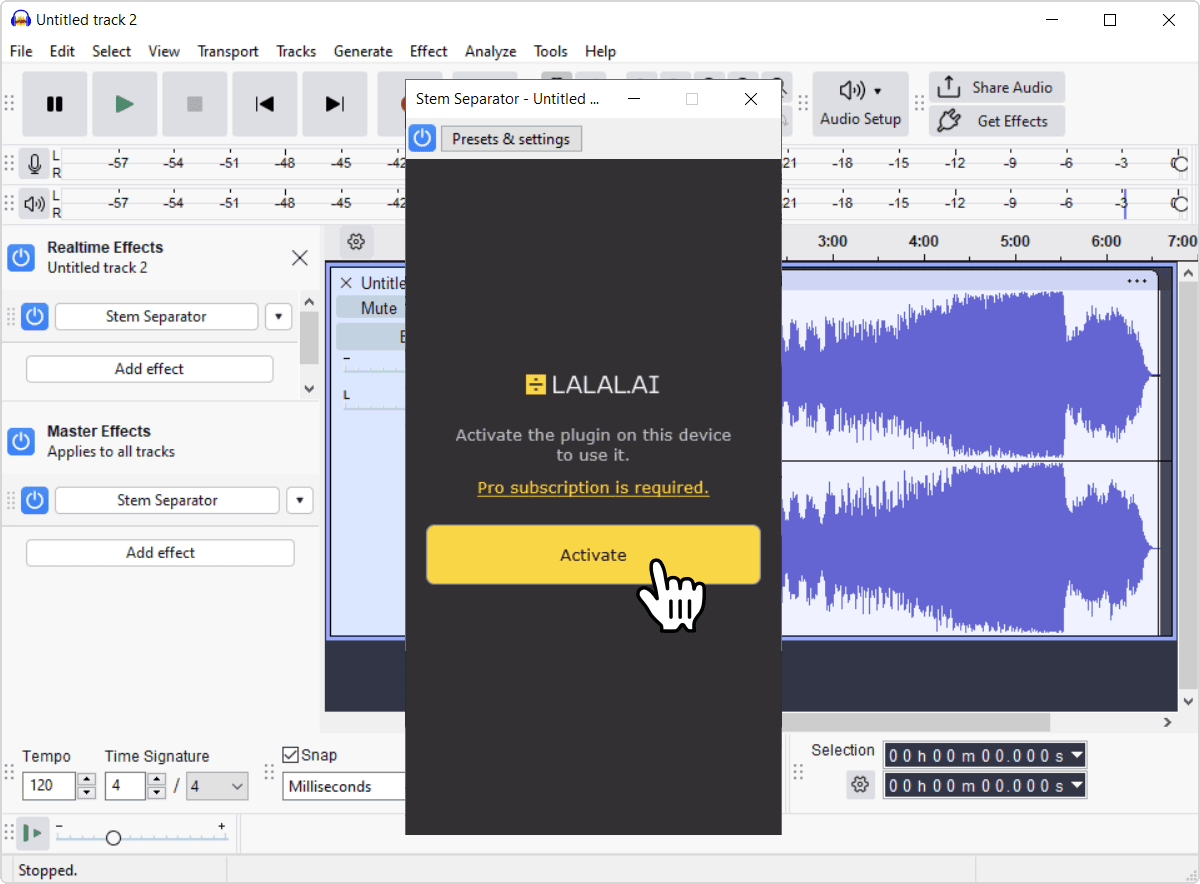
La prima volta che apri il plugin in un progetto, vedrai una schermata di attivazione al posto dei controlli abituali. Succede una sola volta per dispositivo.
- Avvia il processo di attivazione. Clicca sul pulsante Attiva.
![Activate button on the plugin activation screen]()
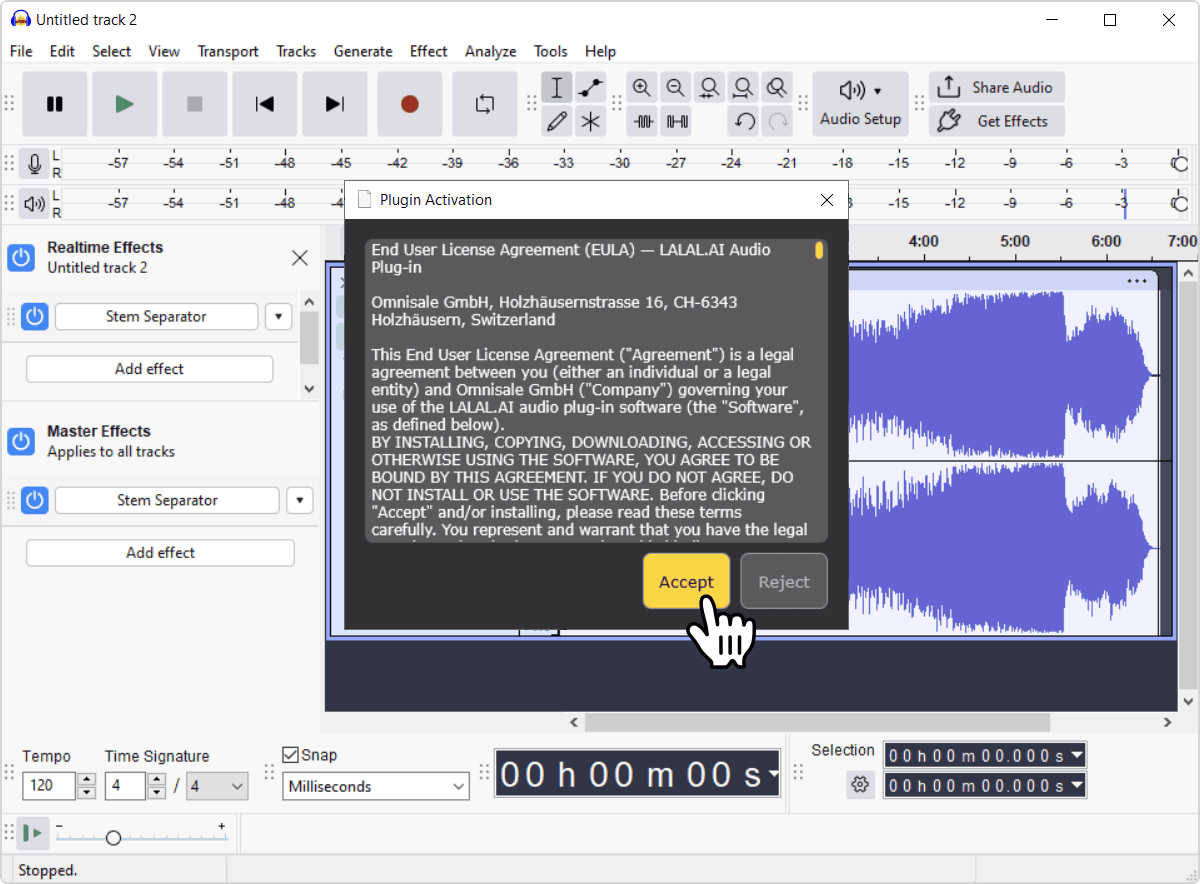
- Leggi l'EULA e clicca su ‘Accetta’ se sei d'accordo. EULA sta per End User License Agreement (contratto di licenza con l'utente finale). Copre i termini per l'utilizzo del plugin.
![End-user license agreement shown inside the plugin]()
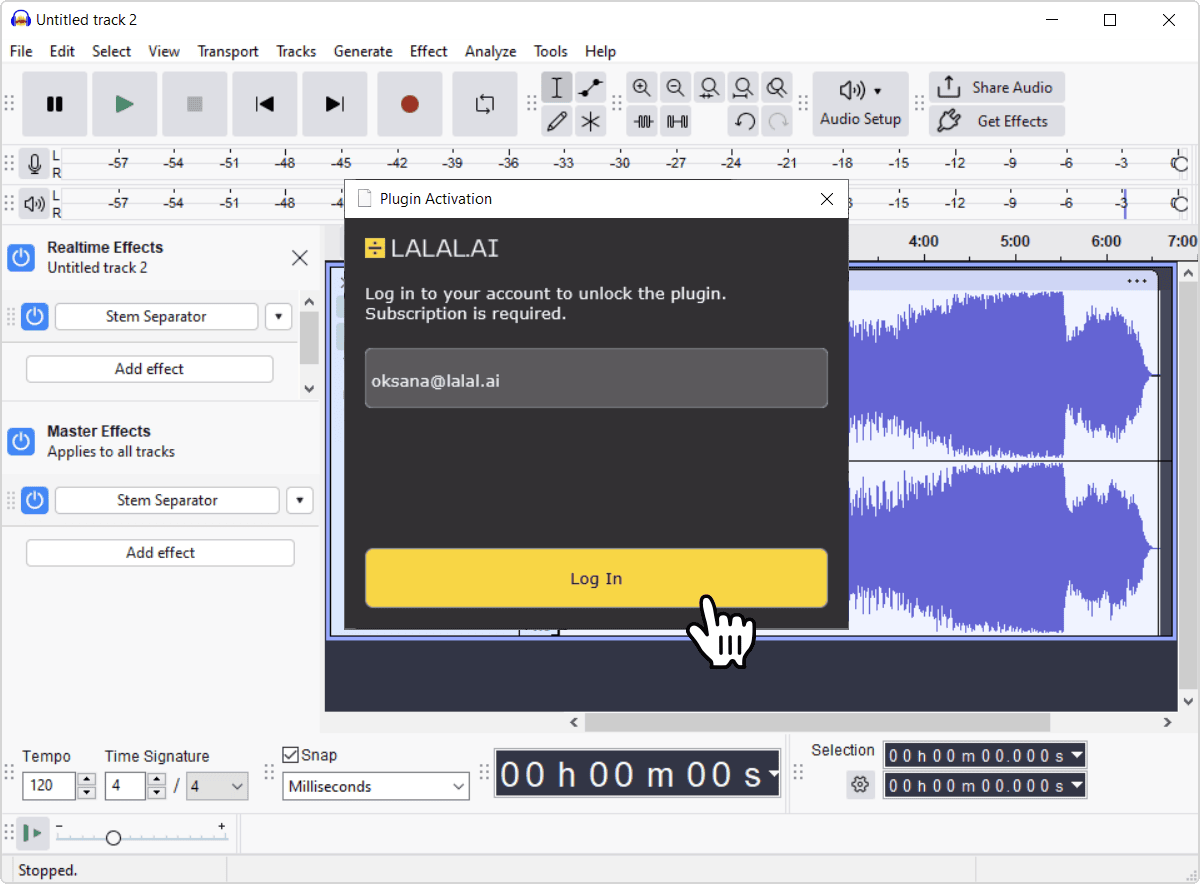
- Accedi al tuo account. Inserisci l'email del tuo account LALAL.AI, la stessa a cui è collegato il tuo abbonamento Pro. Clicca su Accedi.
![Email field and Log In button on the plugin activation screen]()
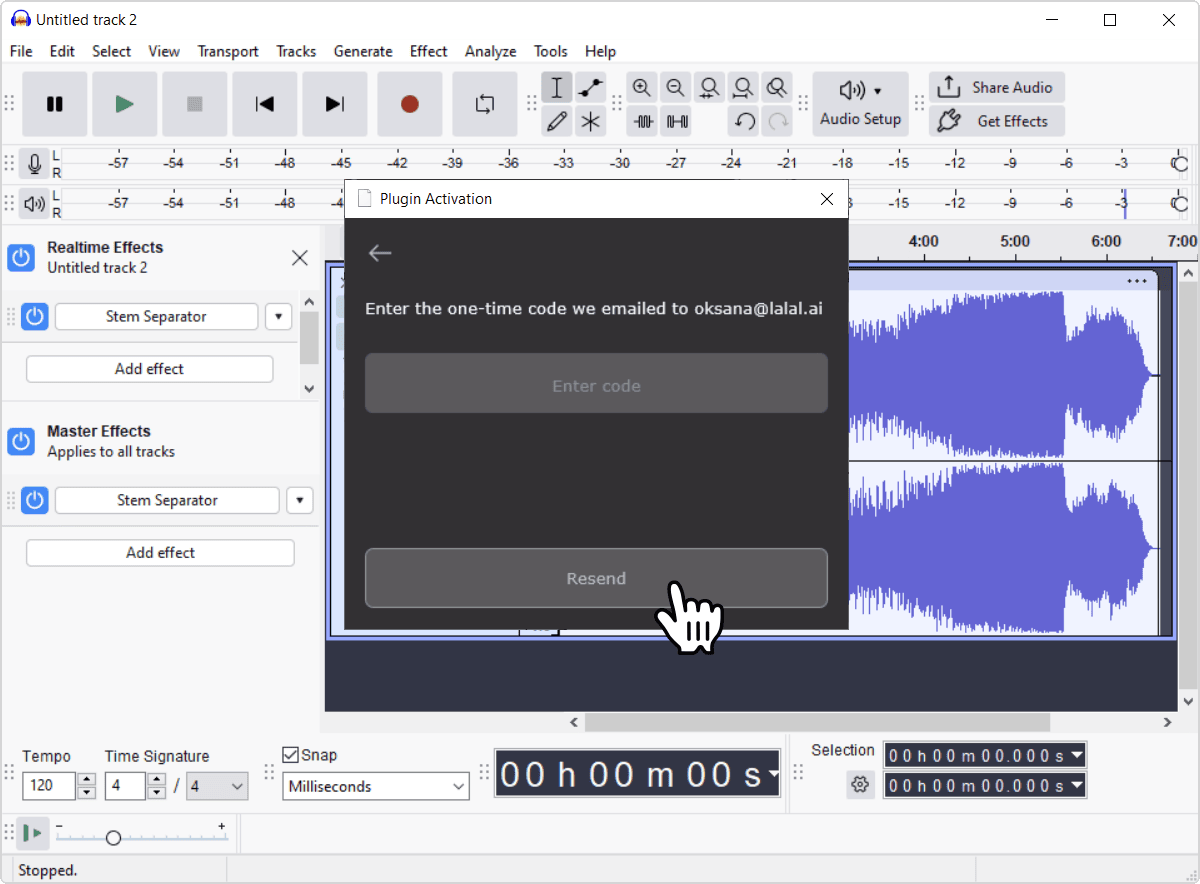
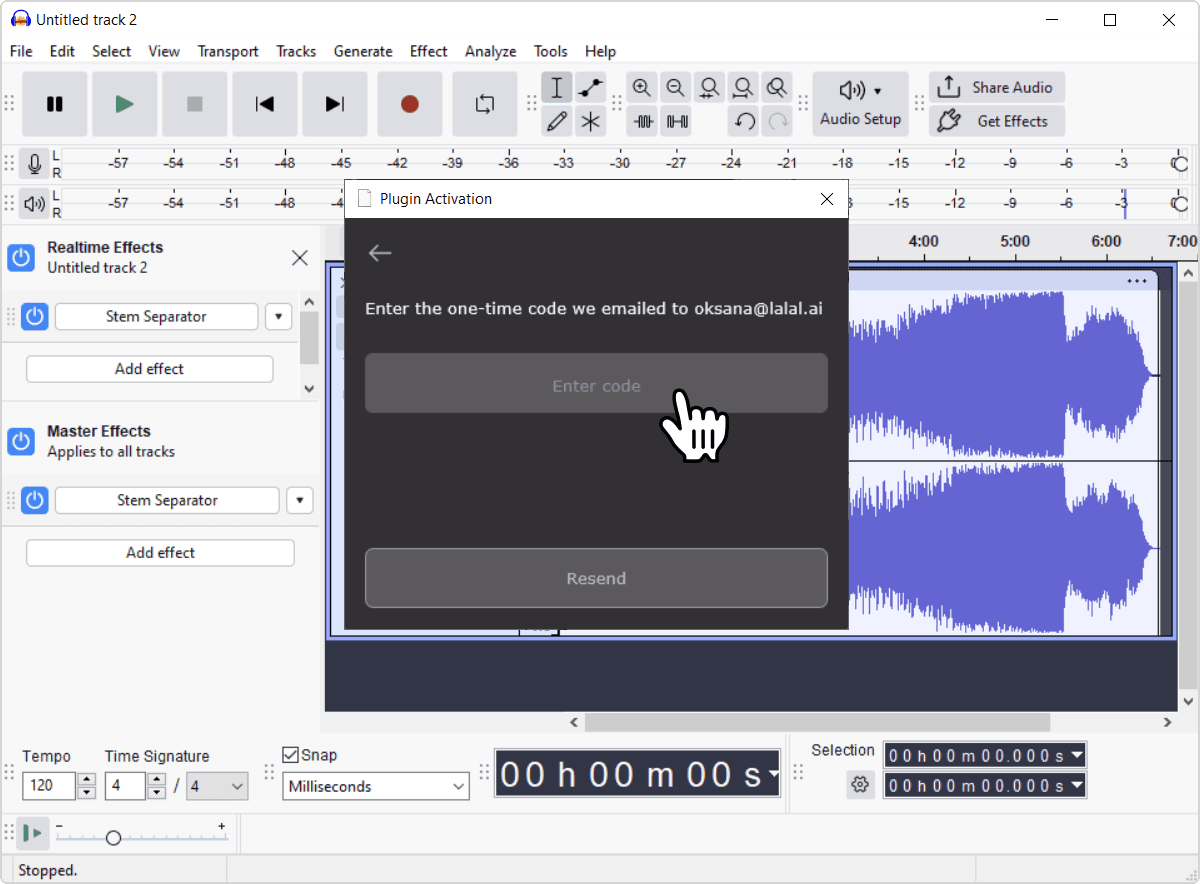
- Controlla la tua casella di posta per un codice monouso. Se non arriva dopo qualche minuto, controlla la cartella spam e verifica di aver digitato correttamente il tuo indirizzo email. Puoi anche reinviare il codice dalla schermata di inserimento invece di ricominciare da capo.
![Resend button on the code entry screen]()
- Inserisci nel plugin il codice a 6 cifre. È il codice che ti è appena stato inviato via email.
![Code entry field inside the plugin]()
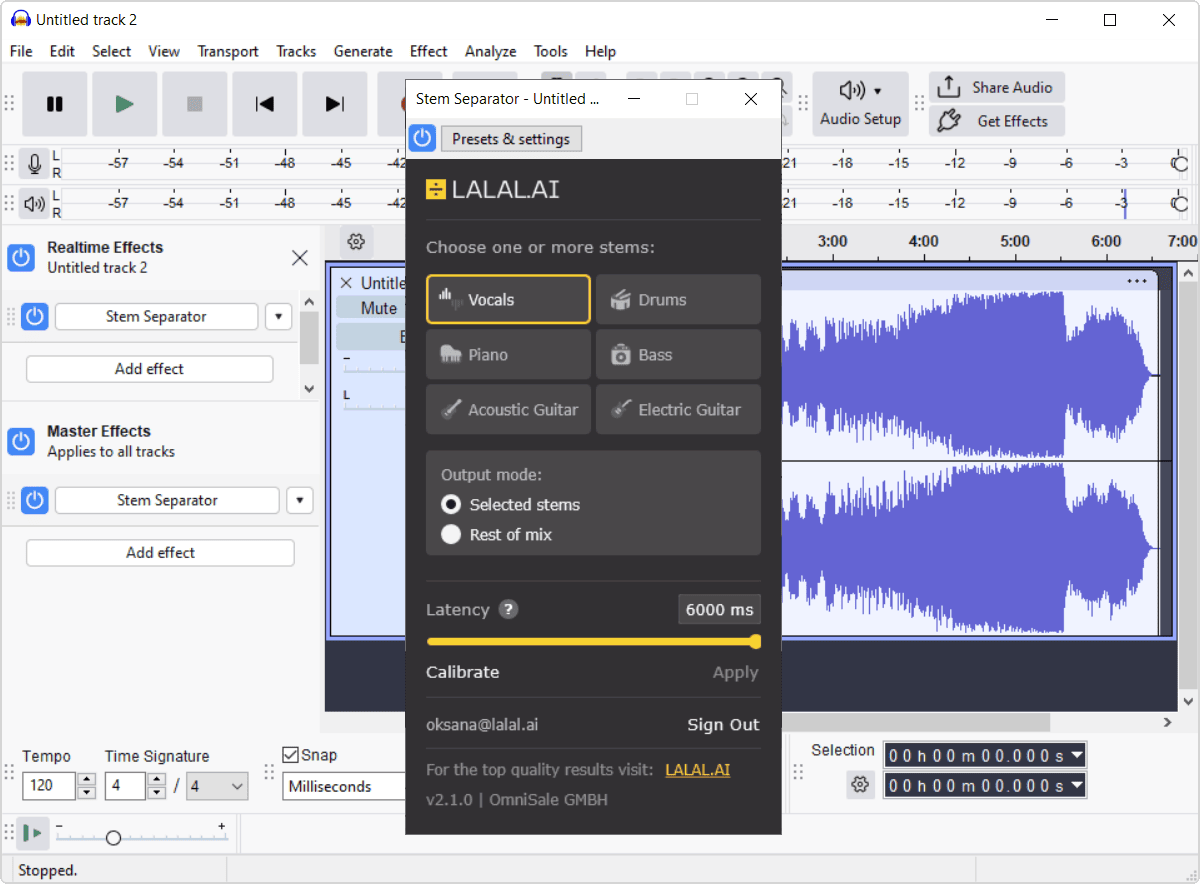
- Attendi la verifica. Una volta verificato il codice, la schermata di attivazione si chiude e il plugin è pronto all'uso.
![Plugin verifying the activation code]()
Buono a sapersi
- L'attivazione viene salvata localmente e collegata a quello specifico dispositivo.
- Il plugin aggiorna periodicamente l'attivazione in background, un'operazione che richiede l'accesso a Internet per andare a buon fine.
- Se questo aggiornamento dovesse fallire perché l'attivazione salvata risulta non valida o scaduta, potrebbe esserti chiesto di attivare di nuovo.
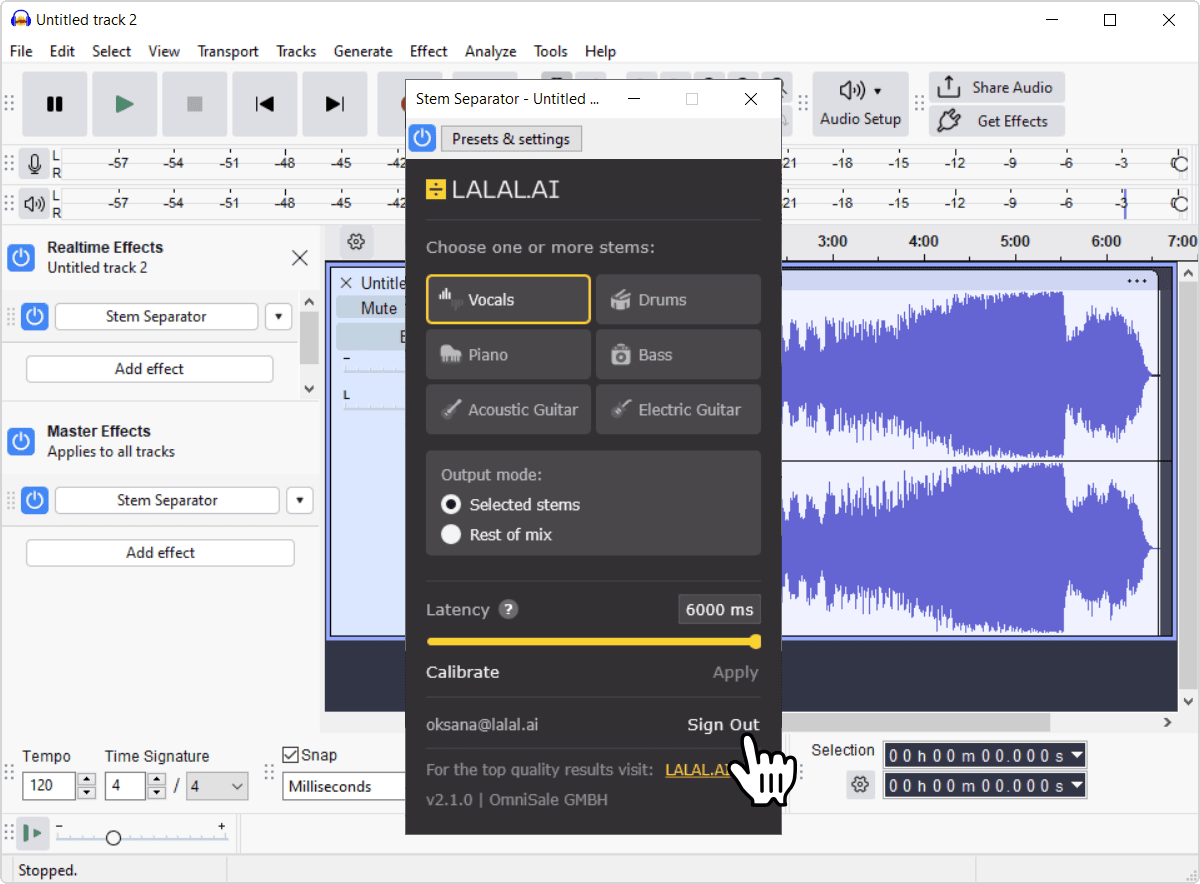
- Se stai passando a un nuovo computer o vuoi ricominciare, usa Esci nel footer del plugin per cancellare l'attivazione locale e far ricomparire la schermata di attivazione.
![Sign Out link in the plugin footer]()
Usare il plugin
Il flusso di lavoro di base (tempo reale)
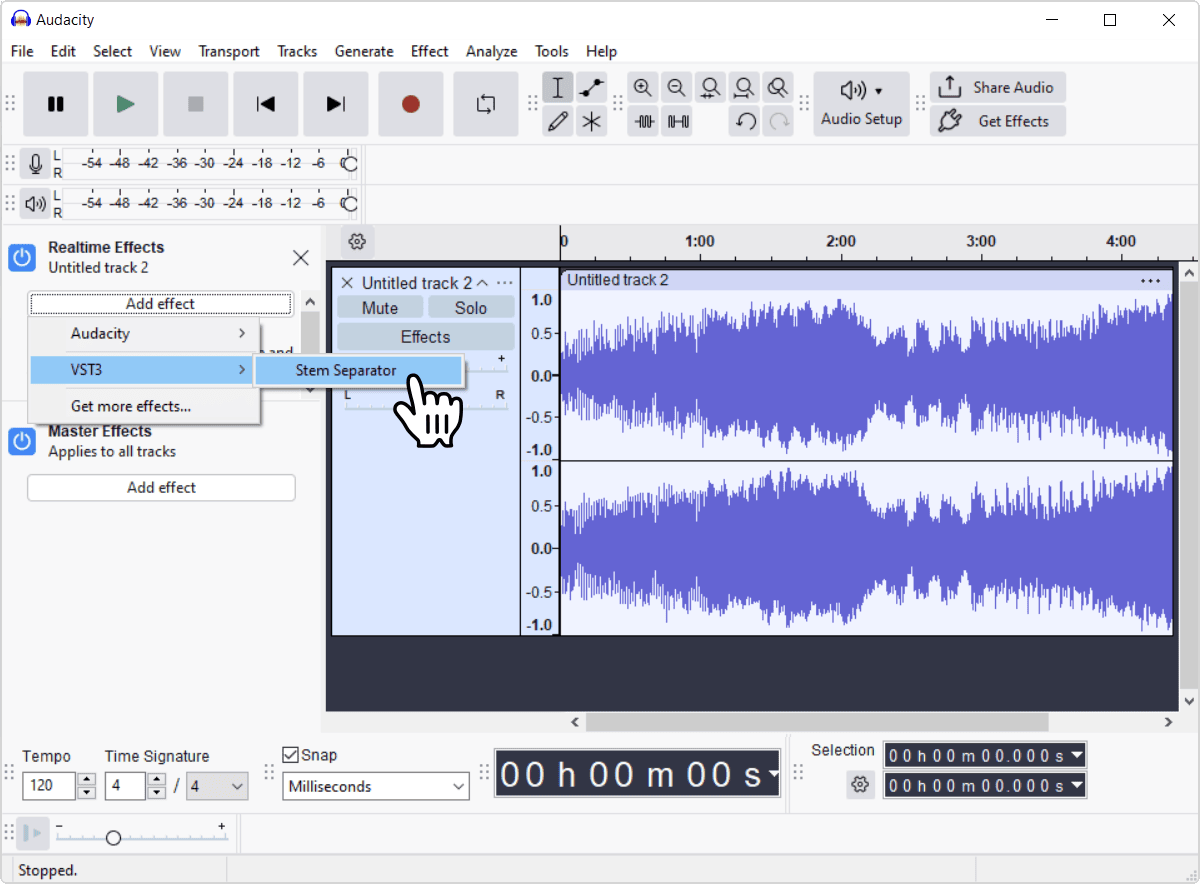
- Inserisci il plugin su una traccia o un bus stereo. Il plugin lavora su un mix stereo, quindi deve trovarsi su una traccia o un bus che trasporta audio stereo.
![Adding Stem Separator as a VST3 effect on a track]()
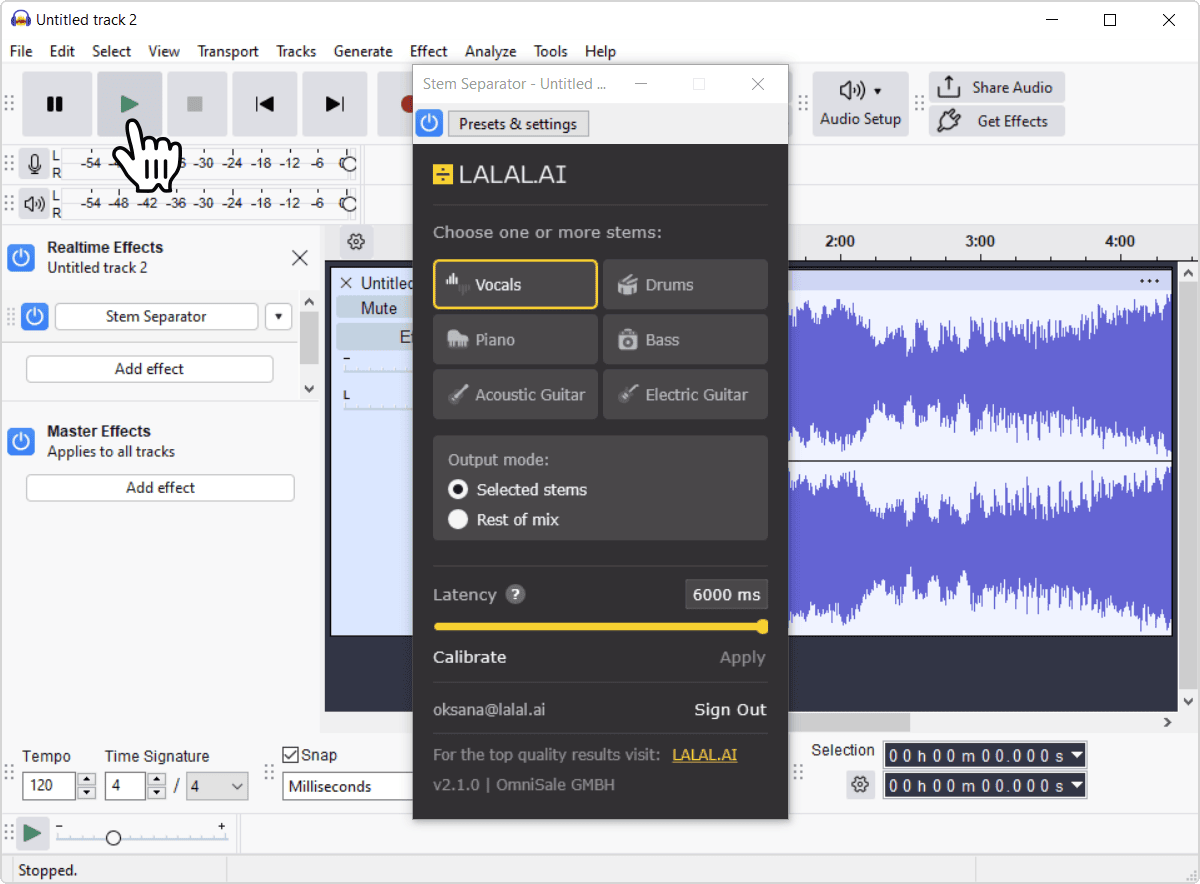
- Avvia la riproduzione. Ti fornisce l'audio su cui lavorare mentre attivi gli stem e regoli le impostazioni.
![Track playing back with the plugin active]()
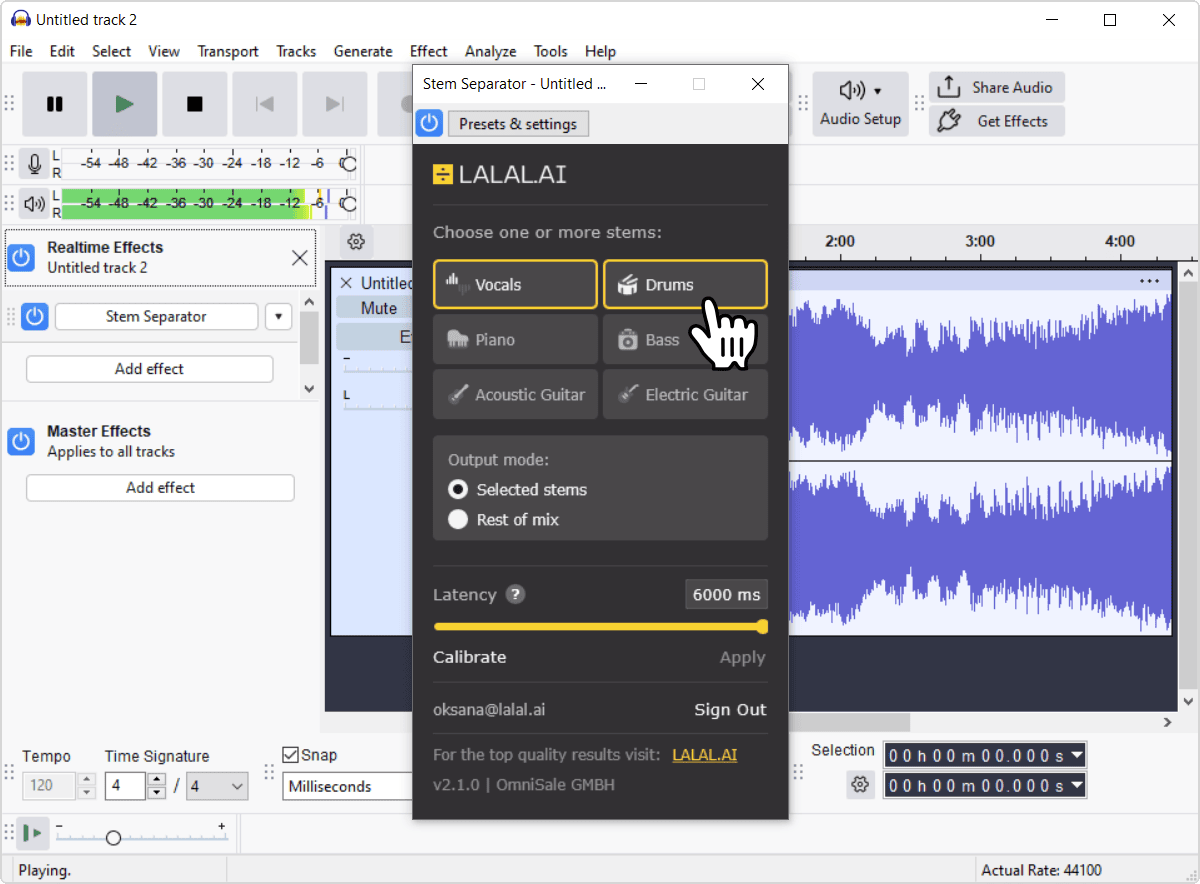
- Attiva gli stem con cui vuoi lavorare. Puoi abilitare contemporaneamente qualsiasi combinazione di Voce, Batteria, Pianoforte, Chitarra acustica, Chitarra elettrica e Basso.
![Stem buttons in the plugin with Vocals and Drums enabled]()
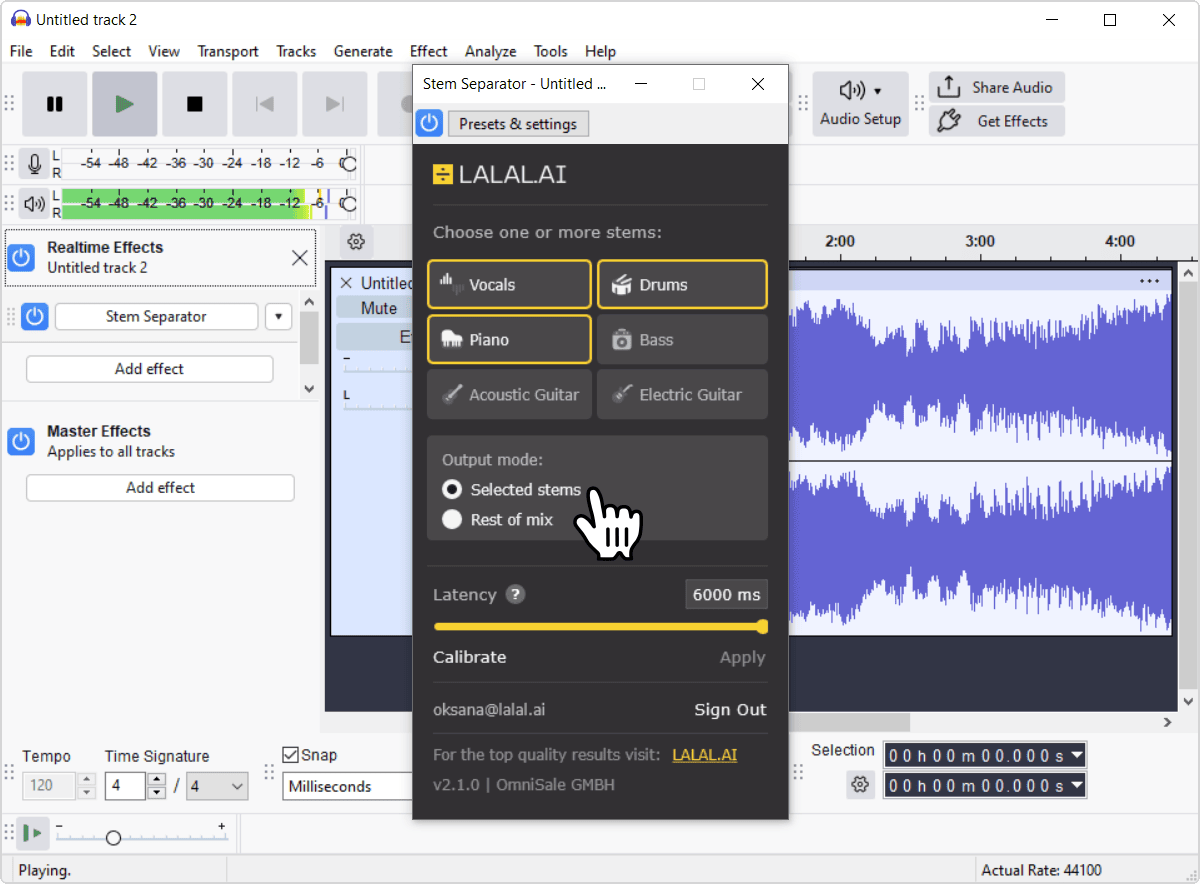
- Scegli la tua Modalità di uscita. Impostala su Stem selezionati per sentire solo ciò che hai attivato, oppure su Resto del mix per sentire tutto il resto.
![Output mode options: Selected stems and Rest of mix]()
- Instrada su canali separati se necessario. Vedi sotto se vuoi che i singoli stem abbiano uscite proprie invece di passare da uno all'altro dentro il plugin.
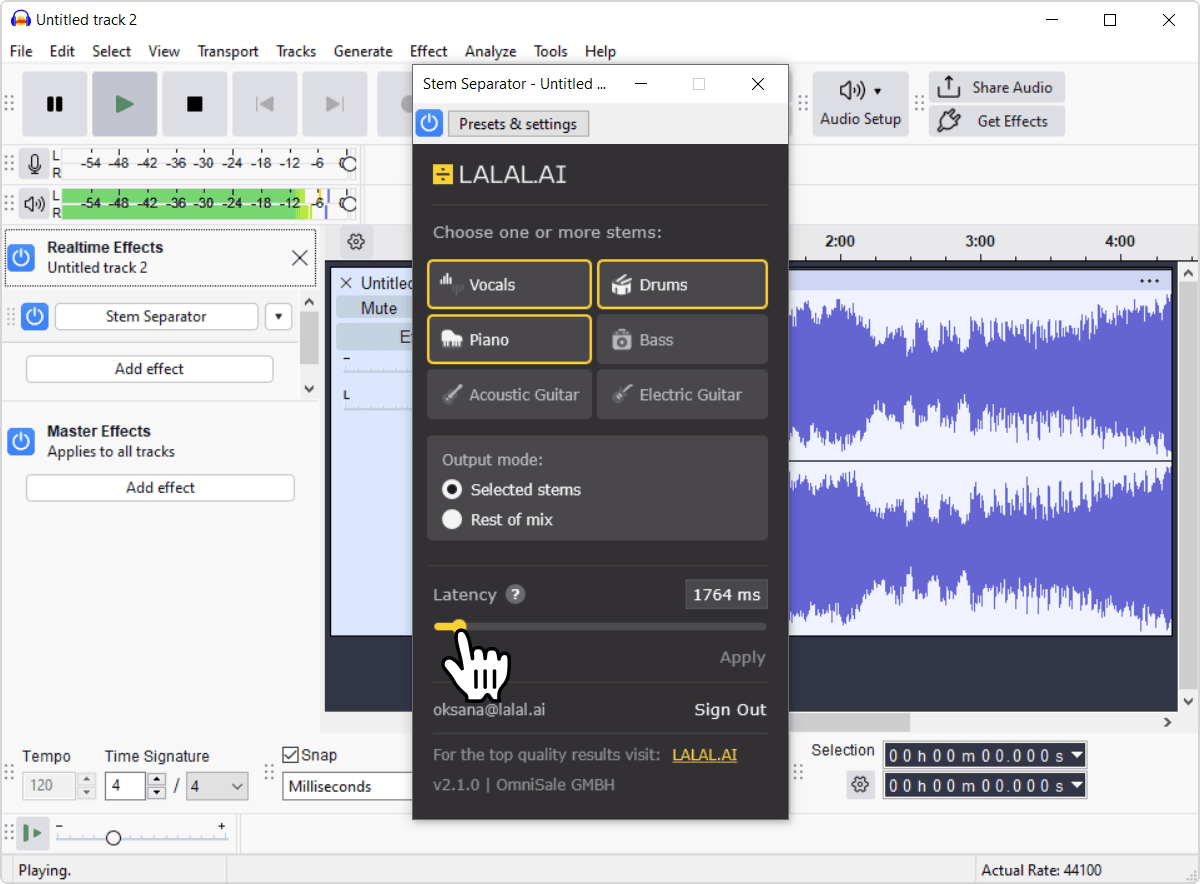
- Regola la latenza se riscontri problemi di prestazioni. Vedi sotto per sapere come bilanciare reattività e stabilità.
![Latency slider and Calibrate control in the plugin]()
Da qui, puoi regolare gli stem o la Modalità di uscita in qualsiasi momento e sentire subito la modifica. Se preferisci saltare il monitoraggio dal vivo e ottenere direttamente un file finito, consulta la sezione Lavorare offline più sotto.
Inviare gli stem a canali separati
Se vuoi elaborare o mixare uno stem singolarmente, invece di limitarti a monitorarlo dentro il plugin, ecco come fare:
- Attiva le uscite aggiuntive per il plugin. Dipende dalla tua DAW: cerca un modo per aggiungere uscite al plugin o alla traccia, a volte indicato come multi-output, uscite del plugin o simili.
- Configura un canale per ogni stem che vuoi separato. Sono i canali del mixer in cui confluiranno le uscite del plugin.
- Instrada ogni uscita del plugin al canale corrispondente. Collega l'uscita del plugin per un determinato stem, o per il residuo, al canale che hai creato per esso.
- Da qui, tratta ogni canale come qualsiasi altra traccia. Aggiungi plugin, regola il volume o mixalo come faresti normalmente con una traccia.
Nota: questo flusso di lavoro non è disponibile in Audacity. Il suo motore di riproduzione non supporta il multi-canale o il routing dei bus, quindi non è possibile inviare le singole uscite del plugin a canali separati.
Lavorare offline
Salta il monitoraggio dal vivo e lascia che la tua DAW elabori la traccia in un solo passaggio:
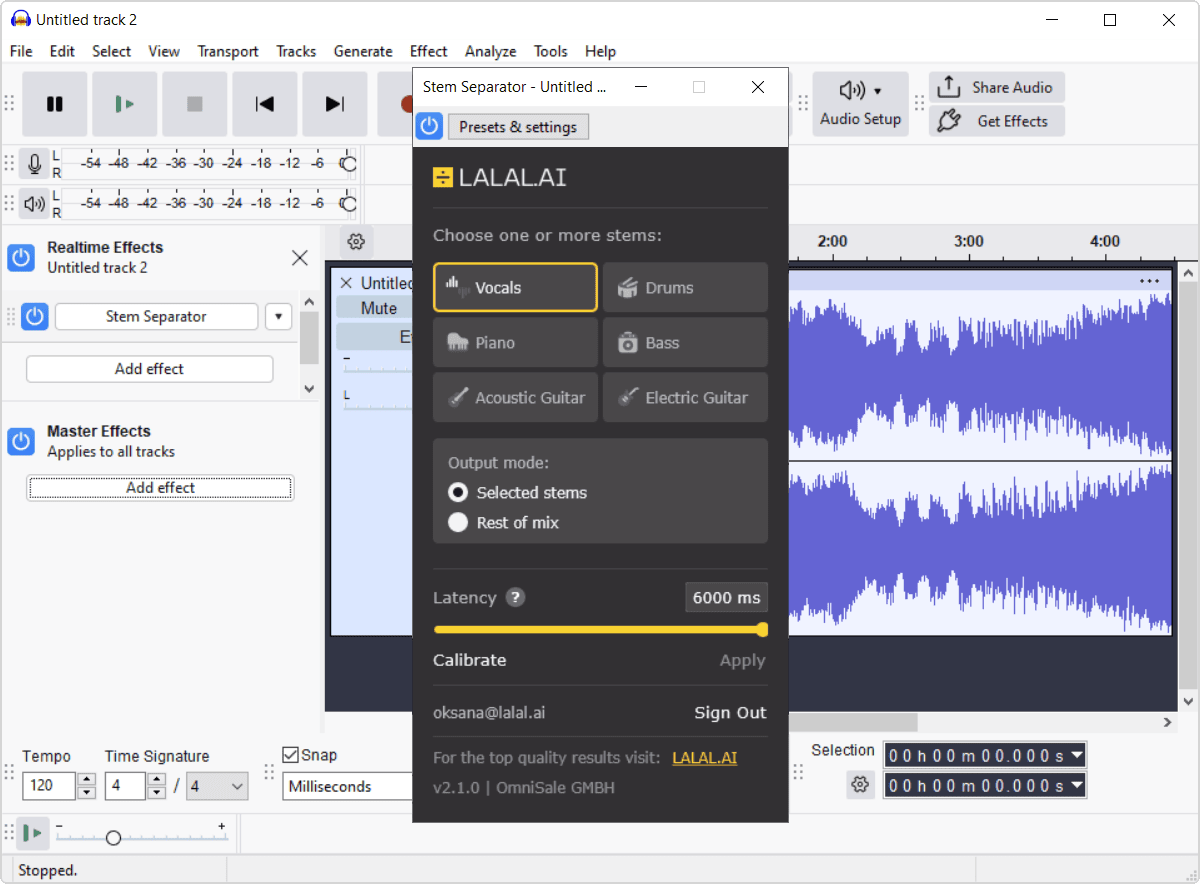
- Inserisci il plugin e configuralo come al solito. Attiva gli stem che desideri e scegli la tua Modalità di uscita, esattamente come per il tempo reale.
![Plugin set up on a track before rendering]()
- Effettua il render della traccia invece di premere play. Nella tua DAW, questa operazione si chiama solitamente Bounce, Render, Freeze o Export.
![Exporting the processed track from the DAW]()
- Ottieni il tuo file finito. La DAW restituisce direttamente l'audio elaborato.
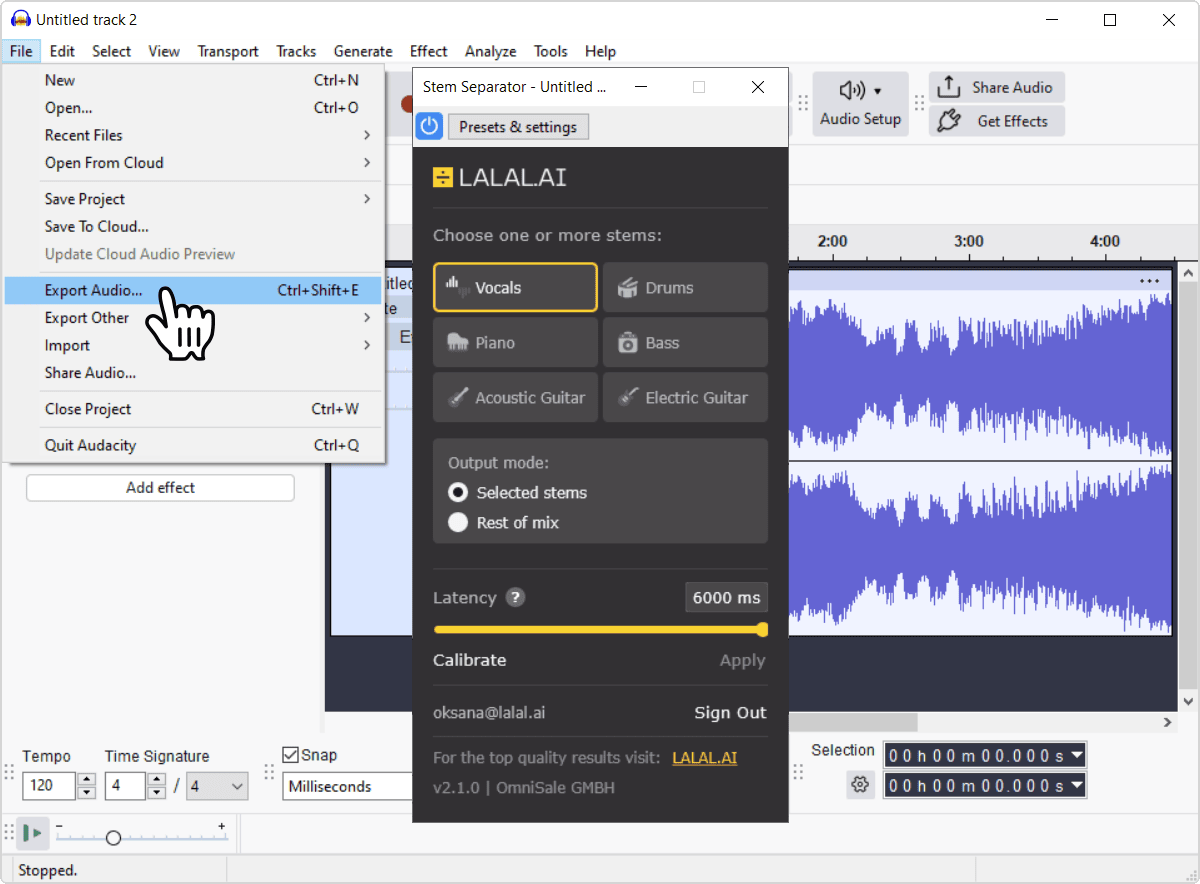
Se sai già quali stem ti servono, oppure la riproduzione in tempo reale continua a scattare, questo ti porta direttamente a un file finito senza il monitoraggio dal vivo.
La latenza in pratica
La latenza scambia reattività con stabilità: più bassa reagisce più in fretta ma richiede di più al tuo processore, più alta è più leggera per il sistema ma più lenta a rispondere. Se preferisci non regolarla manualmente, clicca su Calibra per impostare automaticamente un valore stabile per il tuo sistema, poi alzalo leggermente se in seguito attivi altri stem.
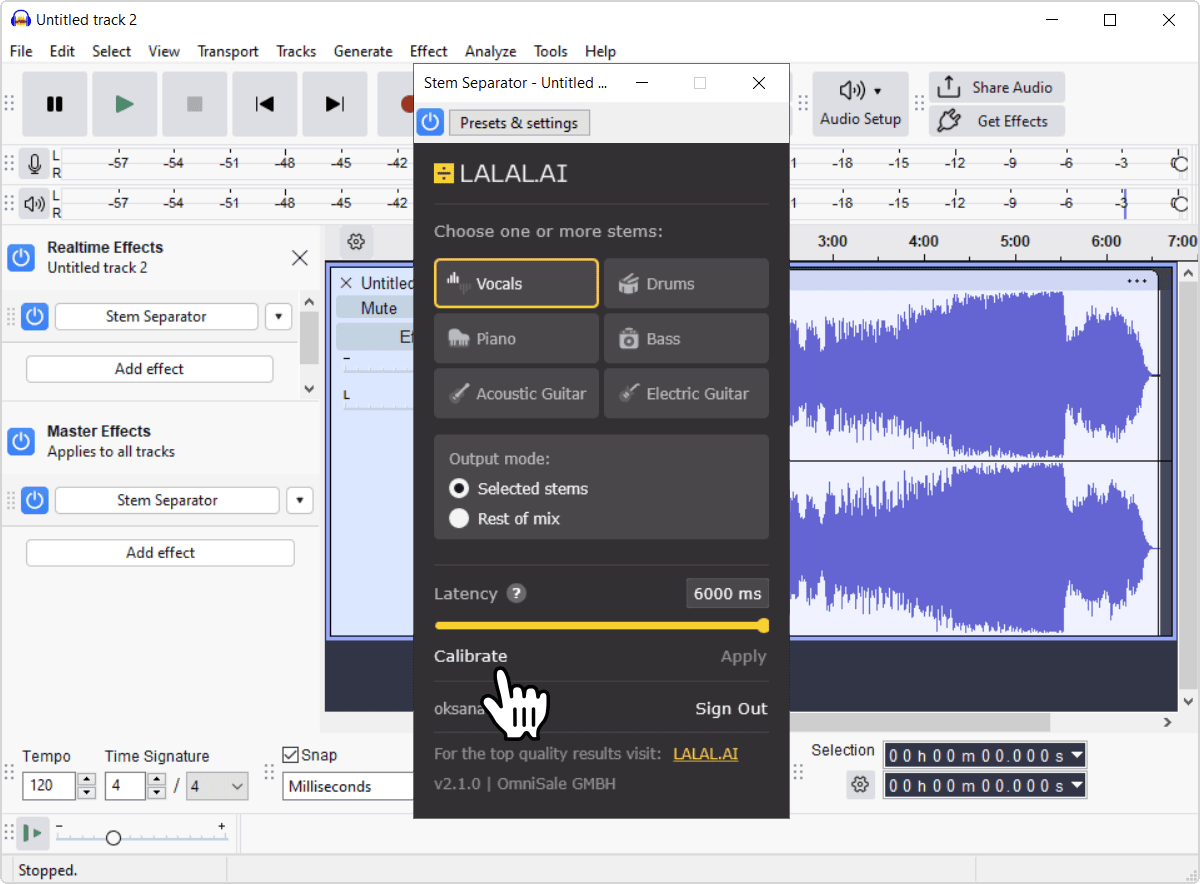
Se durante la riproduzione senti glitch o interruzioni, aumenta prima la latenza, oppure clicca su Calibra. Se non basta, riduci anche il carico complessivo del sistema, prova un buffer della DAW più grande o chiudi qualche altro plugin pesante, poi premi di nuovo play e ascolta il risultato.
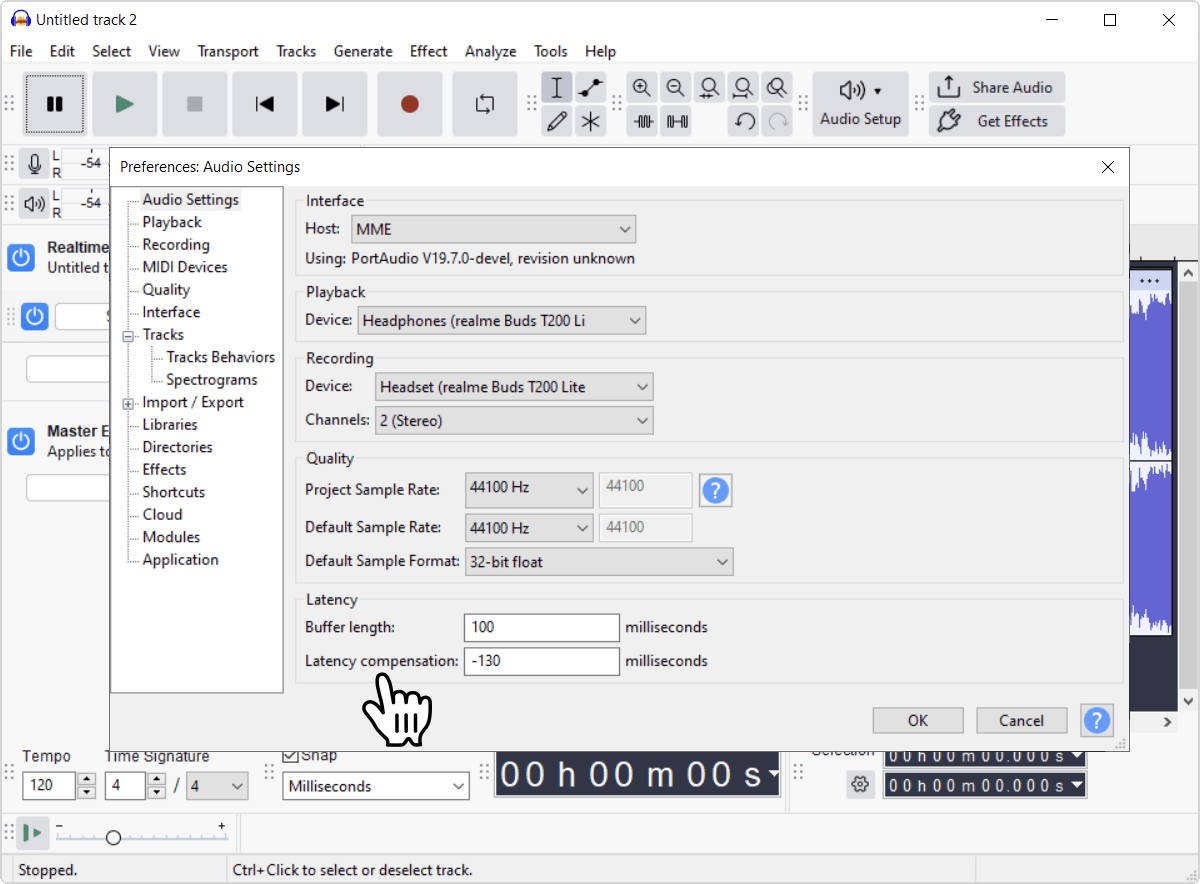
Spostare la traccia su un Bounce o un Render evita del tutto il compromesso, perché l'elaborazione offline non deve inseguire la riproduzione e la latenza non è un fattore in quel caso. In quel passaggio, però, perdi il monitoraggio dal vivo.
Consigli per ottenere i risultati migliori
- Usa l'audio sorgente della qualità più alta possibile. I formati lossless come WAV o AIFF danno al plugin più materiale su cui lavorare rispetto a un MP3 fortemente compresso. Più pulita è la sorgente, più pulita sarà la separazione.
- Parti con la latenza impostata più alta, poi abbassala gradualmente. Verifica che il tuo sistema tenga il passo prima di spingere per la risposta più rapida, invece di partire dall'impostazione più bassa e risolvere i problemi in un secondo momento.
- Adatta la Modalità di uscita al compito. Scegli Stem selezionati per isolare e concentrarti su una parte, oppure Resto del mix per una traccia di accompagnamento con alcuni strumenti rimossi.
- Instrada su un canale dedicato gli stem che intendi elaborare. Il monitoraggio all'interno del plugin va bene per controlli rapidi, ma elaborare o mixare correttamente uno stem richiede una sua uscita dedicata.
- Se il tuo sistema è già sotto sforzo, alleggerisci il carico altrove. Esegui il freeze o il render di altre tracce e plugin pesanti nello stesso progetto. Questo libera potenza di CPU e GPU che il plugin può usare al posto loro.
- Mantieni la tua DAW aggiornata. Usare l'ultima versione della tua DAW dà al plugin le migliori possibilità di funzionare senza intoppi.
Quando stai finalizzando un mix e non ti limiti a una bozza, vale la pena far passare lo stem attraverso un modello cloud sulla versione web (Andromeda o Perseus) invece di affidarti solo al plugin. I modelli cloud sono costruiti per privilegiare la profondità rispetto alla velocità, e tendono a fare nettamente meglio su materiale complesso, mix finali o qualsiasi cosa destinata al mastering. Il lavoro di separazione quotidiano suona bene già così com'è dal plugin, quindi questo passaggio extra vale davvero la pena solo quando la posta in gioco si alza.
FAQ
Serve un abbonamento per usare il plugin?
Sì, è necessario un abbonamento Pro attivo. Non esiste una versione gratuita o di prova.
Con quali DAW funziona il plugin?
Dovrebbe funzionare qualsiasi DAW che supporti VST3, o AU su macOS. È stato testato direttamente in Ableton Live, Cockos REAPER, Steinberg Cubase e nelle versioni di Audacity compatibili con VST3.
Quale formato dovrei installare, VST3 o AU?
Su Windows e Linux, VST3 è l'unica opzione. Su macOS puoi scegliere entrambi; installa quello usato dalla tua DAW.
È disponibile un installer con interfaccia grafica per Linux?
No, su Linux non c'è una procedura guidata di installazione. Estrai l'archivio e copia tu stesso il bundle .vst3 in una cartella VST3, come descritto nella sezione Installare il plugin più sopra.
Perché il plugin non compare nella mia DAW dopo averlo installato?
Per prima cosa, assicurati che la tua DAW sia aggiornata all'ultima versione; le versioni precedenti possono avere difficoltà a rilevare i plugin appena installati. Se non è questo il problema, verifica che la cartella di installazione sia nell'elenco delle scansioni della tua DAW, esegui una scansione completa e riavvia la DAW in seguito. Su Linux, controlla anche i permessi del bundle e il percorso esatto in cui l'hai copiato.
Non ho mai ricevuto il mio codice di attivazione monouso. E adesso?
Controlla la cartella spam, verifica di aver digitato correttamente il tuo indirizzo email e usa l'opzione per reinviare il codice nella schermata di inserimento invece di ricominciare l'intero processo di attivazione.
Il plugin ha bisogno di una connessione a Internet sempre attiva?
Solo per inviare e verificare inizialmente il codice monouso, e in seguito per il suo periodico aggiornamento in background. Se questo aggiornamento fallisce perché l'attivazione salvata risulta non valida o scaduta, dovrai riattivare.
Come sposto la mia attivazione su un altro computer?
Usa Esci nel footer del plugin per cancellare l'attivazione sulla vecchia macchina, poi riattiva sulla nuova con la stessa email dell'account.
Come ottengo uno stem strumentale se non c'è un controllo dedicato?
Attiva solo Voce, poi imposta la Modalità di uscita su Resto del mix. Il residuo, tutto tranne la voce, è uno strumentale completo.
Come si confronta la qualità del plugin con quella della versione web?
Il plugin funziona su Lyra, pensato per la velocità e l'elaborazione locale piuttosto che per la qualità massima possibile. Per i lavori di separazione quotidiani il risultato regge bene, ma per mix finali, mastering o materiale complesso è consigliabile usare un modello cloud sulla versione web di LALAL.AI.
Qual è la differenza tra l'elaborazione in tempo reale e quella offline?
Il tempo reale è ciò che entra in funzione mentre riproduci il brano dal vivo e cambi gli stem durante l'ascolto, ed è per questo che esistono le impostazioni Latenza e Calibra. L'offline è ciò che entra in funzione quando la tua DAW esegue bounce, render, freeze o export invece della riproduzione, quindi non c'è riproduzione dal vivo da inseguire. Non scegli tu stesso tra tempo reale e offline: decide la tua DAW in base a cosa stai facendo.
Perché sento crepitii, interruzioni o un Avviso di sovraccarico?
Aumenta prima la latenza, di solito è sufficiente. Se non lo è ancora, riduci anche il carico complessivo del sistema, prova un buffer della DAW più grande o chiudi qualche altro plugin pesante, poi controlla di nuovo dopo aver ripreso la riproduzione.
