


ステムセパレータープラグインの使い方
LALAL.AIステムセパレーターは、DAW上でリアルタイムまたはオフライン動作するプラグインです。トラックやバスにインサートすることで、ボーカル、ドラム、ピアノ、アコースティックギター、エレキギター、ベース、そしてボーカルを分離して抽出したインストゥルメンタルという、7つのステムを分離して抽出します。
これは、LALAL.AIがデバイス上での処理専用に構築した独自のモデルであるLyra上で動作するため、ステムの分離はローカルで行われます。アップロードもサーバーキューも、音声自体にインターネット接続も必要なく、音声に関する情報がコンピュータから外部に送信されることはありません。また、このプラグインの使用は利用可能時間を消費しません。利用可能時間が消費されるのは、ウェブ、モバイルアプリ、あるいは「ローカルモード」以外のデスクトップアプリといった、クラウドベースの処理を行う場合のみです。
分離したいステムを有効にし、それらのステムのみを聴くか、あるいはそれら以外の音を聴くかを選択します。リアルタイムで作業を行う際は、システムの処理能力に合わせてレイテンシーを調整します。このプラグインは、DAWのバウンスやレンダリング機能の一部としてオフライン処理を行うことも可能です(詳細は後述)。アクティベーションはデバイスごとに、アカウントのメールアドレスを使用して一度だけ行います(有効なプロサブスクリプションへの加入が必要です)。設定完了後は、すべての処理がDAW内部で完結します。
使用環境
インストールする前に、プラグインのコントロールが実際にどのような機能を持つのかを説明します。
プラグインが音声を処理する方法は、リアルタイムとオフラインの2種類があります。ユーザーが直接これらを選択するわけではありません。プラグインの利用状況に応じて、DAWが自動的に判断します。
- リアルタイム — ライブ再生中に、ステムの切り替えや出力モードの変更を行った際、その変化を即座に聴きたい場合に使用します。以下に説明するレイテンシは、まさにこの目的のためにあります。
- オフライン — DAWがバウンス、レンダリング、フリーズ、エクスポートなど、リアルタイム再生を行わずにトラックをレンダリングしている状態を指します。リアルタイム再生に追随する必要がないため、プラグインは選択範囲全体を一度に処理し、完成したファイルを返します。
どちらも完全にデバイス上に保存され、同じLyraモデル上で動作します。ここでの「オフライン」とは、「インターネット接続がない」ことではなく、「ライブ再生と同期していない」ことを意味します。これは、Web版のクラウドモデルとは異なるものです。
有効にできるステム:
- ボーカル
- ドラム
- ピアノ
- アコースティックギター
- エレキギター
- ベース
これらを任意の組み合わせで同時に有効にできます。
出力モードは、実際に耳にする音を決定します:
- 「選択したステム」は有効にしたパートのみです
- 「ミックスの残り」は有効にした部分以外のすべて、つまり残りの部分です
専用の楽器コントロールはありませんが、「ボーカル」だけをオンにして、出力モードを「ミックスの残り」に設定すると、ボーカルを取り除いた後に残るすべてのもの、つまり、完全な楽器パートが得られます。
レイテンシは一度設定すれば終わりではなく、状況に応じて調整する必要があります:
- 「低レイテンシ」は反応が速くなり、プロセッサーに多くの負荷がかかります
- 「高レイテンシ」は安定性が高いが、反応速度が遅いです
- 「較正」は試行錯誤しながら調整する代わりに、素早くベンチマークを実行し、レイテンシーを安定した開始値に設定します。
アクティブ化すると、プラグインがデバイスに紐付けられます。
- 有効なプロのサブスクリプションが必要です。無料版やトライアルはありません。
- アカウントのメールアドレスと受信トレイに送信されるコードを使用して、一度だけ設定を行います
- 初回とその後、バックグラウンドでの更新のために定期的なインターネット接続が必要です。
プラグインの形式は、お使いのプラットフォームによって異なります:
- Windows — VST3
- macOS — VST3またはAU
- Linux — VST3
主要なDAWのほとんどに対応:
- VST3(macOSの場合はAU)をサポートしているDAWであれば、いずれも動作するはずです
- Ableton Live、Cockos REAPER、Steinberg Cubase、VST3対応版のAudacityで直接動作確認済みです。
処理中に表示される可能性のあるメッセージ:
- 「準備中…」 — 読み込み中、まもなく準備完了
- 「オーバーロード警告」 — システムが現在処理できる能力を超えた負荷をかけている状態
- 「プラグインを初期化できません」 — 起動時に問題が発生しました
プラグインのインストール:ステップバイステップ
プラグインのインストール方法は、お使いのオペレーティングシステムによって異なります。
Windows
- インストーラーをダウンロードして起動します。LALAL.AIステムセパレーターのページにアクセスしてインストーラーを入手し、それを実行します。
- VST3フォルダーを選択します。デフォルトのままにするか、カスタムの場所を指定します。
デフォルトのインストール先はC:\Program Files\Common Files\VST3\ですが、そこにインストールすると管理者権限を求められる場合があります。セットアップ時に任意のフォルダを指定すれば、これを回避できます。
- インストーラーの処理が完了するのを待ちます。この時点で設定すべきことは特にありませんので、そのまま完了するまで待ってください。
- DAWを再起動します。多くのDAWは起動時にのみ新しいプラグインをスキャンするため、再起動を行うことで、新しくインストールされたプラグインを認識できるようになります。
- 必要に応じて再スキャンします。 プラグインがすぐに表示されない場合は、プラグインの再スキャンを実行してください(詳細は下記参照)。
MacOS
- インストーラーをダウンロードして開きます。LALAL.AIステムセパレーターのページにアクセスしてDMGを入手し、それを開いて中のPKGインストーラーを実行します。
- インストールするフォーマットを選択します。 DAWが実際に使用するVST3、AU、またはその両方を選択してください。
- インストールを完了します。これにより、プラグインは標準のシステム場所、VST3の場合は/Library/Audio/Plug-Ins/VST3/、AUの場合は /Library/Audio/Plug-Ins/Components/に配置されます。
- DAWを再起動します。多くのDAWは起動時にのみ新しいプラグインをスキャンするため、再起動を行うことで、新しくインストールされたプラグインを認識できるようになります。
- 必要に応じて再スキャンします。 自動的に表示されない場合は、プラグインの再スキャンを実行してください。
Linux
ここにはインストーラーウィザードはありません。プラグインは自分で配置する必要があります。
- プラグインのアーカイブをダウンロードして解凍します。LALAL.AIステムセパレーターのページにアクセスして入手し、それを展開して、Stem Separator.vst3バンドルを取得します。
- DAWがスキャンするVST3フォルダにコピーします。ホームディレクトリの~/.vst3/から始めてください。rootアクセスは必要ありません。/usr/lib/vst3/や/usr/local/lib/vst3/のようなシステムフォルダは、DAWがシステム上の場所のみをスキャンする場合にのみ重要になります。
- 権限をそのまま保持します。コピーされたファイルが実行可能権限と読み取り権限を保持していることを確認してください。 Linuxのインストールは、他のプラットフォームよりもこの点で影響を受けやすいです。
- DAWを再起動します。多くのDAWは起動時にのみ新しいプラグインをスキャンするため、再起動を行うことで、新しくインストールされたプラグインを認識できるようになります。
- パスを再スキャンして確認します。コピー先のフォルダがDAWのVST3スキャンパスにリストされていることを再度確認してください。
DAWがプラグインを認識しない場合
ほとんどのDAWは起動時にデフォルトのVST3/AUフォルダを自動的にスキャンするため、通常はこの操作は必要ありません。該当する場合:
- DAWが最新バージョンにアップデートされていることを確認してください。古いバージョンでは、新しくインストールされたプラグインを正しく認識できない場合があります。
- DAWのプラグイン設定を開きます。
- インストール先のフォルダーがスキャンリストに含まれていることを確認してください。
- プラグインの完全再スキャンを実行します。
- プラグインの読み込みを完了させるため、DAWをもう一度再起動してください。
特にLinuxの場合、最も可能性の高い原因は、コピー先の正確なパスか、ファイル権限のいずれかです。
プラグインのアクティブ化:ステップバイステップ
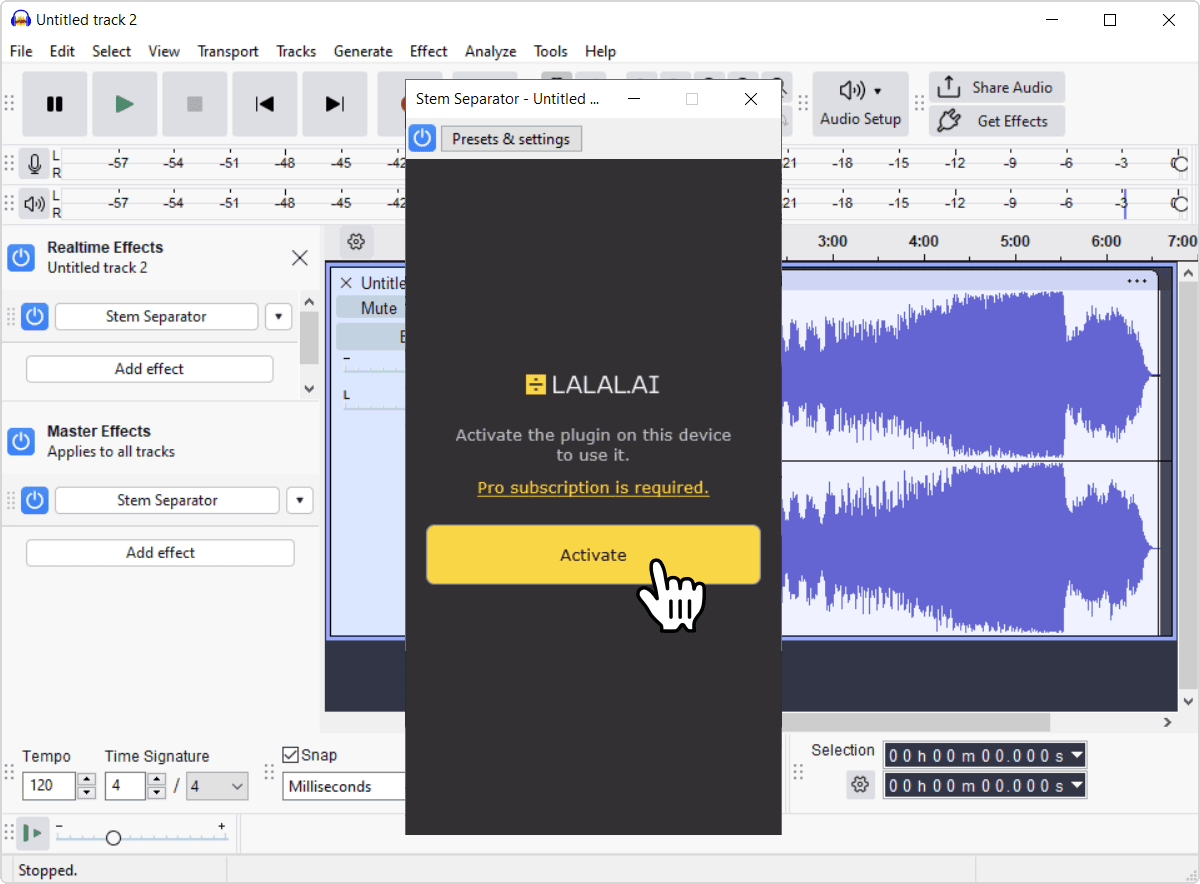
プロジェクト内で初めてプラグインを開くと、通常のコントロール画面ではなく、アクティベーション画面が表示されます。これはデバイスごとに一度だけ発生します。
- アクティベーションプロセスを開始します。「アクティブ化」ボタンをクリックします。
![Activate button on the plugin activation screen]()
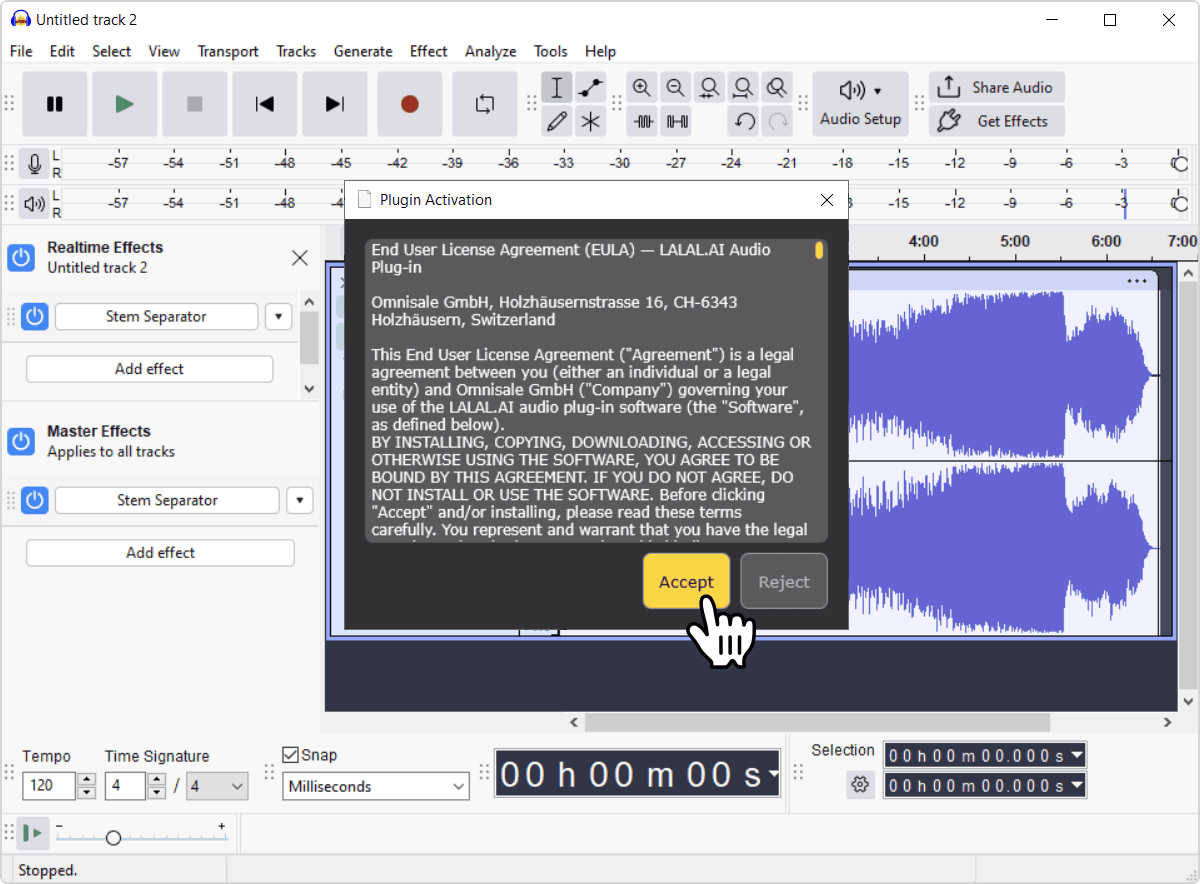
- EULAを確認し、同意する場合は「同意」をクリックしてください。EULAとは、エンドユーザーライセンス契約のことです。これはプラグインの使用条件を定めたものです。
![End-user license agreement shown inside the plugin]()
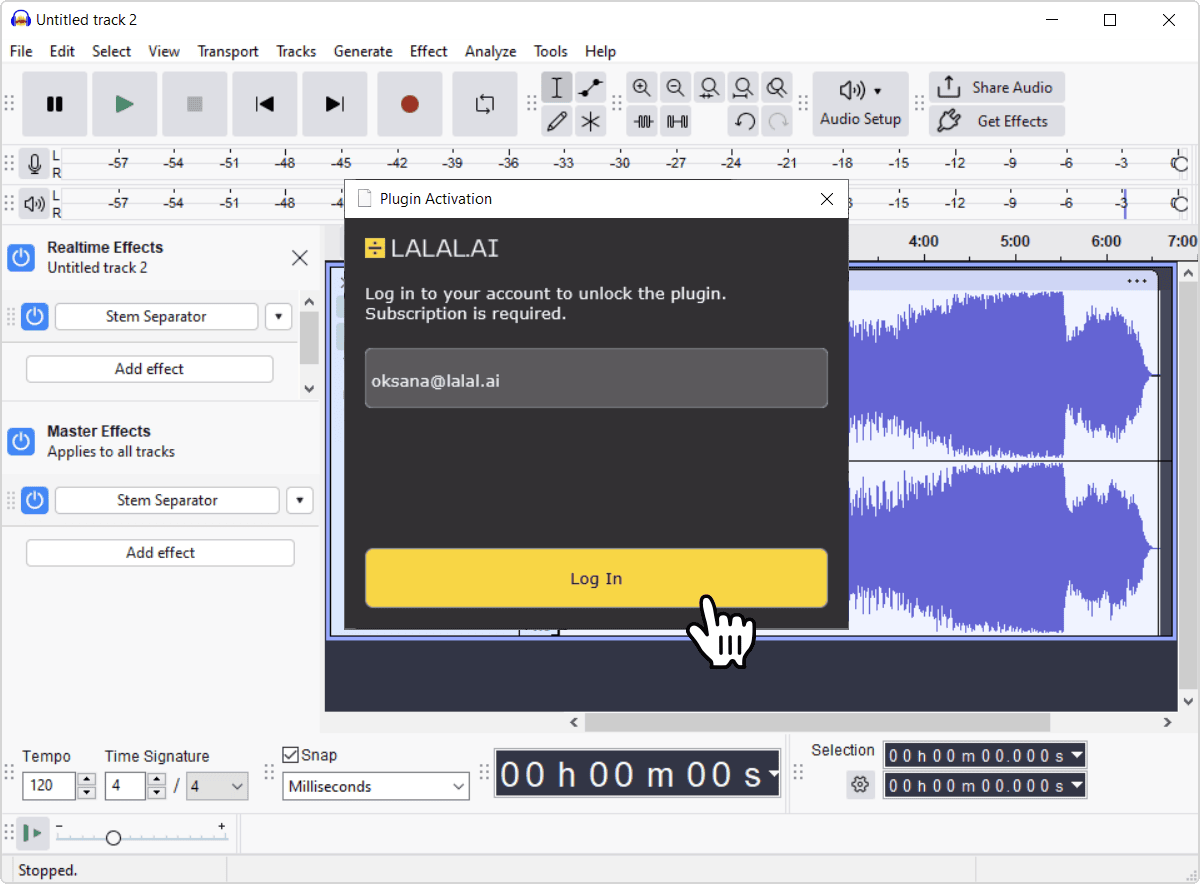
- アカウントにログインします。LALAL.AIアカウントのメールアドレス(プロサブスクリプションに紐付いているもの)を入力し、「ログイン」 をクリックします。
![Email field and Log In button on the plugin activation screen]()
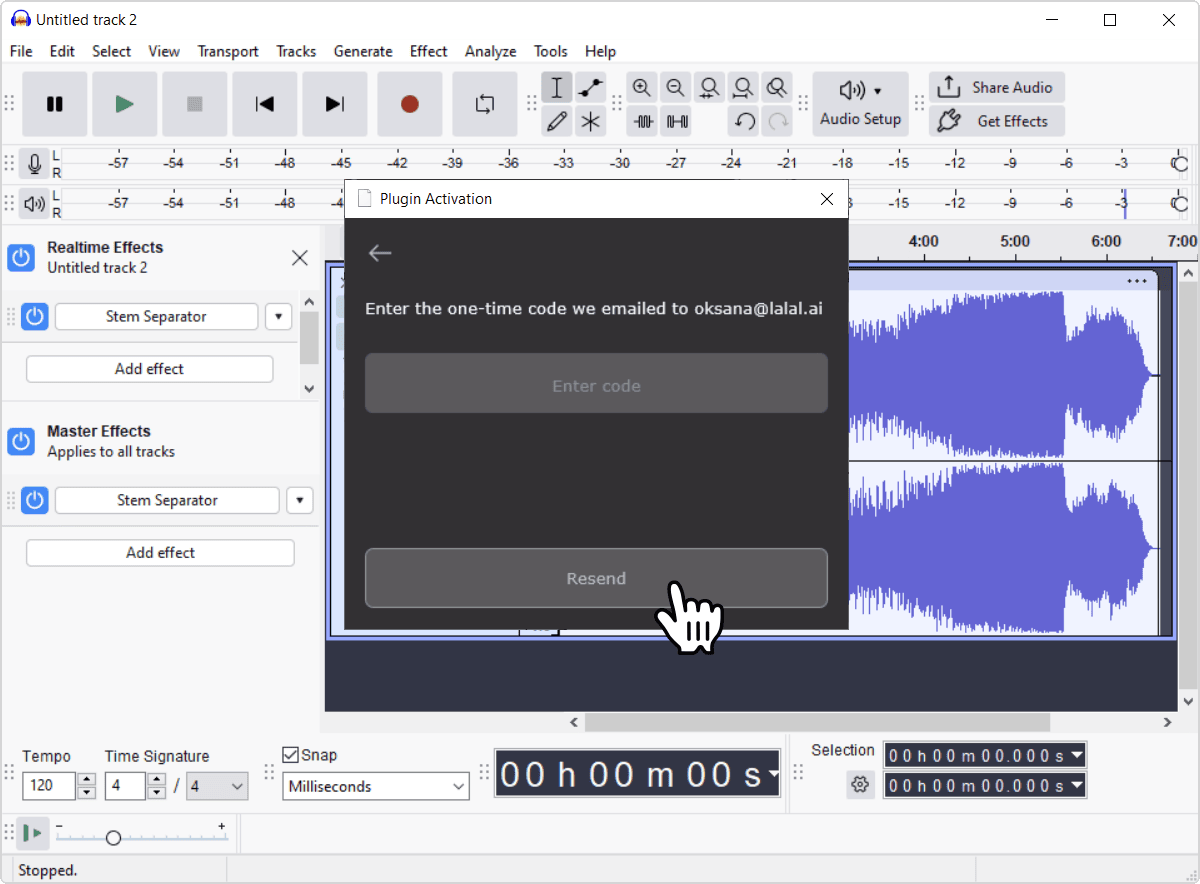
- 受信トレイでワンタイムコードをご確認ください。数分経っても届かない場合は、迷惑メールフォルダを確認し、メールアドレスが正しく入力されているか確かめてください。 最初からやり直すのではなく、コード入力画面からコードの送信を再試行することもできます。
![Resend button on the code entry screen]()
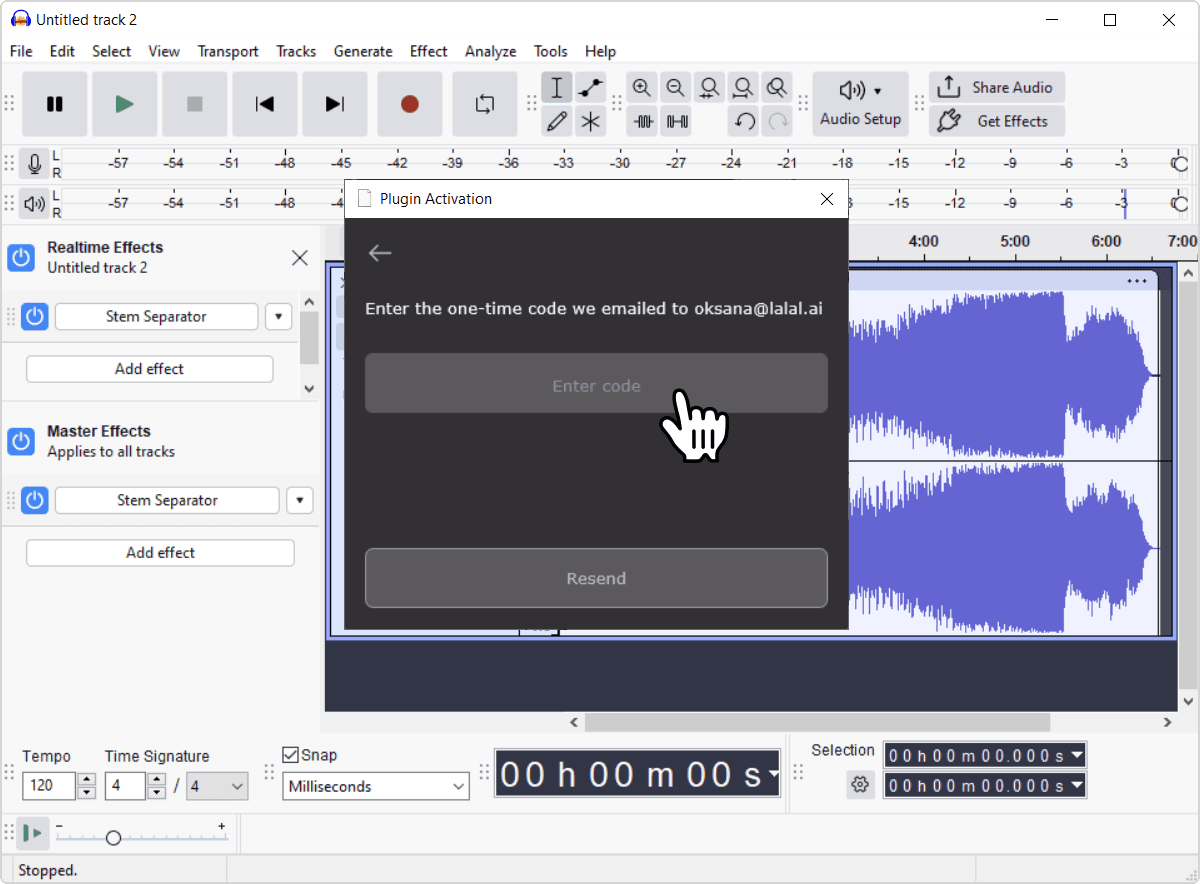
- プラグインに6桁のコードを入力します。これは、先ほどメールで送信されたコードです。
![Code entry field inside the plugin]()
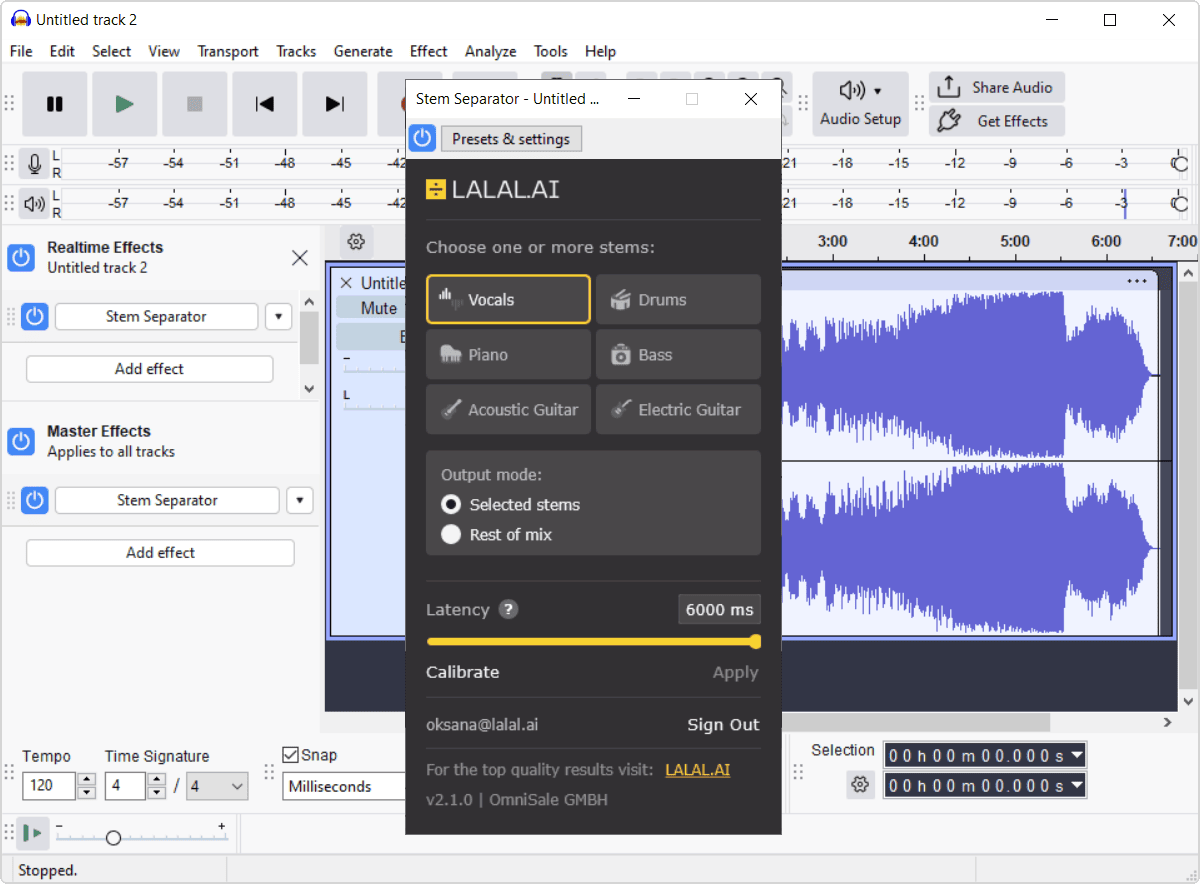
- 認証が完了するまでお待ちください。コードが正しく認証されるとアクティベーション画面が閉じ、プラグインが使用可能になります。
![Plugin verifying the activation code]()
知っておくと便利
- アクティベーション情報はローカルに保存され、その特定のデバイスに紐付けられます。
- このプラグインはバックグラウンドで定期的にアクティベーションを更新しますが、これを成功させるにはインターネット接続が必要です。
- 保存されたアクティベーション情報の無効化や期限切れが原因で、この更新に失敗した場合、再度アクティベーションを求められることがあります。
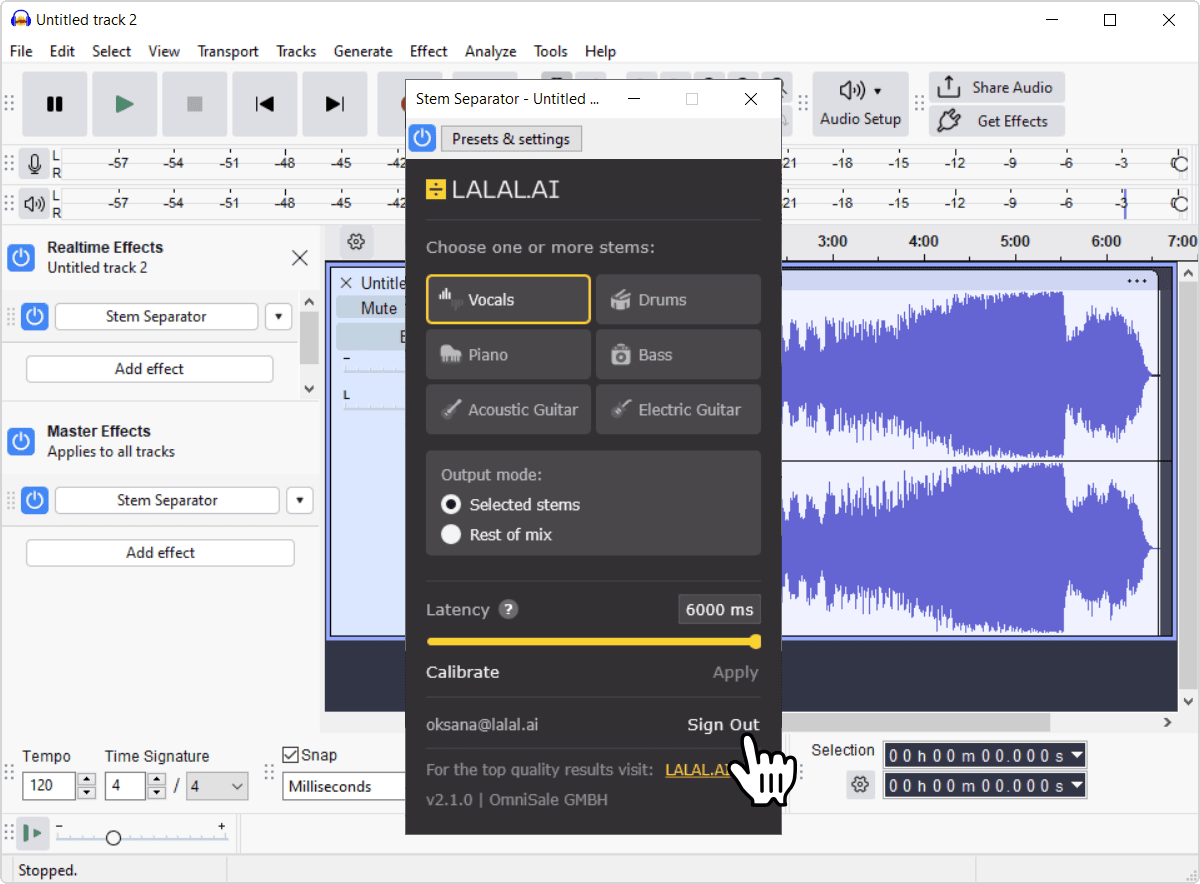
- 新しいコンピューターに移行する場合や、設定をやり直したい場合は、プラグインのフッターにある「サインアウト」を実行してください。ローカルのアクティベーション情報が消去され、再びアクティベーション画面が表示されます。
![Sign Out link in the plugin footer]()
プラグインの使用方法
基本的なワークフロー(リアルタイム)
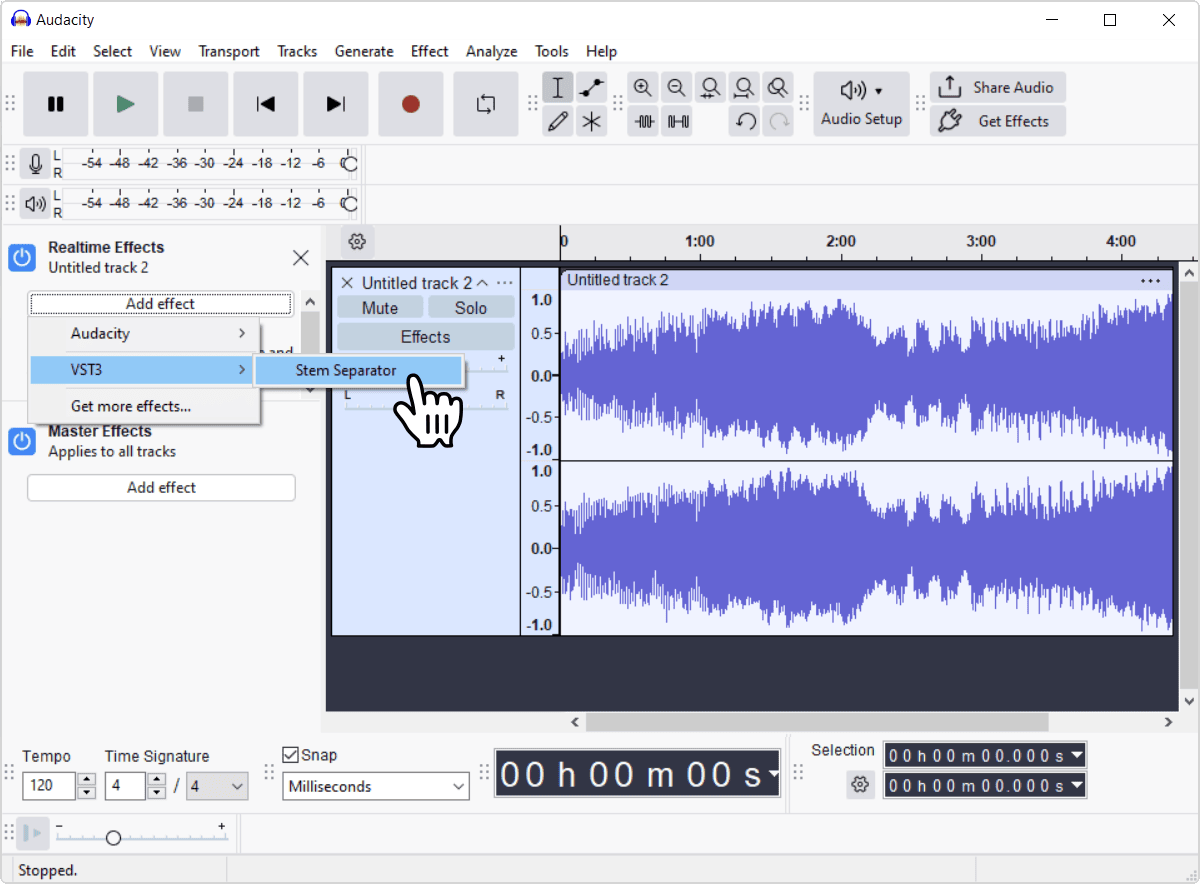
- ステレオトラックまたはバスにプラグインを挿入します。 このプラグインはステレオミックスに対して機能するため、ステレオオーディオを扱うトラックまたはバスに配置する必要があります。
![Adding Stem Separator as a VST3 effect on a track]()
- 再生を開始します。ステムのオン/オフや設定の調整を行う際に、処理対象となるオーディオが再生されます。
![Track playing back with the plugin active]()
- 編集したいステムを有効にします。ボーカル、ドラム、ピアノ、アコースティックギター、エレキギター、ベースを任意の組み合わせで同時に有効にすることができます。
![Stem buttons in the plugin with Vocals and Drums enabled]()
- 出力モードを選択します。有効にしたパートだけを聴く場合は「選択したステム」に、それ以外のすべてを聴く場合は「ミックスの残り」に設定します。
![Output mode options: Selected stems and Rest of mix]()
- 必要に応じて、別々のチャンネルにルーティングします。プラグイン内で切り替えるのではなく、個々のステムをそれぞれ別の出力にしたい場合は、以下を参照してください。
- パフォーマンスの問題が発生した場合は、レイテンシーを調整してください。応答性と安定性のバランスの取り方については、以下を参照してください。
![Latency slider and Calibrate control in the plugin]()
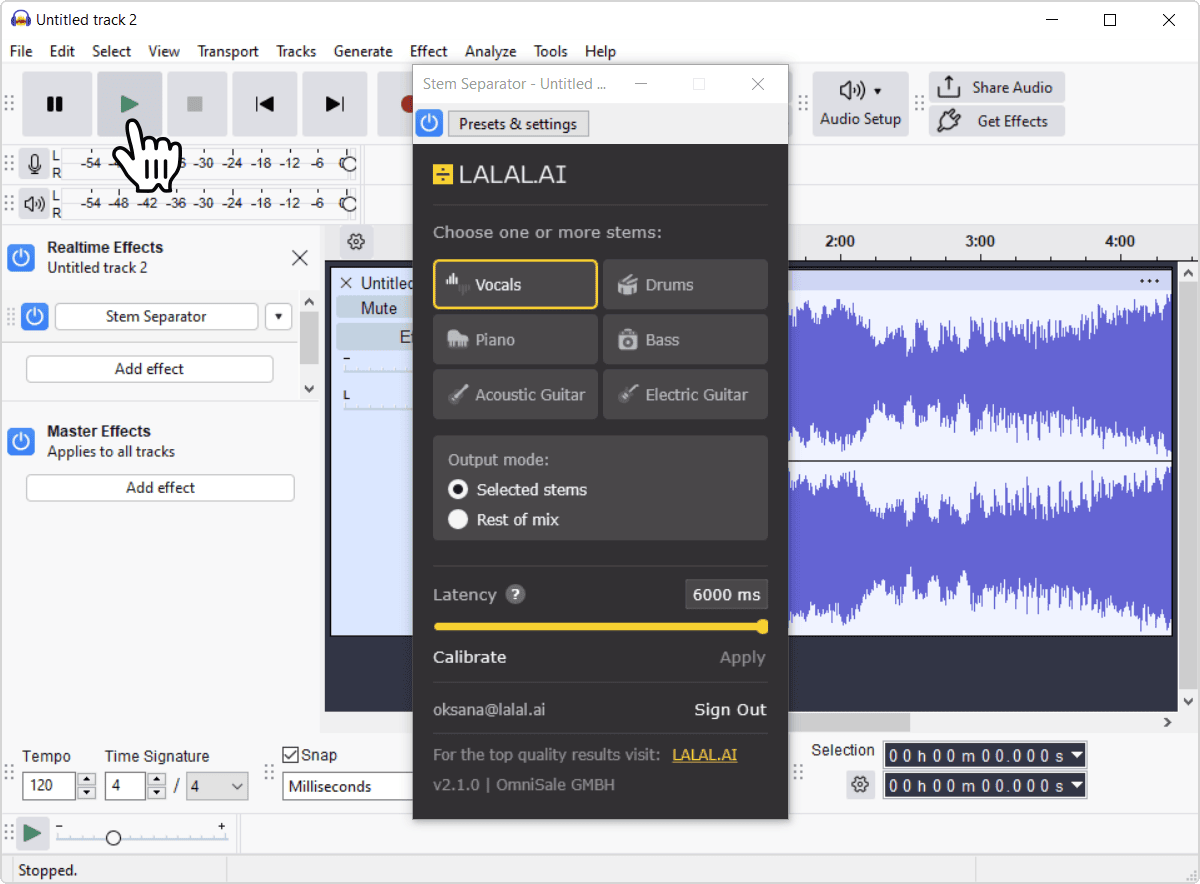
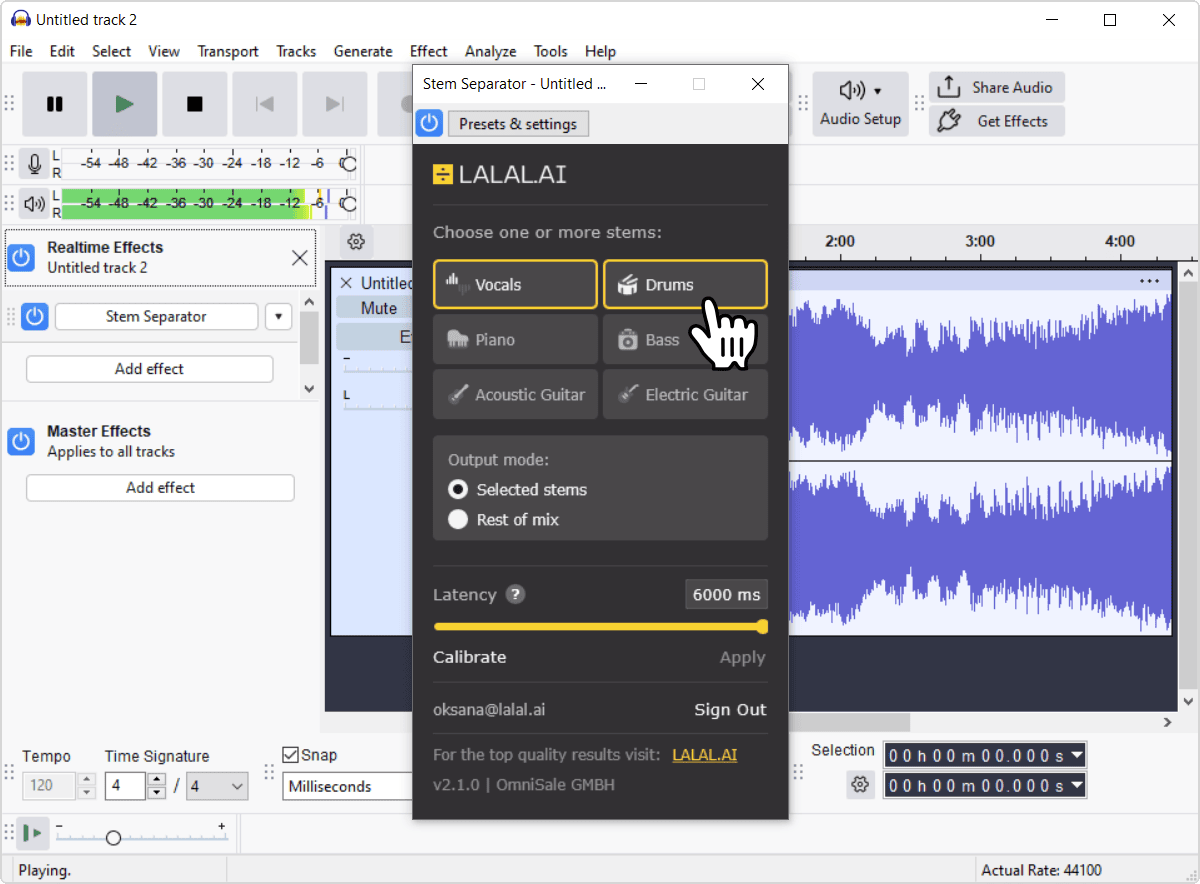
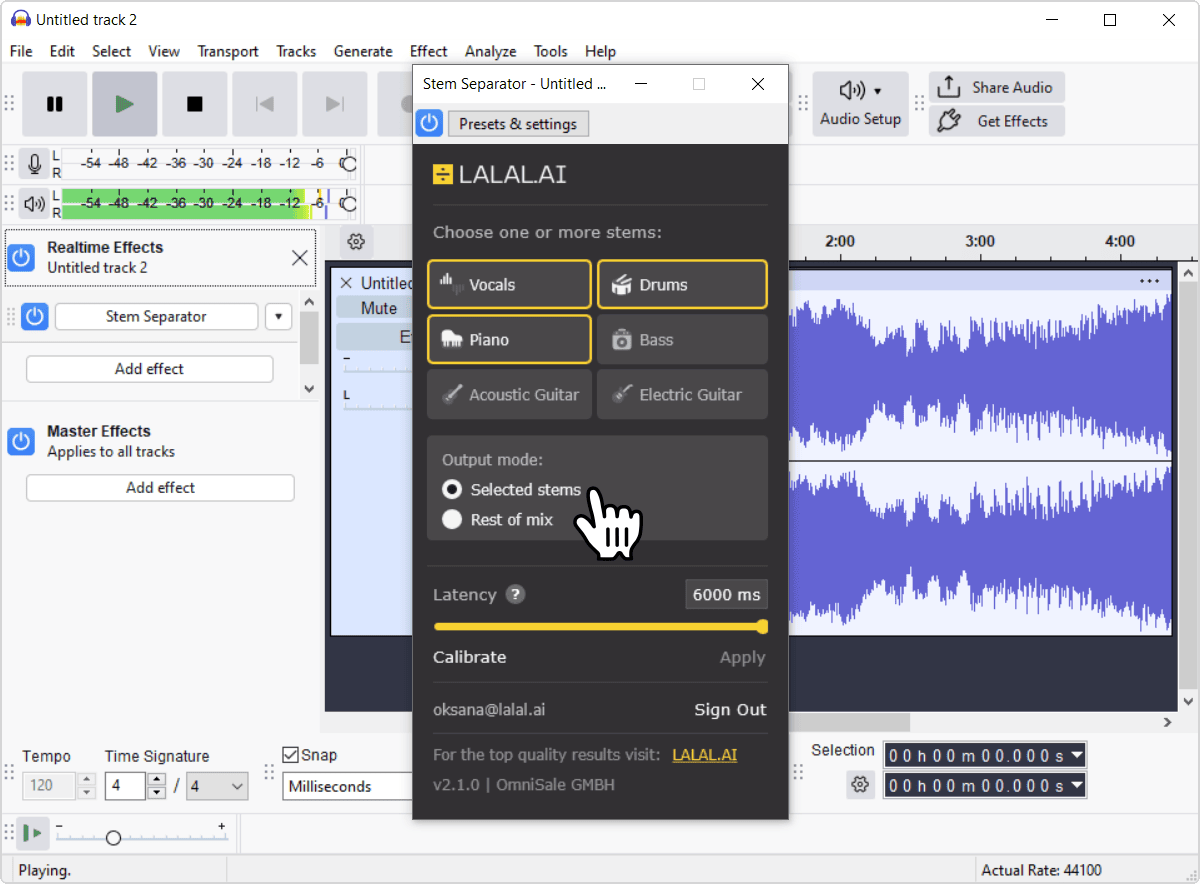
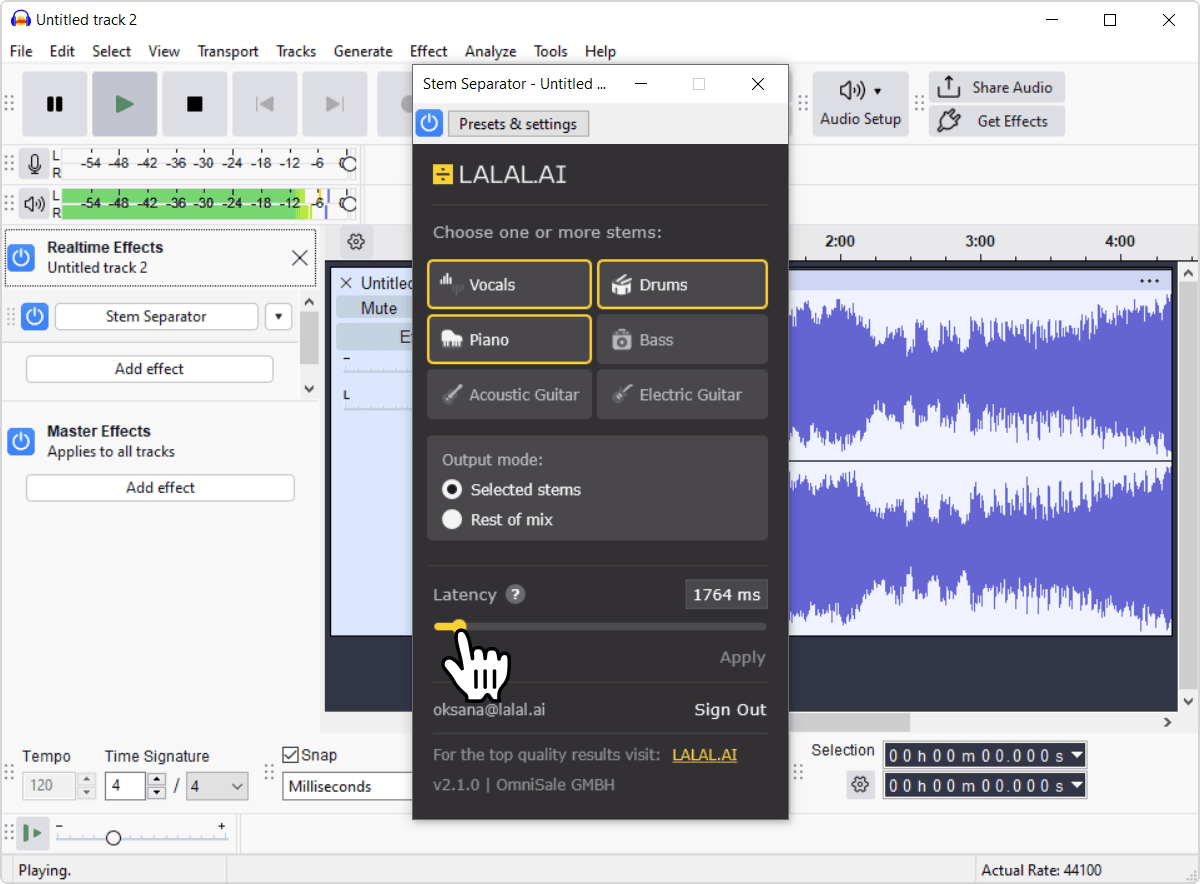
ここから、いつでもステムや出力モードを調整し、その変化を即座に確認できます。リアルタイムでのモニタリングを行わず、直接完成ファイルを作成したい場合は、以下の「オフラインでの作業」のセクションをご覧ください。
ステムを別々のチャンネルに送信します
プラグイン内でモニタリングするだけでなく、ステムを単独で処理またはミックスしたい場合は、次の手順に従ってください:
- プラグインの追加出力をオンにします。DAWによって異なります。プラグインまたはトラックに出力を追加する方法を探してください。これは、マルチ出力、プラグイン出力などとラベル付けされている場合があります。
- 個別に扱いたいステムごとに、チャンネルを設定してください。これらは、プラグインの出力が送られるミキサー・チャンネルとなります。
- 対応するチャンネルに各プラグインの出力をルーティングします。 作成したチャンネルに特定のステムまたは残余に対するプラグインの出力を接続します。
- そこからは、各チャンネルを他のトラックと同じように扱います。プラグインを追加したり、音量を調整したり、通常のトラックの処理方法に従ってミックスしたりしてください。
注:このワークフローはAudacityでは利用できません。その再生エンジンはマルチチャンネルやバスルーティングをサポートしていないため、個々のプラグインの出力を別々のチャンネルに送信する方法はありません。
オフラインでの作業
リアルタイムのモニタリングをスキップし、DAWでトラックを一括処理します。
- プラグインを読み込み、通常通りセットアップします。リアルタイム処理の場合と同様に、必要なステムを有効にし、出力モードを選択します。
![Plugin set up on a track before rendering]()
- 再生する代わりに、トラックをレンダリングします。DAWでは通常、バウンス、レンダリング、フリーズ、またはエクスポートなどと呼ばれます。
![Exporting the processed track from the DAW]()
- 完成したファイルを入手します。DAWが処理済みのオーディオを直接返します。
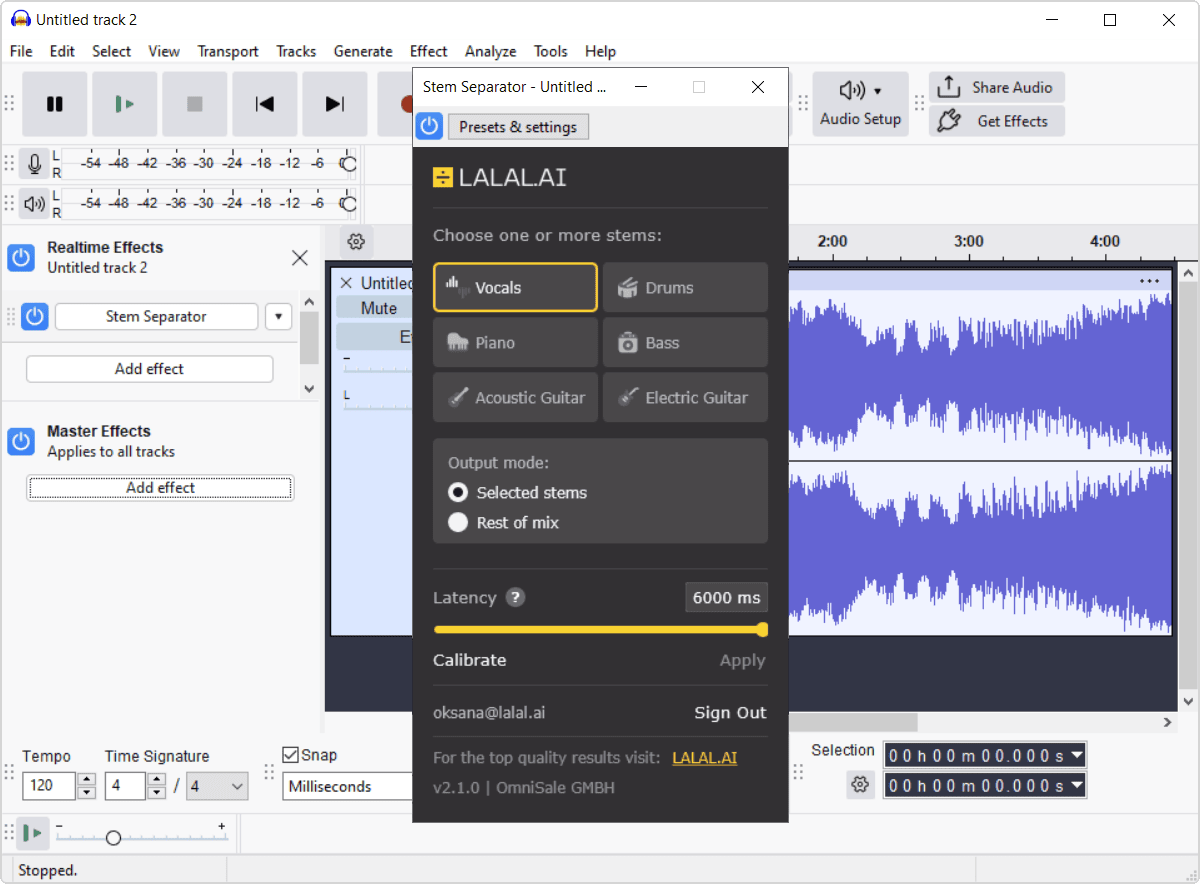
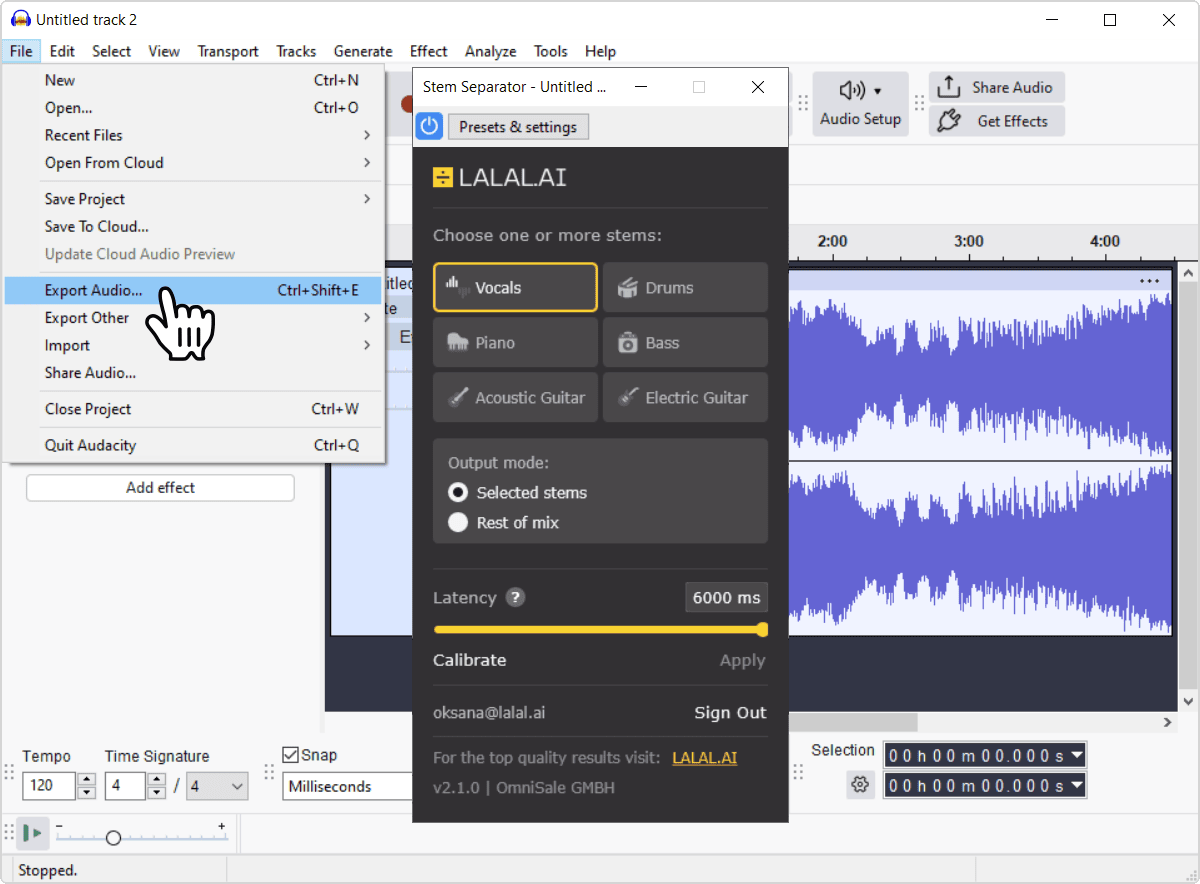
必要なステムがすでに決まっている場合や、リアルタイム再生で音飛びが頻発する場合は、この方法を使えばライブモニタリングを行わずに、完成したファイルへ直接書き出すことができます。
実際のレイテンシー
レイテンシの設定は、応答性と安定性のトレードオフとなります。値を低くすると応答は速くなりますが、プロセッサへの負荷は増大し、高くするとシステムへの負荷は抑えられますが、応答は遅くなります。手動で調整したくない場合は、「較正」をクリックしてシステムに適した安定した値を自動設定し、その後、有効にするステム(構成要素)を増やす際に微調整を行ってください。
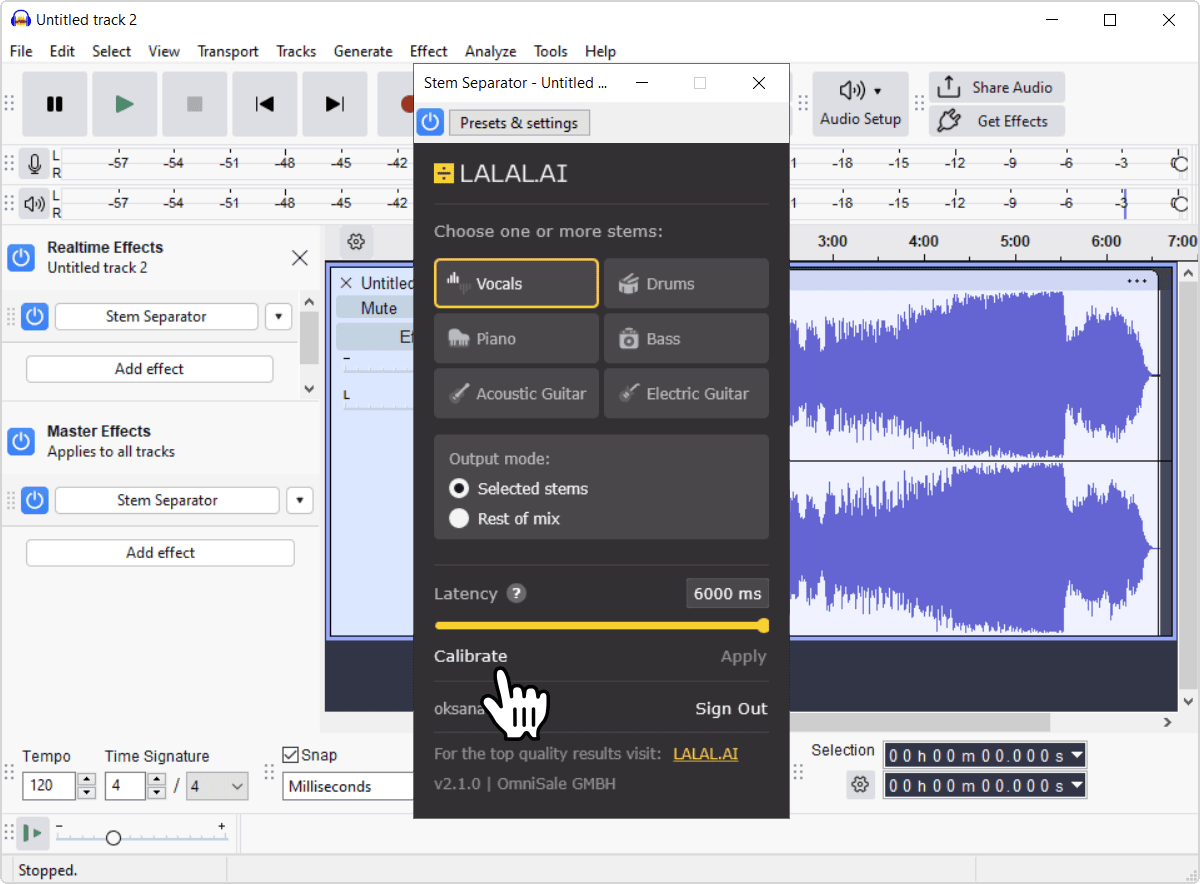
再生中に音飛びやドロップアウトが発生する場合は、まずレイテンシーを大きくするか、「較正」をクリックします。それでも改善しない場合は、システム全体の負荷を軽減するため、DAWのバッファサイズを大きくするか、負荷の大きい他のプラグインをいくつか終了させてから、再度再生して音の状態を確認してください。
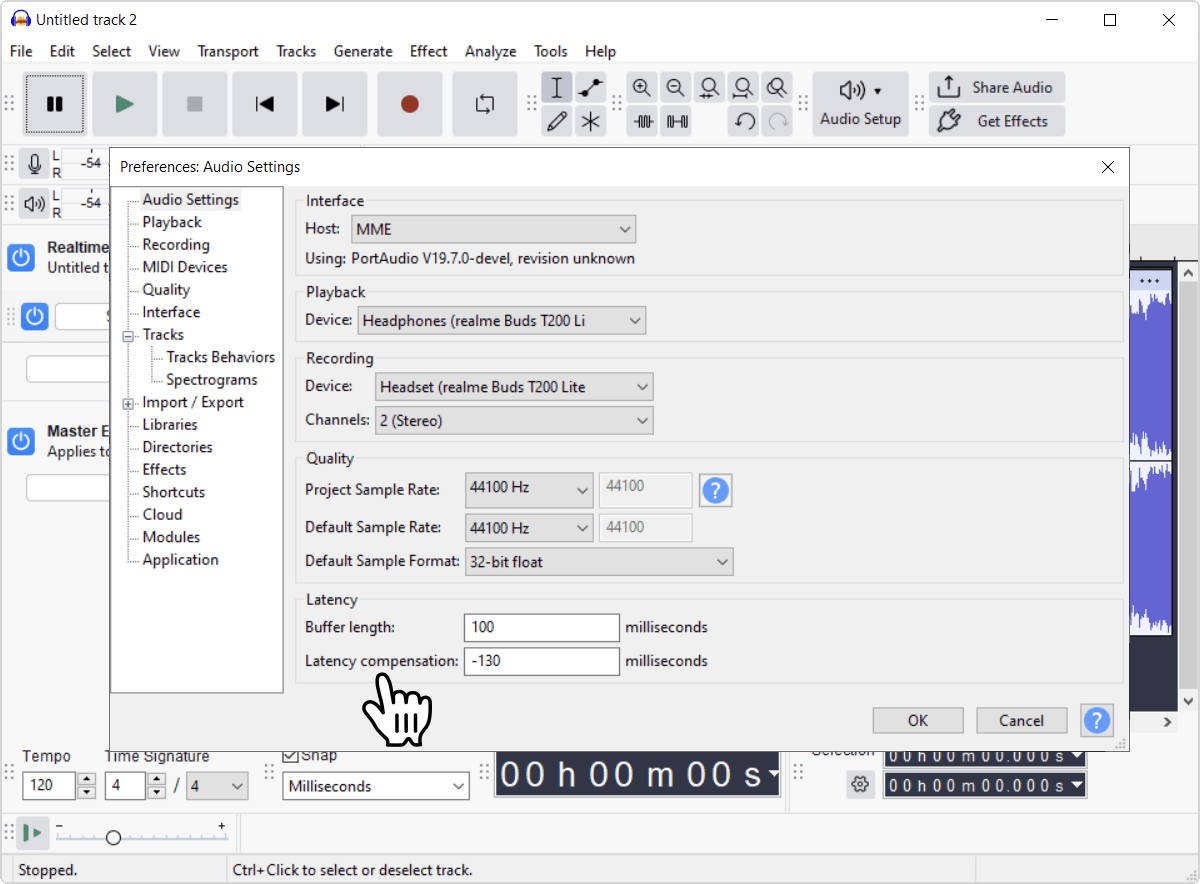
代わりにトラックをバウンスやレンダリングへ移行すれば、このトレードオフを完全に回避できます。オフライン処理はリアルタイム再生と競合せず、そこではレイテンシーが問題にならないためです。ただし、その処理の間はライブモニタリングができなくなります。
最良の結果を得るためのヒント
- 可能な限り最高音質の音源を使用してください。 WAVやAIFFのようなロスレス形式は、圧縮率の高いMP3よりもプラグインが処理できる範囲が広くなります。ソースの音がクリーンであればあるほど、より鮮明な分離が可能になります。
- 最初はレイテンシーを大きめに設定し、そこから徐々に下げていってください。最低設定からスタートして後から音飛びのトラブルシューティングに追われるよりも、まずはシステムが安定して動作することを確認してから、より高速なレスポンスを追求するのが確実です。
- 出力モードをジョブに合わせます。1つのパートを分離して焦点を当てる場合は「選択したステム」を選択し、代わりに特定の楽器を削除したバッキングトラックの場合は「ミックスの残り」を選択します。
- それぞれの専用チャンネルに処理対象のステムをルーティングします。プラグイン内でのモニタリングは手軽な確認には適していますが、ステムを適切に処理したりミックスしたりするには、専用の出力が必要です。
- すでにシステムに負荷がかかっている場合は、他の部分の負荷を軽減してください。同じプロジェクト内にある、負荷の大きい他のトラックやプラグインをフリーズ、またはレンダリングします。これにより、CPUやGPUのパワーが解放され、プラグインにリソースを割り当てることができるようになります。
- DAWを常に最新の状態に保ってください。DAWの最新バージョンを使用することで、プラグインがスムーズに動作する可能性が最も高くなります。
単なる下書きではなく、ミックスを最終仕上げする場合は、プラグインだけに頼るのではなく、Web版のクラウドモデル(AndromedaまたはPerseus)にステムを通す価値があります。クラウドモデルは処理速度よりも処理の深さを重視して設計されており、複雑な音源や最終ミックス、あるいはマスタリングを控えたあらゆる素材に対して、目に見えて優れた成果を出す傾向があります。日常的な分離作業であればプラグインから直接書き出したままで十分に良好なサウンドが得られるため、この追加の手間をかける価値があるのは、本腰を入れた重要なステップ(クオリティが最優先される場面)のみです。
よくある質問
プラグインを使用するにはサブスクリプションが必要ですか?
はい、有効なプロのサブスクリプションが必要です。無料版やトライアルはありません。
このプラグインはどのDAWに対応していますか?
VST3(macOSの場合はAU)をサポートしているDAWであれば、いずれも動作するはずです。Ableton Live、Cockos REAPER、Steinberg Cubase、VST3対応版のAudacityで直接動作確認済みです。
VST3とAUのどちらの形式をインストールすべきですか?
WindowsとLinuxでは、VST3が唯一の選択肢です。 macOSでは、どちらかを選択できます。 DAWが使用するものをインストールします。
Linux用のGUIインストーラーはありますか?
いいえ、Linux版にはインストーラーウィザードはありません。上記の「プラグインのインストール」のセクションで説明した通り、アーカイブを解凍し、VST3フォルダーに`.vst3バンドルをコピーしてください。
プラグインをインストールしたのに、DAWに表示されないのはなぜですか?
まず、DAWが最新バージョンにアップデートされていることを確認してください。古いバージョンでは、新しくインストールしたプラグインを正しく認識できない場合があります。それでも解決しない場合は、プラグインのインストール先フォルダがDAWのスキャン対象リストに含まれているか確認し、フルスキャンを実行してからDAWを再起動してください。Linuxの場合、バンドルのパーミッションと、コピー先の正確なパスも確認してください。
ワンタイムアクティベーションコードが届きませんでした。どうすればよいですか?
迷惑メールフォルダを確認し、メールアドレスが正しく入力されているか確かめた上で、アクティベーションのプロセスを最初からやり直すのではなく、コード入力画面にある再試行オプションを使用してください。
このプラグインは常にインターネット接続が必要ですか?
ワンタイムコードの初回送信・検証時と、その後の定期的なバックグラウンド更新の際にのみ使用されます。保存されたアクティベーション情報が無効または有効期限切れとみなされて更新に失敗した場合は、再アクティベーションを行う必要があります。
別のコンピューターにアクティベーションを移動するにはどうすればよいですか?
プラグインのフッターにある「サインアウト」を使用して、古いマシンでのアクティベーションを解除し、同じアカウントのメールアドレスを使用して新しいマシンで再度アクティベーションしてください。
専用のコントロールがない場合、楽器のステムを入手するにはどうすればよいですか?
「ボーカル」のみをオンにしてから、出力モードを「ミックスの残り」に設定します。ボーカル以外の残りの部分は完全なインストゥルメンタルです。
プラグインの音質は、ウェブ版と比べてどうですか?
このプラグインはLyra上で動作します。Lyraは、最高の音質よりも速度とローカル処理を重視して設計されています。毎日の分割作業は十分に可能ですが、最終ミックス、マスタリング、または複雑な素材の場合は、LALAL.AIのウェブ版 でクラウドモデルを使用することをお勧めします。
リアルタイム処理とオフライン処理の違いは何ですか?
リアルタイム処理は、トラックをライブ再生しながら音を聴き、ステム(トラック)を切り替えている最中に実行されます。「レイテンシー」や「較正」設定が存在するのはこのためです。一方、オフライン処理は、DAWが再生を行う代わりにバウンス、レンダリング、フリーズ、エクスポートを行う際に実行されるため、追従すべきリアルタイム再生そのものが存在しません。リアルタイムとオフラインのどちらを使用するかをユーザー自身が選択する必要はなく、現在行っている作業に基づいてDAWが自動的に判断します。
音飛び、ドロップアウト、またはオーバーロード警告が発生するのはなぜですか?
まずはレイテンシーを上げてみてください。通常はそれだけで解決します。それでも改善しない場合は、システムの全体的な負荷を軽減し、DAWのバッファサイズを大きくしたり、負荷の高いプラグインをいくつか閉じたりしてから、再生を再開して再度確認してください。
