


Stem Separator 플러그인 시작하기
LALAL.AI Stem Separator는 실시간 또는 오프라인으로 작동하는 DAW용 플러그인입니다. 트랙이나 버스에 삽입하면 일곱 개의 스템(보컬, 드럼, 피아노, 어쿠스틱 기타, 일렉트릭 기타, 베이스, 그리고 보컬을 분리하여 얻는 전체 반주)을 분리하거나 제거할 수 있습니다.
Lyra를 기반으로 실행됩니다. Lyra는 온디바이스 처리를 위해 특별히 설계된 LALAL.AI 자체 모델로, 스템 분리가 로컬에서 이루어집니다. 업로드도, 서버 대기열도 없고 오디오 자체에 인터넷 연결이 필요하지 않으며, 오디오에 관한 어떤 정보도 컴퓨터 밖으로 나가지 않습니다. 또한 플러그인은 이용 시간 잔액을 사용하지 않습니다. 이용 시간은 웹, 모바일 앱, 또는 로컬 처리 모드가 아닌 데스크톱 앱에서 이루어지는 클라우드 기반 처리에서만 차감됩니다.
분리하려는 스템을 켜고, 해당 스템만 들을지 나머지를 대신 들을지 선택하세요. 실시간으로 작업할 때는 시스템이 감당할 수 있는 수준에 맞게 레이턴시를 조정하세요. 플러그인은 DAW의 바운스 또는 렌더의 일부로 오프라인에서도 작동합니다(자세한 내용은 아래 참고). 활성화는 계정 이메일을 통해 기기당 한 번만 진행하며, 활성 Pro 구독이 필요합니다. 그 이후에는 모든 작업이 DAW 안에서만 이루어집니다.
플러그인 기본 이해
설치하기 전에 플러그인의 각 컨트롤이 어떤 역할을 하는지 살펴보겠습니다.
실시간과 오프라인은 플러그인이 오디오를 처리하는 두 가지 방식입니다. 둘 중 하나를 직접 선택하는 것이 아니라, 플러그인을 어떻게 사용하느냐에 따라 DAW가 결정합니다.
- 실시간 — 라이브로 재생하면서 스템을 켜고 끄거나 출력 모드를 바꿀 때마다 변화를 즉시 듣고 싶을 때 실행됩니다. 아래의 레이턴시가 바로 이를 위한 설정입니다.
- 오프라인 — DAW가 실시간 재생 없이 트랙을 렌더링할 때(예: 바운스, 렌더, 프리즈, 내보내기) 실행됩니다. 따라잡아야 할 실시간 재생이 없으므로, 플러그인이 선택 영역 전체를 한 번에 처리하여 완성된 파일을 돌려줍니다.
둘 다 같은 Lyra 모델로 기기 안에서만 처리됩니다. 여기서 오프라인은 “실시간 재생에 동기화되지 않음”을 뜻하며 “인터넷 연결 없음”을 뜻하지 않습니다. 이는 웹 버전의 클라우드 모델과는 별개입니다.
켤 수 있는 스템:
- 보컬
- 드럼
- 피아노
- 어쿠스틱 기타
- 일렉트릭 기타
- 베이스
원하는 조합으로 동시에 켤 수 있습니다.
출력 모드가 실제로 들리는 소리를 결정합니다:
- 선택한 스템 — 켜 둔 파트만
- 나머지 믹스 — 켜 둔 파트를 제외한 모든 소리, 즉 잔여 신호
별도의 반주 컨트롤은 없지만, 보컬만 켜고 출력 모드를 나머지 믹스로 설정하면 잔여 신호, 즉 전체 반주를 얻을 수 있습니다. 보컬을 제거하고 남는 것이 전부 반주이기 때문입니다.
레이턴시는 한 번 설정하면 끝나는 값이 아니라 절충의 문제입니다:
- 낮은 레이턴시 — 반응이 빠르지만 프로세서에 더 많은 부하를 줍니다
- 높은 레이턴시 — 더 안정적이지만 반응이 느립니다
- 캘리브레이션 — 간단한 벤치마크를 실행하여 시행착오 없이 레이턴시를 안정적인 시작값으로 설정해 줍니다
활성화는 플러그인을 기기에 연결합니다:
- 활성 Pro 구독이 필요하며, 무료 버전이나 체험판은 없습니다
- 계정 이메일과 받은 편지함으로 전송된 코드를 사용하는 일회성 설정
- 처음에는 인터넷 연결이 필요하며, 이후에도 백그라운드 갱신을 위해 주기적으로 필요합니다
플러그인 형식은 플랫폼에 따라 다릅니다:
- Windows — VST3
- macOS — VST3 또는 AU
- Linux — VST3
대부분의 주요 DAW에서 작동합니다:
- VST3 또는 macOS의 AU를 지원하는 모든 DAW에서 작동할 것입니다
- Ableton Live, Cockos REAPER, Steinberg Cubase, VST3를 지원하는 Audacity 버전에서 직접 테스트되었습니다
작동 중에 표시될 수 있는 메시지:
- “준비 중...” — 로딩 중이며 곧 준비됩니다
- “과부하 경고” — 시스템이 현재 감당할 수 있는 것보다 더 많은 처리를 요구하고 있습니다
- “플러그인 초기화 실패” — 시작 중에 문제가 발생했습니다
플러그인 설치: 단계별 안내
플러그인 설치 방법은 운영체제에 따라 다릅니다.
Windows
- 설치 프로그램을 다운로드하여 실행하세요.LALAL.AI Stem Separator 페이지에서 설치 프로그램을 받은 다음 실행하세요.
- VST3 폴더를 선택하세요. 기본 위치를 그대로 사용하거나 원하는 위치를 지정할 수 있습니다.
기본값은 C:\Program Files\Common Files\VST3\이며, 이곳에 설치하면 관리자 권한을 요청할 수 있습니다. 설치 중에 사용자 지정 폴더를 선택하면 이를 피할 수 있습니다.
- 설치가 끝날 때까지 기다리세요. 이 단계에서는 따로 설정할 것이 없으니 완료될 때까지 그대로 두세요.
- DAW를 다시 시작하세요. 대부분의 DAW는 시작할 때만 새 플러그인을 검색하므로, 다시 시작해야 새로 설치한 플러그인을 찾을 수 있습니다.
- 필요하면 다시 스캔하세요. 플러그인이 바로 표시되지 않으면 플러그인 재스캔을 실행하세요(아래에서 자세히 설명합니다).
macOS
- 설치 프로그램을 다운로드하여 여세요.LALAL.AI Stem Separator 페이지에서 DMG 파일을 받아 열고, 안에 있는 PKG 설치 프로그램을 실행하세요.
- 설치할 형식을 선택하세요. DAW에서 실제로 사용하는 형식인 VST3, AU 또는 둘 다 선택하세요.
- 설치를 마치세요. 플러그인이 표준 시스템 위치에 설치됩니다. VST3는 /Library/Audio/Plug-Ins/VST3/, AU는 /Library/Audio/Plug-Ins/Components/입니다.
- DAW를 다시 시작하세요. 대부분의 DAW는 시작할 때만 새 플러그인을 검색하므로, 다시 시작해야 새로 설치한 플러그인을 찾을 수 있습니다.
- 필요하면 다시 스캔하세요. 자동으로 표시되지 않으면 플러그인 재스캔을 실행하세요.
Linux
여기에는 설치 마법사가 없으므로 플러그인을 직접 배치해야 합니다.
- 플러그인 압축 파일을 다운로드하고 압축을 해제하세요.LALAL.AI Stem Separator 페이지에서 받은 후 압축을 풀면 Stem Separator.vst3 번들을 얻을 수 있습니다.
- DAW가 스캔하는 VST3 폴더에 복사하세요. 루트 권한이 필요 없는 홈 디렉터리의 ~/.vst3/부터 시작하세요. /usr/lib/vst3/나 /usr/local/lib/vst3/ 같은 시스템 폴더는 DAW가 시스템 위치만 스캔하는 경우에만 필요합니다.
- 권한을 그대로 유지하세요. 복사한 파일에 실행 권한과 읽기 권한이 그대로 유지되는지 확인하세요. Linux 설치는 다른 플랫폼보다 이 부분에 더 민감합니다.
- DAW를 다시 시작하세요. 대부분의 DAW는 시작할 때만 새 플러그인을 검색하므로, 다시 시작해야 새로 설치한 플러그인을 찾을 수 있습니다.
- 다시 스캔하고 경로를 확인하세요. 복사한 폴더가 DAW의 VST3 스캔 경로 목록에 있는지 다시 한번 확인하세요.
DAW에서 플러그인이 보이지 않는 경우
대부분의 DAW는 시작 시 기본 VST3/AU 폴더를 자동으로 스캔하므로 보통은 이 과정이 필요하지 않습니다. 필요한 경우 다음을 따르세요:
- DAW를 최신 버전으로 업데이트했는지 확인하세요. 이전 버전에서는 새로 설치한 플러그인을 인식하지 못할 수 있습니다.
- DAW의 플러그인 환경설정을 여세요.
- 설치한 폴더가 스캔 목록에 있는지 확인하세요.
- 전체 플러그인 재스캔을 실행하세요.
- DAW를 한 번 더 다시 시작하여 방금 찾은 플러그인의 로드를 완료하세요.
특히 Linux에서는 복사한 정확한 경로나 파일 권한이 원인일 가능성이 가장 큽니다.
플러그인 활성화: 단계별 안내
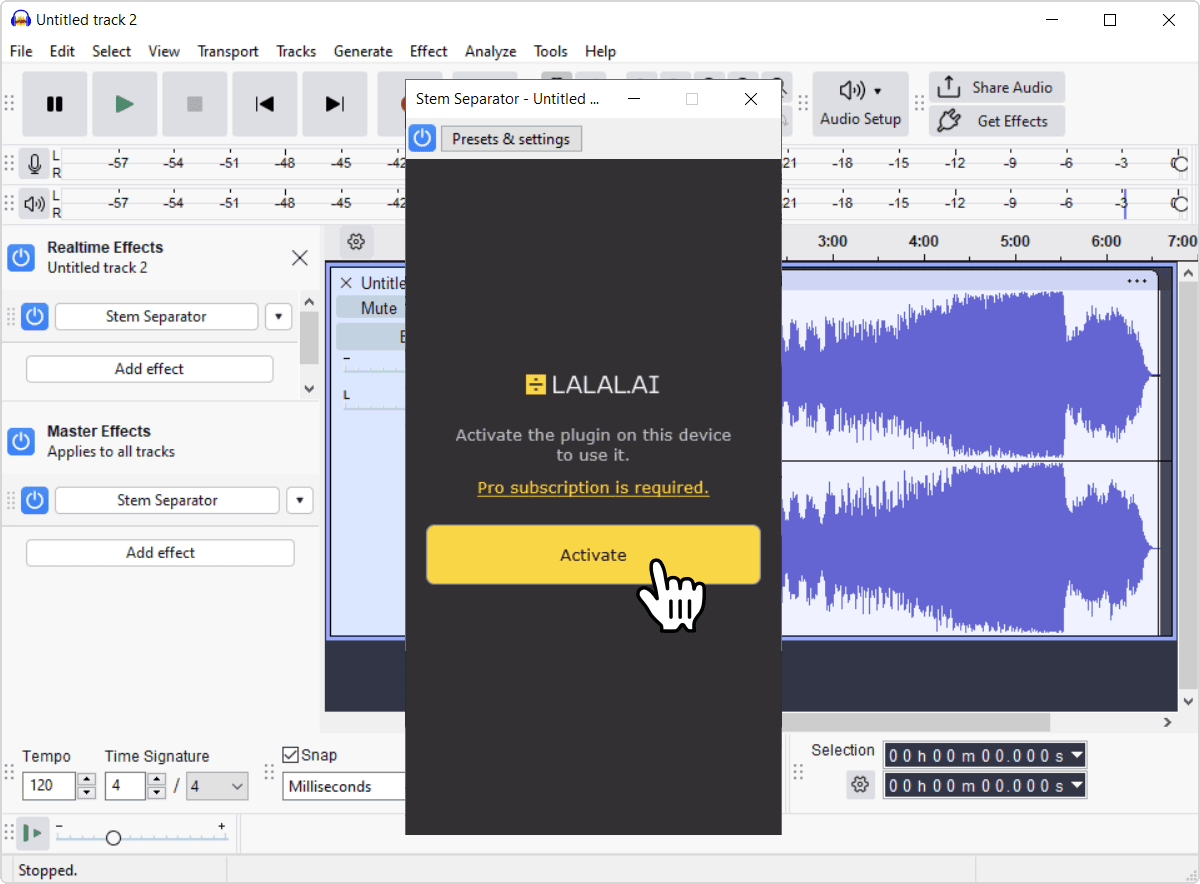
프로젝트에서 플러그인을 처음 열면 일반 컨트롤 대신 활성화 화면이 표시됩니다. 이 과정은 기기당 한 번만 진행됩니다.
- 활성화를 시작하세요.활성화 버튼을 클릭하세요.
![Activate button on the plugin activation screen]()
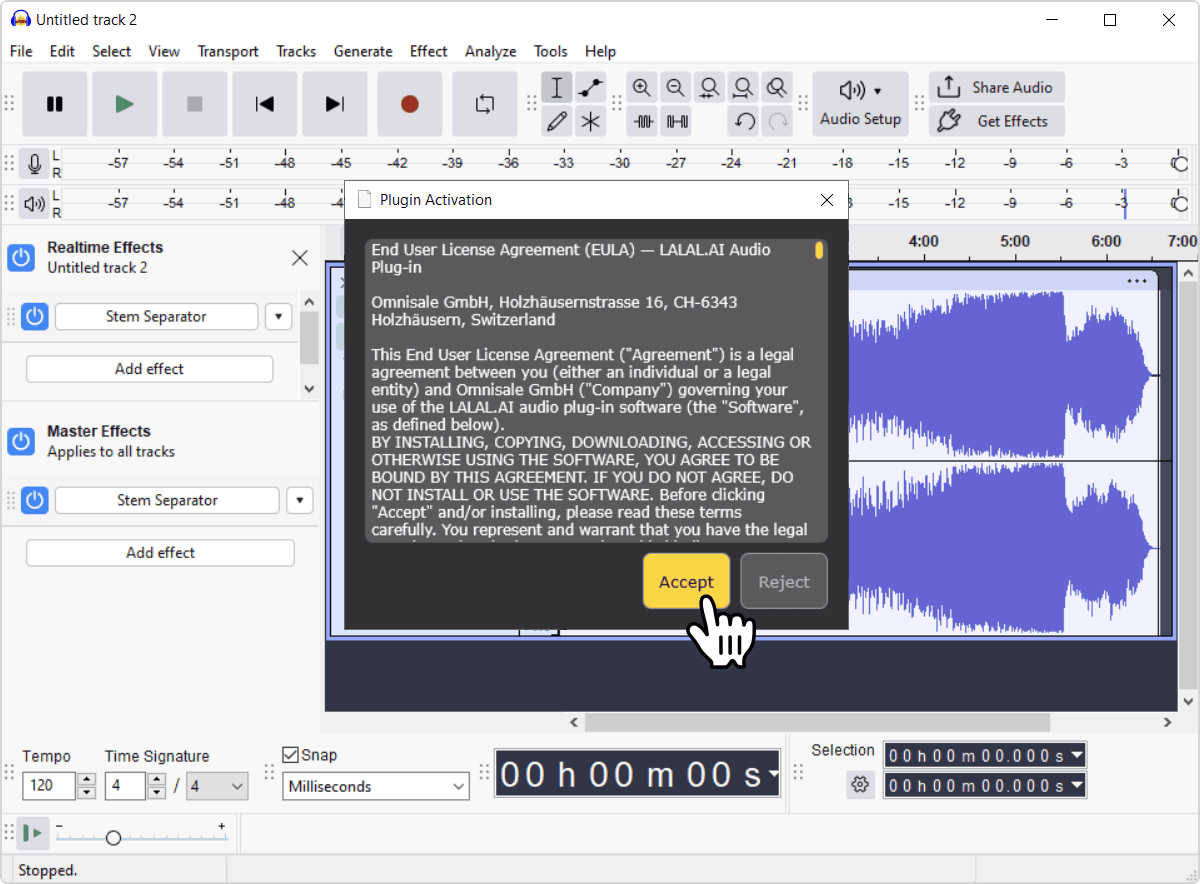
- EULA를 검토하고 동의하는 경우 ‘동의’를 클릭하세요. EULA는 최종 사용자 라이선스 계약(end-user license agreement)의 약자이며, 플러그인 사용 조건을 다룹니다.
![End-user license agreement shown inside the plugin]()
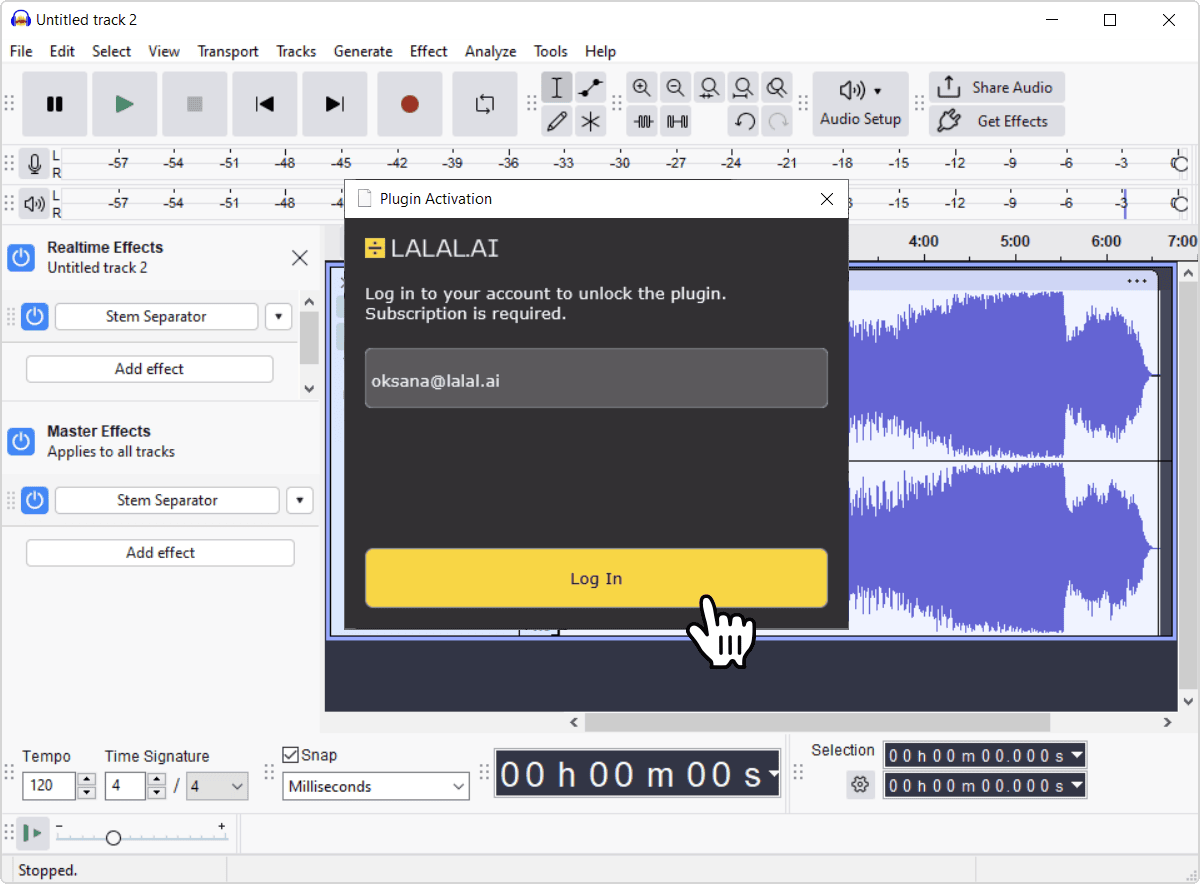
- 계정에 로그인하세요. Pro 구독이 연결된 LALAL.AI 계정의 이메일을 입력한 다음 로그인을 클릭하세요.
![Email field and Log In button on the plugin activation screen]()
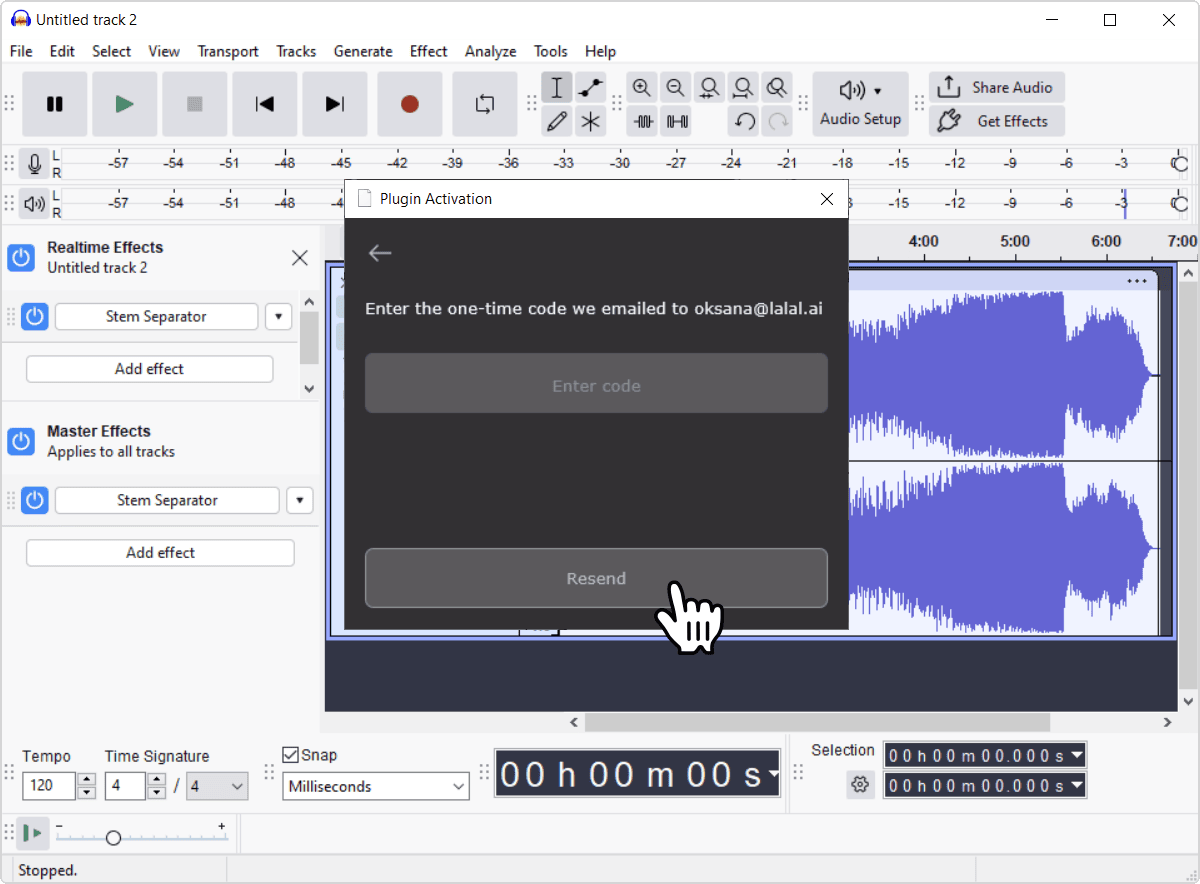
- 받은 편지함에서 일회용 코드를 확인하세요. 몇 분이 지나도 도착하지 않으면 스팸 메일함을 확인하고 이메일을 올바르게 입력했는지 확인하세요. 처음부터 다시 시작하지 않고 코드 입력 화면에서 코드를 다시 보낼 수도 있습니다.
![Resend button on the code entry screen]()
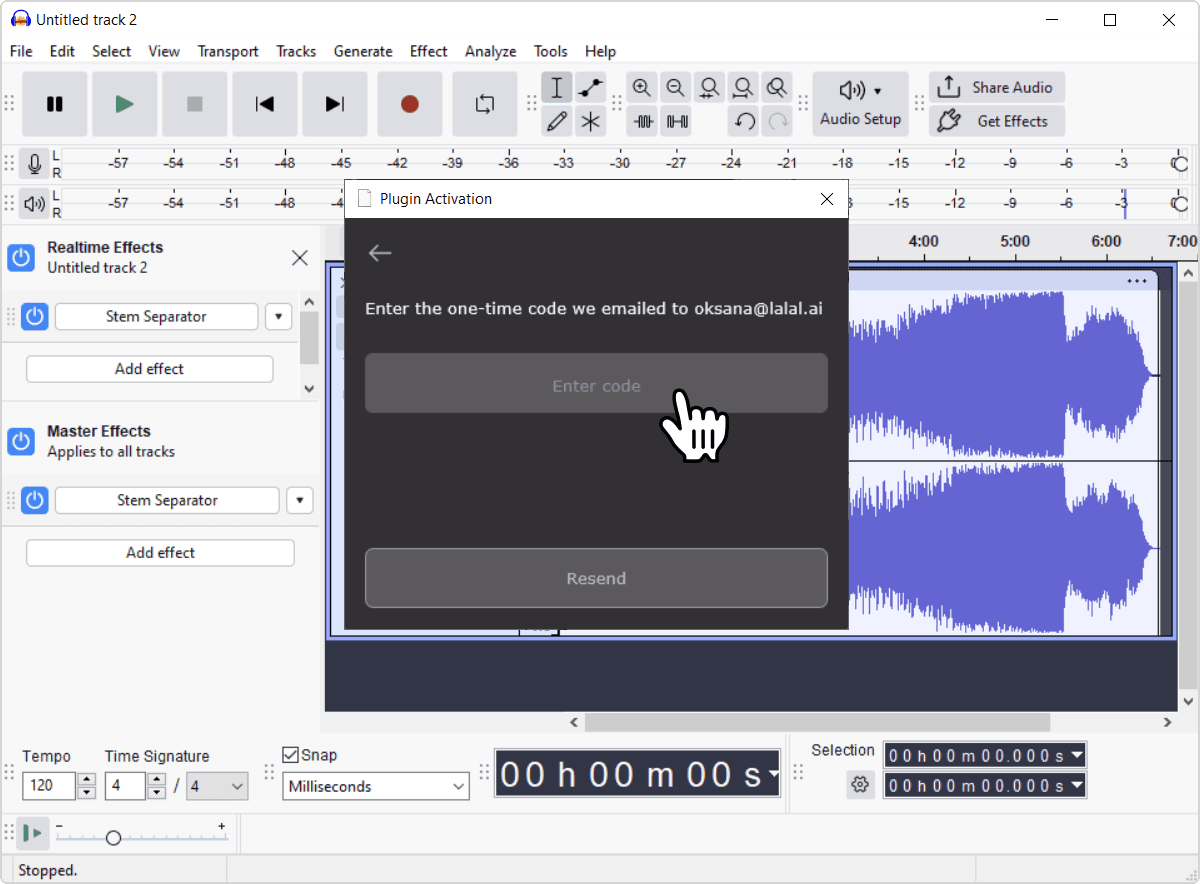
- 플러그인에 6자리 코드를 입력하세요. 방금 이메일로 받은 코드입니다.
![Code entry field inside the plugin]()
- 인증이 완료될 때까지 기다리세요. 코드가 확인되면 활성화 화면이 닫히고 플러그인을 사용할 수 있습니다.
![Plugin verifying the activation code]()
알아 두면 좋은 점
- 활성화 정보는 로컬에 저장되며 해당 기기에 연결됩니다.
- 플러그인은 백그라운드에서 주기적으로 활성화를 갱신하며, 갱신이 성공하려면 인터넷 연결이 필요합니다.
- 저장된 활성화 정보가 유효하지 않거나 만료된 것으로 판단되어 갱신에 실패하면 다시 활성화하라는 안내가 표시될 수 있습니다.
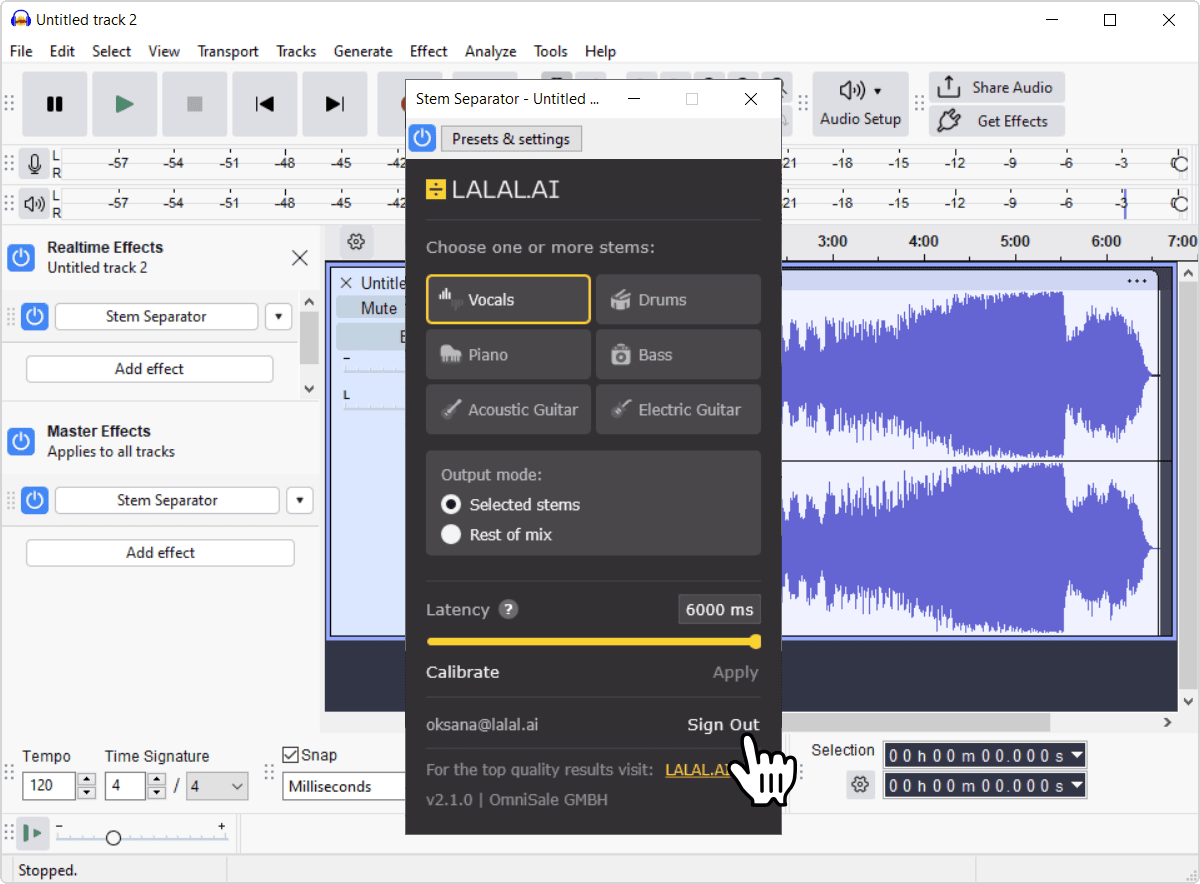
- 새 컴퓨터로 옮기거나 처음부터 다시 시작하려면 플러그인 하단의 로그아웃을 사용하여 로컬 활성화 정보를 지우고 활성화 화면을 다시 표시하세요.
![Sign Out link in the plugin footer]()
플러그인 사용하기
기본 워크플로(실시간)
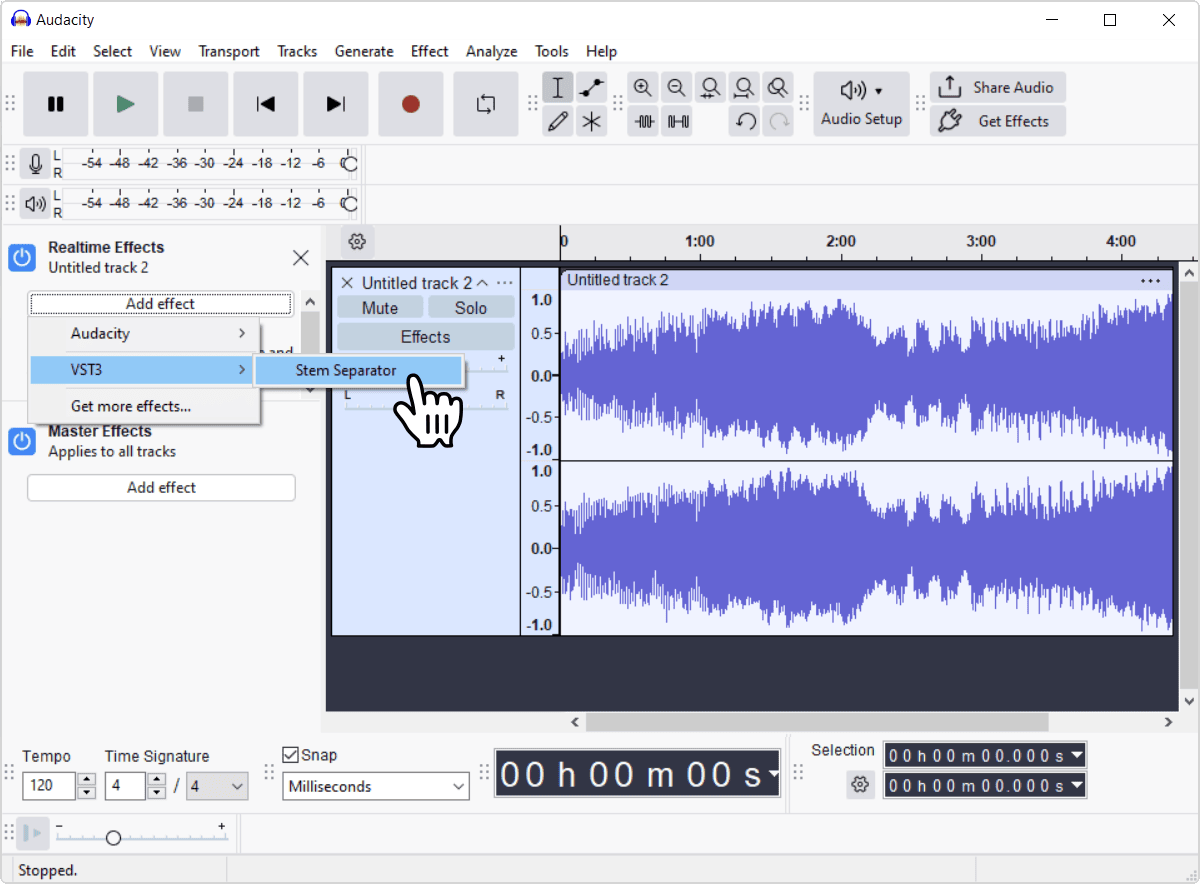
- 스테레오 트랙이나 버스에 플러그인을 삽입하세요. 플러그인은 스테레오 믹스에서 작동하므로, 스테레오 오디오가 흐르는 트랙이나 버스에 있어야 합니다.
![Adding Stem Separator as a VST3 effect on a track]()
- 재생을 시작하세요. 스템을 켜고 설정을 조정하는 동안 작업할 오디오가 재생됩니다.
![Track playing back with the plugin active]()
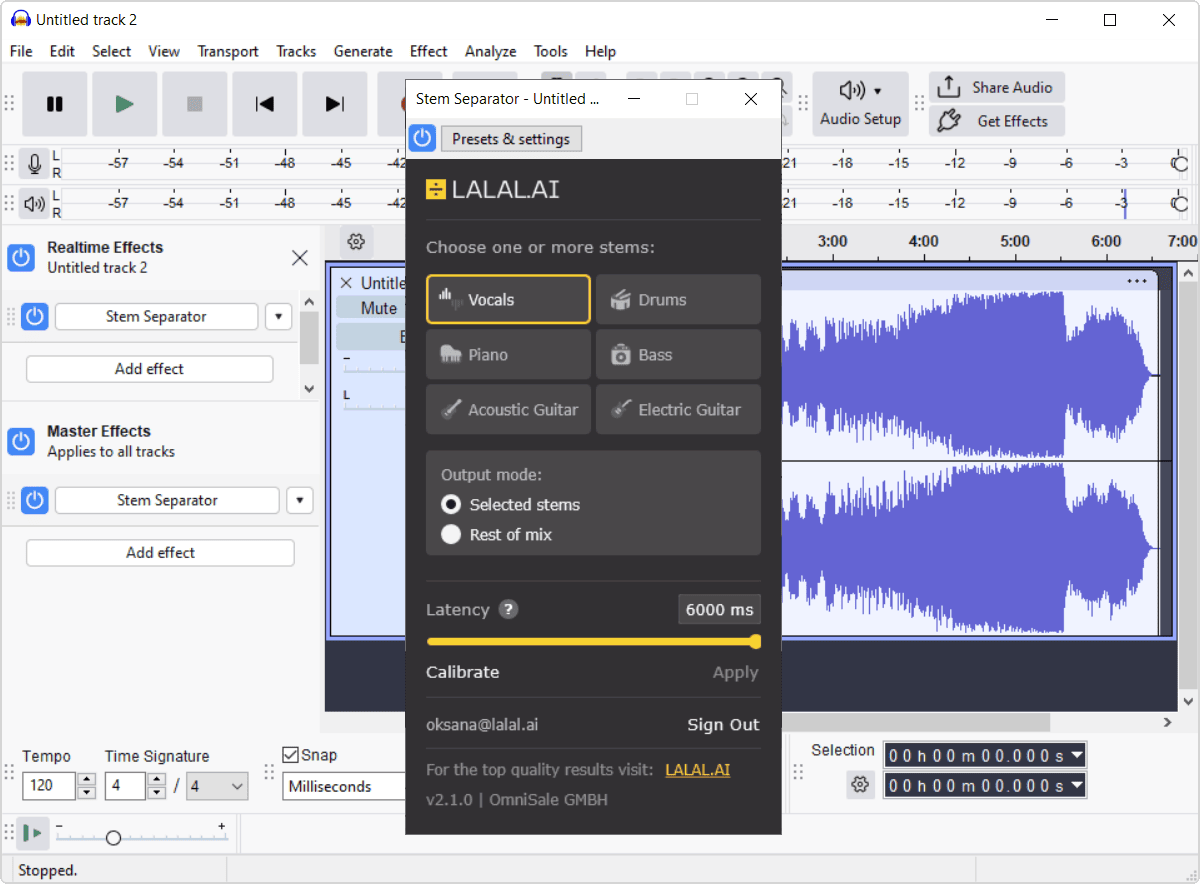
- 작업할 스템을 켜세요. 보컬, 드럼, 피아노, 어쿠스틱 기타, 일렉트릭 기타, 베이스를 원하는 조합으로 동시에 켤 수 있습니다.
![Stem buttons in the plugin with Vocals and Drums enabled]()
- 출력 모드를 선택하세요.선택한 스템으로 설정하면 켜 둔 스템만 들리고, 나머지 믹스로 설정하면 그 외의 모든 소리가 대신 들립니다.
![Output mode options: Selected stems and Rest of mix]()
- 필요하면 별도의 채널로 라우팅하세요. 플러그인 안에서 전환하는 대신 개별 스템을 각각의 출력으로 받고 싶다면 아래를 참고하세요.
- 성능 문제가 생기면 레이턴시를 조정하세요. 반응성과 안정성의 균형을 맞추는 방법은 아래를 참고하세요.
![Latency slider and Calibrate control in the plugin]()
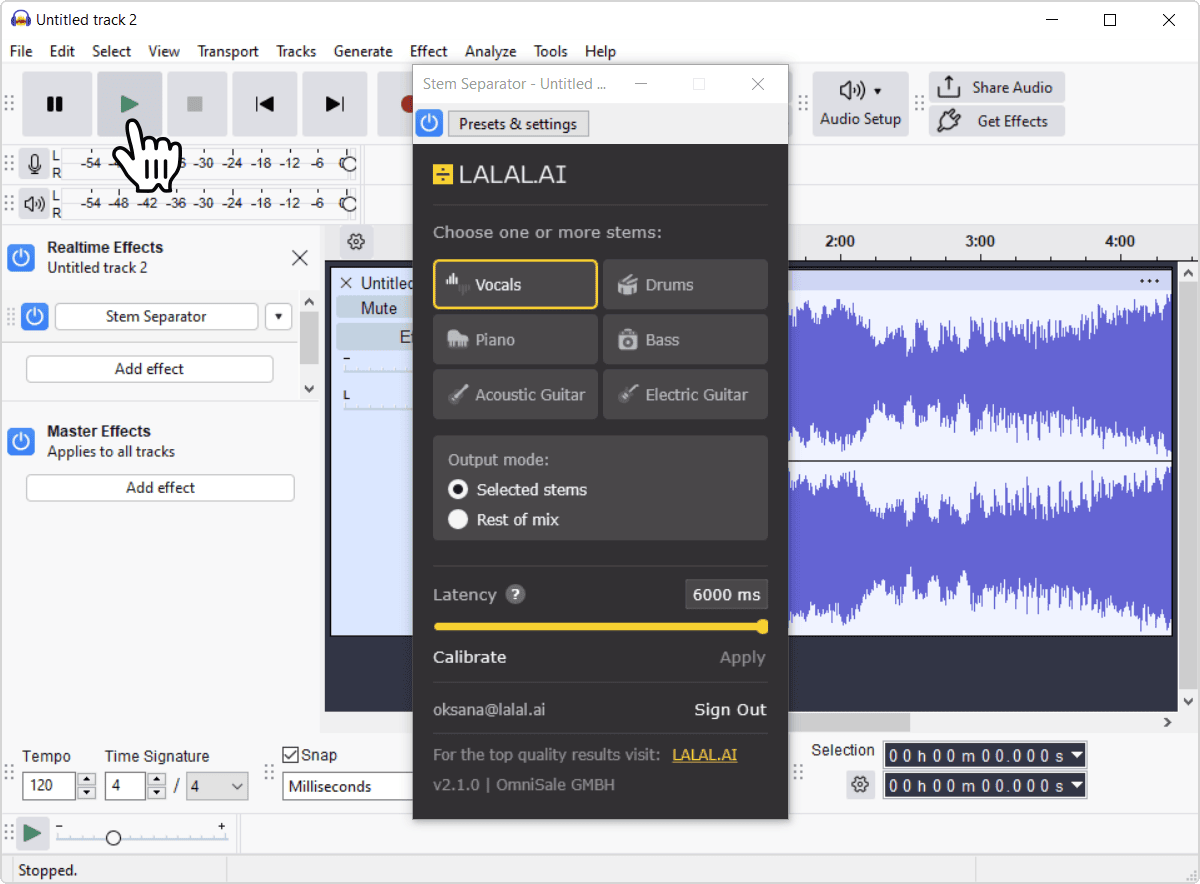
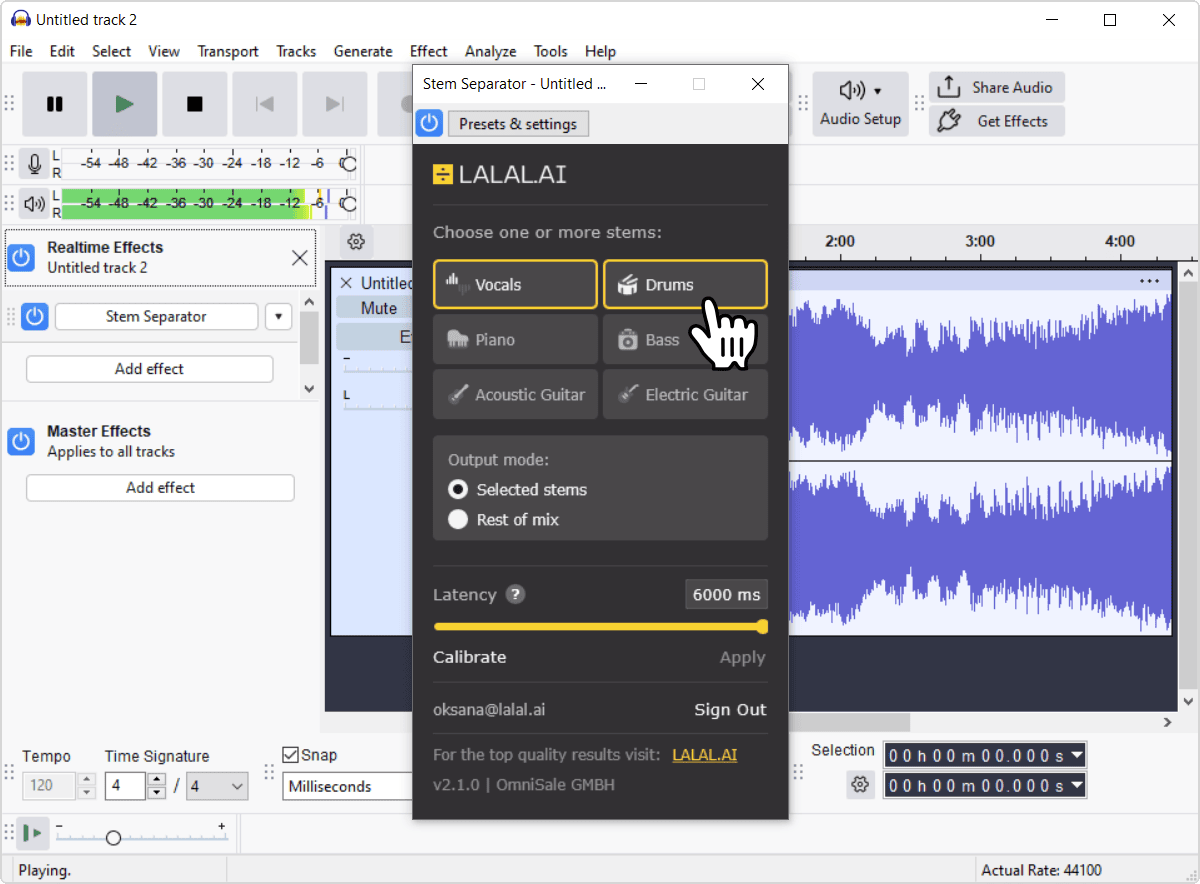
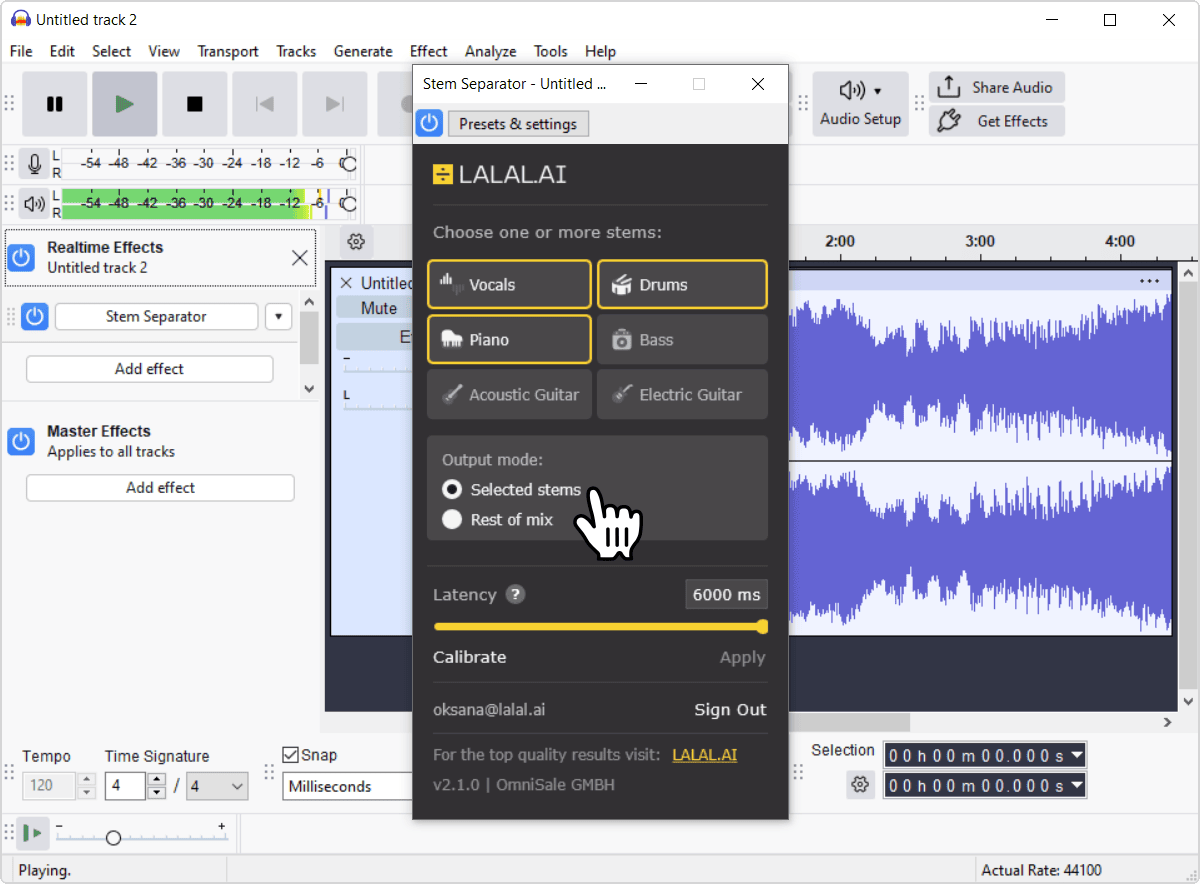
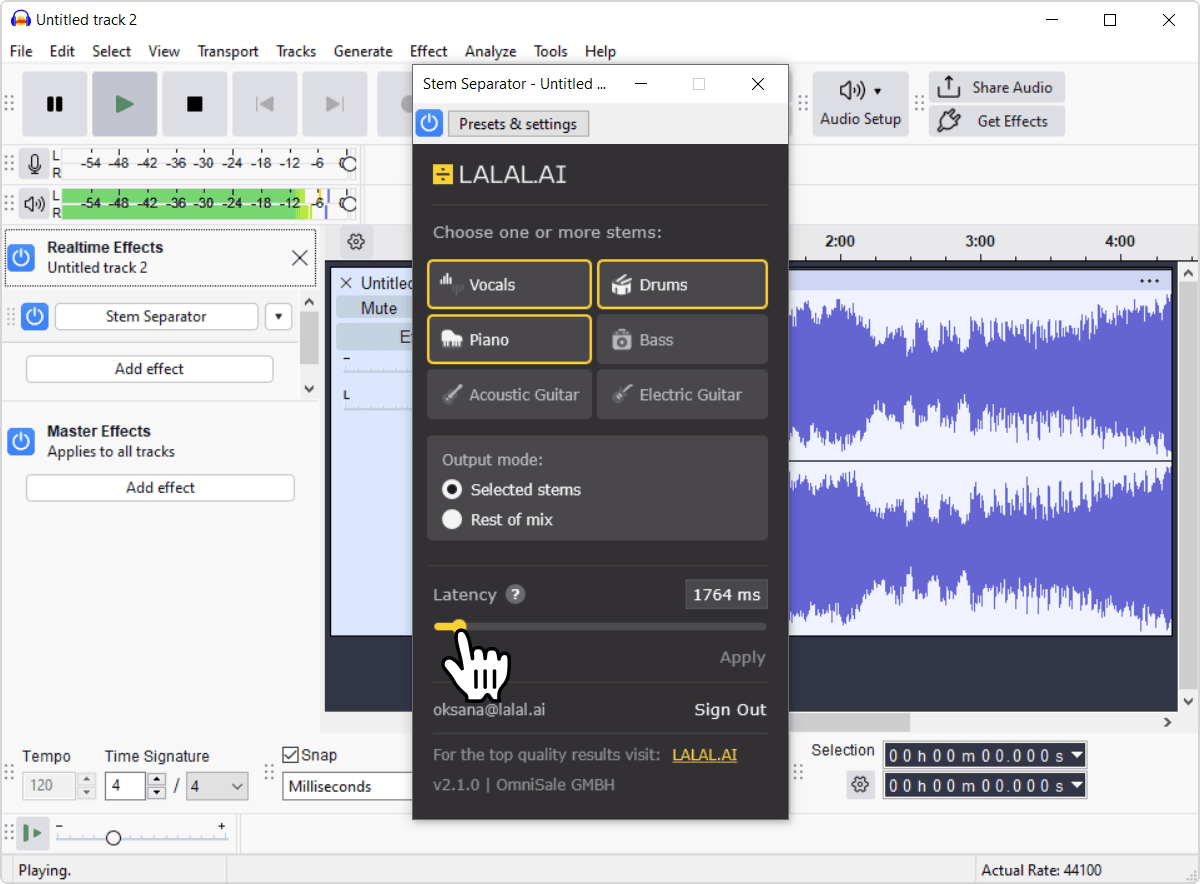
여기서부터는 언제든 스템이나 출력 모드를 조정하고 변화를 즉시 들을 수 있습니다. 실시간 모니터링 없이 바로 완성된 파일을 얻고 싶다면 아래의 오프라인 작업 섹션을 참고하세요.
스템을 별도의 채널로 보내기
스템을 플러그인 안에서 모니터링하는 데 그치지 않고 따로 처리하거나 믹스하려면 다음과 같이 하세요:
- 플러그인의 추가 출력을 켜세요. DAW에 따라 다르며, 플러그인이나 트랙에 출력을 추가하는 방법을 찾아보세요. 멀티 아웃풋, 플러그인 출력 등으로 표시되는 경우가 많습니다.
- 따로 쓰려는 스템마다 채널을 설정하세요. 플러그인의 출력이 연결될 믹서 채널입니다.
- 각 플러그인 출력을 해당하는 채널로 라우팅하세요. 특정 스템의 플러그인 출력 또는 잔여 신호를 그 스템을 위해 만든 채널에 연결하세요.
- 그 이후에는 각 채널을 다른 트랙처럼 다루세요. 플러그인을 추가하거나 음량을 조절하거나, 평소 트랙을 처리하듯 믹스에 넣으면 됩니다.
참고: 이 워크플로는 Audacity에서는 사용할 수 없습니다. Audacity의 재생 엔진은 멀티 채널이나 버스 라우팅을 지원하지 않으므로 개별 플러그인 출력을 별도의 채널로 보낼 방법이 없습니다.
오프라인 작업
실시간 모니터링을 건너뛰고 DAW가 트랙을 한 번에 처리하도록 하세요:
- 평소처럼 플러그인을 삽입하고 설정하세요. 실시간 때와 같이 원하는 스템을 켜고 출력 모드를 선택하세요.
![Plugin set up on a track before rendering]()
- 재생 버튼 대신 트랙을 렌더링하세요. DAW에서는 보통 바운스, 렌더, 프리즈 또는 내보내기라고 부릅니다.
![Exporting the processed track from the DAW]()
- 완성된 파일을 받으세요. DAW가 처리된 오디오를 바로 돌려줍니다.
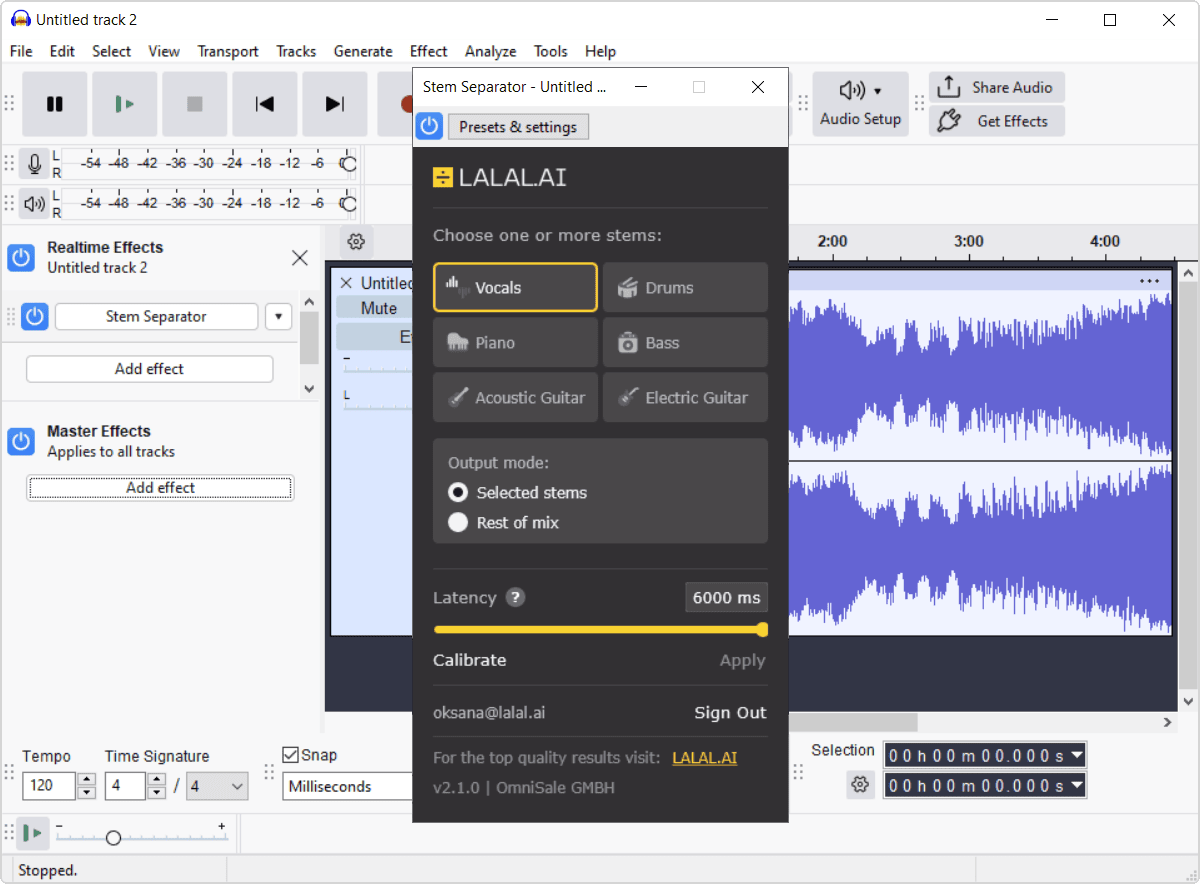
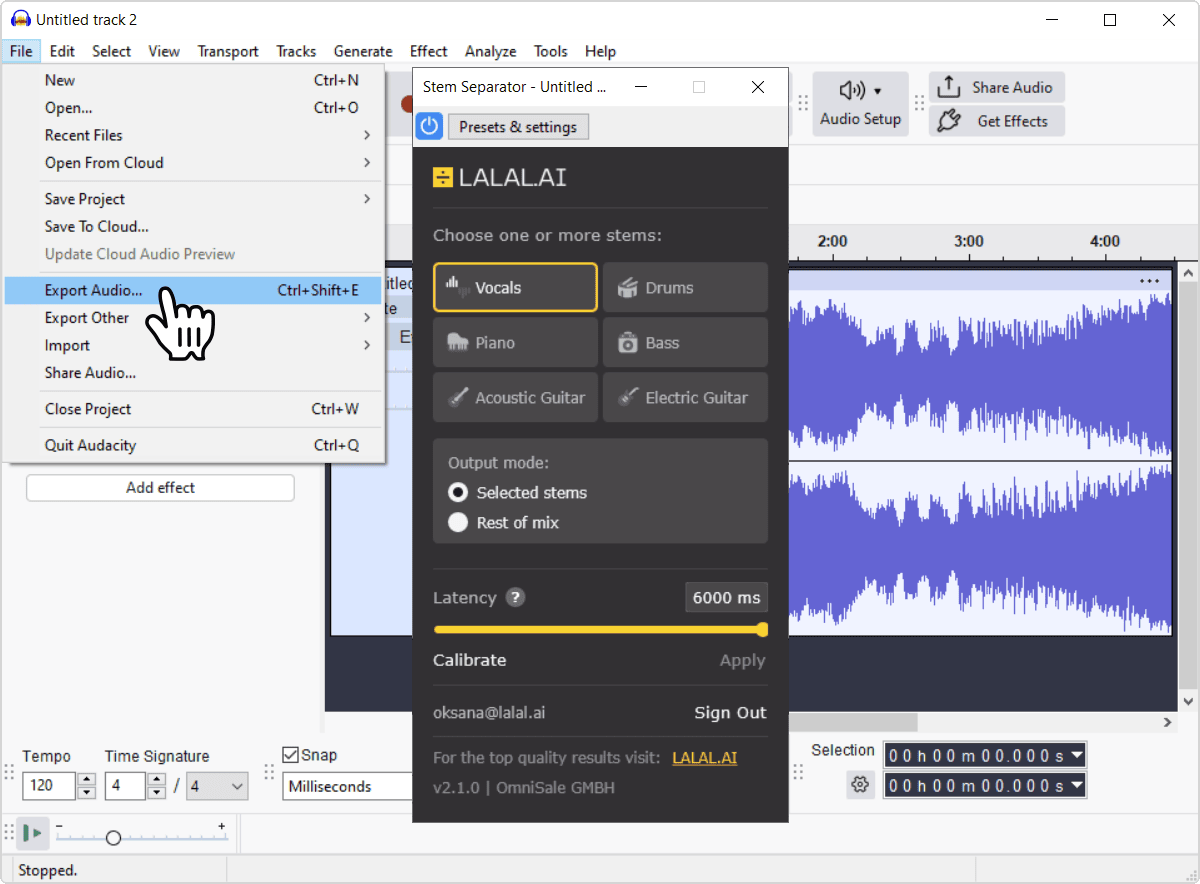
원하는 스템이 이미 정해져 있거나 실시간 재생이 계속 끊긴다면, 이 방법으로 실시간 모니터링 없이 바로 완성된 파일을 얻을 수 있습니다.
레이턴시 실전 가이드
레이턴시는 반응성과 안정성 사이의 절충입니다. 낮을수록 반응은 빠르지만 프로세서에 더 많은 부하를 주고, 높을수록 시스템에 부담은 적지만 반응이 느립니다. 직접 조절하고 싶지 않다면 캘리브레이션을 클릭하여 시스템에 맞는 안정적인 값을 자동으로 설정한 다음, 이후 스템을 더 켰다면 값을 조금 높여 보세요.
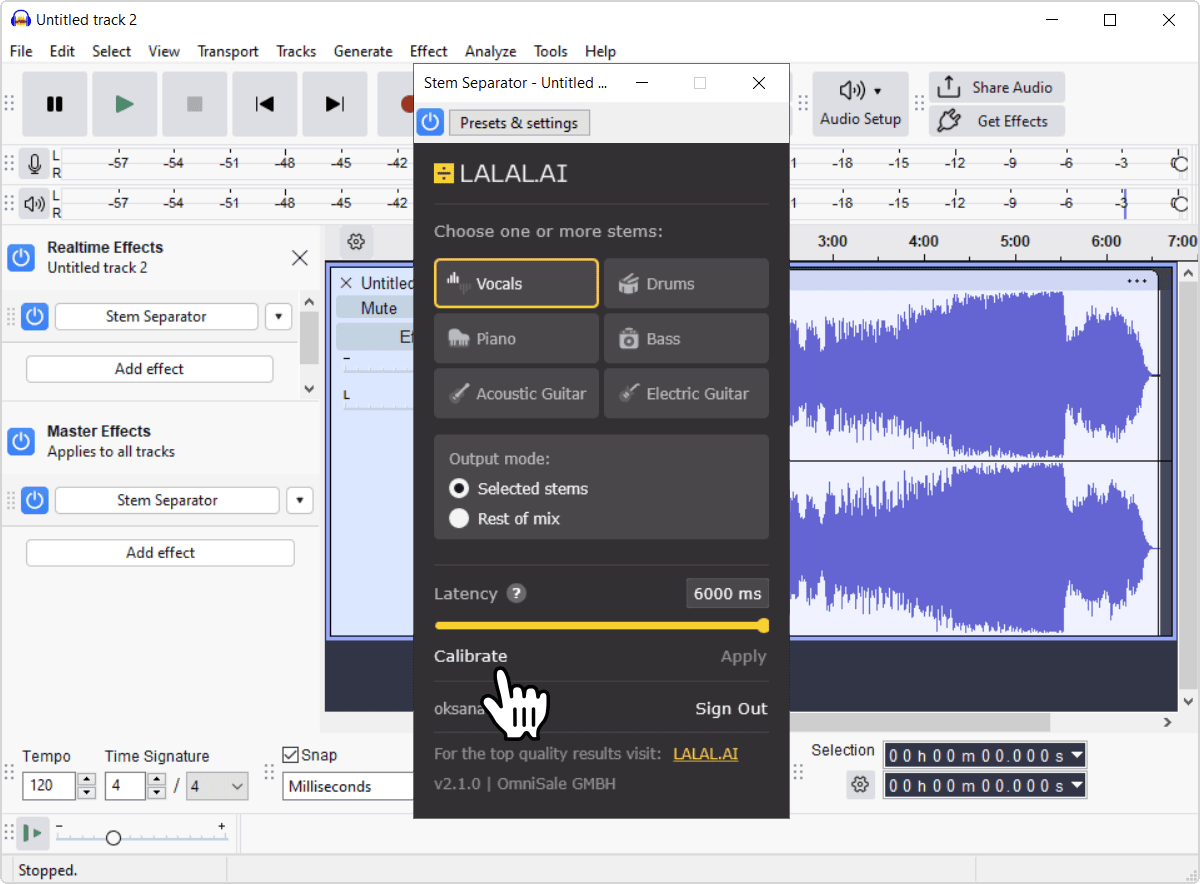
재생 중에 글리치나 끊김이 들리면 먼저 레이턴시를 높이거나 캘리브레이션을 클릭하세요. 그래도 부족하다면 시스템 전체 부하를 줄이세요. DAW 버퍼 크기를 더 크게 하거나 다른 무거운 플러그인을 몇 개 닫은 다음 다시 재생하여 소리를 확인하세요.
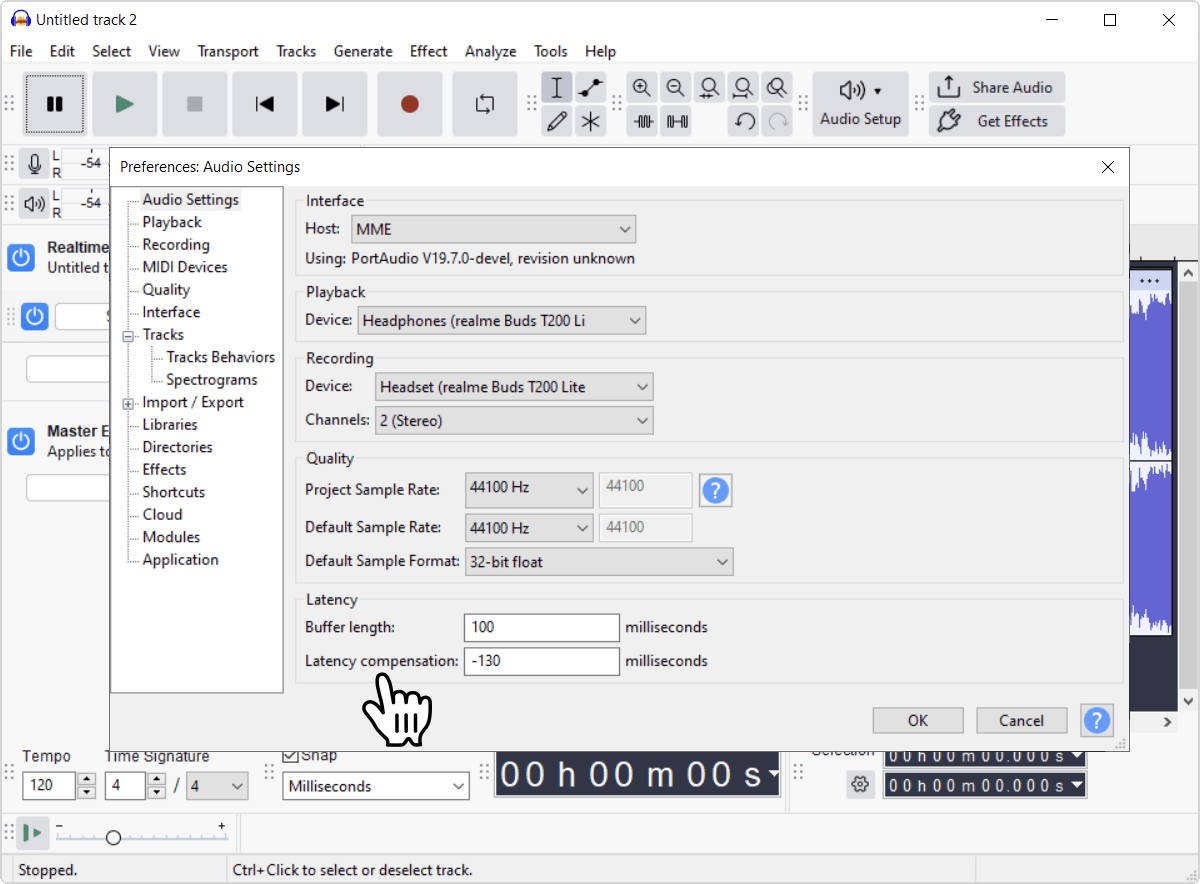
바운스나 렌더로 전환하면 이 절충 문제를 아예 피할 수 있습니다. 오프라인 처리는 재생 속도를 따라가야 하는 것이 아니므로 레이턴시가 영향을 주지 않기 때문입니다. 다만 그 작업 중에는 실시간 모니터링을 할 수 없습니다.
최상의 결과를 얻기 위한 팁
- 가능한 한 가장 높은 품질의 소스 오디오를 사용하세요. WAV나 AIFF 같은 무손실 형식은 심하게 압축된 MP3보다 플러그인에 더 많은 정보를 제공합니다. 소스가 깨끗할수록 분리도 깨끗해집니다.
- 레이턴시를 높게 설정한 상태에서 시작하여 점차 낮추세요. 가장 낮은 설정에서 시작해 글리치를 나중에 해결하는 대신, 가장 빠른 반응을 추구하기 전에 시스템이 따라올 수 있는지 먼저 확인하세요.
- 작업에 맞게 출력 모드를 선택하세요. 한 파트만 분리하여 집중해서 듣고 싶다면 선택한 스템을, 특정 악기를 제거한 백킹 트랙이 필요하다면 나머지 믹스를 선택하세요.
- 처리할 스템은 별도의 채널로 라우팅하세요. 플러그인 안에서의 모니터링은 간단한 확인에는 충분하지만, 스템을 제대로 처리하거나 믹스하려면 전용 출력이 필요합니다.
- 시스템이 이미 많은 부하를 받고 있다면 다른 곳의 부담을 줄이세요. 같은 프로젝트의 다른 무거운 트랙과 플러그인을 프리즈하거나 렌더링하세요. 그러면 플러그인이 사용할 수 있는 CPU와 GPU 성능이 확보됩니다.
- DAW를 최신 상태로 유지하세요. DAW를 최신 버전으로 사용하면 플러그인이 원활하게 실행될 가능성이 가장 높아집니다.
믹스를 초안 단계가 아니라 마무리하는 단계라면, 플러그인만 사용하기보다 웹 버전의 클라우드 모델(Andromeda 또는 Perseus)로 스템을 처리해 보는 것이 좋습니다. 클라우드 모델은 속도보다 깊이를 중시하도록 만들어져 복잡한 소재, 최종 믹스, 마스터링을 앞둔 작업에서 눈에 띄게 더 나은 결과를 내는 경향이 있습니다. 일상적인 분리 작업은 플러그인에서 바로 처리해도 충분히 좋은 소리가 나므로, 이 추가 단계는 중요도가 높아졌을 때만 가치가 있습니다.
자주 묻는 질문
플러그인을 사용하려면 구독이 필요한가요?
네, 활성 Pro 구독이 필요합니다. 무료 버전이나 체험판은 없습니다.
플러그인은 어떤 DAW에서 작동하나요?
VST3 또는 macOS의 AU를 지원하는 모든 DAW에서 작동할 것입니다. Ableton Live, Cockos REAPER, Steinberg Cubase, 그리고 VST3를 지원하는 Audacity 버전에서 직접 테스트되었습니다.
VST3와 AU 중 어떤 형식을 설치해야 하나요?
Windows와 Linux에서는 VST3만 사용할 수 있습니다. macOS에서는 둘 중 하나를 선택할 수 있으며, DAW에서 사용하는 형식을 설치하세요.
Linux용 GUI 설치 프로그램이 있나요?
아니요, Linux에는 설치 마법사가 없습니다. 위의 플러그인 설치 섹션에 설명된 대로, 압축 파일을 해제한 다음 .vst3 번들을 VST3 폴더에 직접 복사하세요.
설치한 후에도 DAW에 플러그인이 표시되지 않는 이유는 무엇인가요?
먼저 DAW가 최신 버전으로 업데이트되어 있는지 확인하세요. 이전 버전에서는 새로 설치한 플러그인을 인식하지 못할 수 있습니다. 그래도 해결되지 않으면 설치 폴더가 DAW의 스캔 목록에 있는지 확인하고, 전체 재스캔을 실행한 후 DAW를 다시 시작하세요. Linux에서는 번들의 권한과 복사한 정확한 경로도 확인하세요.
일회용 활성화 코드를 받지 못했습니다. 어떻게 해야 하나요?
스팸 메일함을 확인하고, 이메일을 올바르게 입력했는지 확인한 다음, 활성화 과정 전체를 다시 시작하는 대신 코드 입력 화면의 재전송 옵션을 사용하세요.
플러그인은 인터넷 연결이 항상 필요한가요?
처음에 일회용 코드를 전송하고 인증할 때와 이후 주기적인 백그라운드 갱신 때만 필요합니다. 저장된 활성화 정보가 유효하지 않거나 만료된 것으로 판단되어 갱신에 실패하면 다시 활성화해야 합니다.
활성화를 다른 컴퓨터로 옮기려면 어떻게 해야 하나요?
플러그인 하단의 로그아웃을 사용하여 이전 컴퓨터의 활성화를 해제한 다음, 같은 계정 이메일로 새 컴퓨터에서 다시 활성화하세요.
전용 컨트롤이 없는데 반주 스템은 어떻게 얻나요?
보컬만 켠 다음 출력 모드를 나머지 믹스로 설정하세요. 보컬을 제외한 모든 소리인 잔여 신호가 전체 반주입니다.
플러그인의 품질은 웹 버전과 비교하면 어떤가요?
플러그인은 최상의 품질보다 속도와 로컬 처리에 중점을 두고 만들어진 Lyra를 기반으로 실행됩니다. 일상적인 분리 작업에서는 충분히 좋은 결과를 내지만, 최종 믹스, 마스터링, 복잡한 소재에는 LALAL.AI 웹 버전의 클라우드 모델을 사용하는 것을 권장합니다.
실시간 처리와 오프라인 처리의 차이점은 무엇인가요?
실시간은 트랙을 라이브로 재생하며 들으면서 스템을 전환할 때 실행되는 방식으로, 레이턴시와 캘리브레이션 설정이 존재하는 이유이기도 합니다. 오프라인은 DAW가 재생하는 대신 바운스, 렌더, 프리즈 또는 내보내기를 할 때 실행되는 방식으로, 따라잡아야 할 실시간 재생이 없습니다. 실시간과 오프라인은 직접 선택하는 것이 아니라, 어떤 작업을 하느냐에 따라 DAW가 결정합니다.
지직거리는 소리, 소리 끊김 또는 과부하 경고가 나타나는 이유는 무엇인가요?
먼저 레이턴시를 높이세요. 보통은 이것만으로 충분합니다. 그래도 해결되지 않으면 시스템 전체 부하도 줄여 보세요. DAW 버퍼를 더 크게 하거나 다른 무거운 플러그인을 몇 개 닫은 다음, 재생을 다시 시작하고 확인하세요.
