


Aan de slag met de Stem Separator-plugin
LALAL.AI Stem Separator is een plugin voor je DAW die zowel realtime als offline werkt. Plaats hem op een track of bus, en hij isoleert of verwijdert zeven stems: zang, drums, piano, akoestische gitaar, elektrische gitaar, bas en een volledig instrumentaal spoor, afgeleid door de zang te isoleren.
Het draait op Lyra, het eigen model van LALAL.AI dat speciaal is gebouwd voor verwerking op het apparaat zelf, waardoor de stemscheiding lokaal plaatsvindt: geen upload, geen serverwachtrij, geen internetverbinding nodig voor de audio zelf, en niets van je audio verlaat ooit je computer. De plugin raakt ook je minutensaldo niet aan, dat alleen wordt afgeschreven bij cloudverwerking: op het web, in de mobiele app, of in de desktop-app buiten de lokale modus.
Zet de stems aan die je wilt isoleren, bepaal of je alleen die stems wilt horen of juist al het andere, en pas bij realtime gebruik de latentie aan op wat je systeem aankan. De plugin werkt ook offline, als onderdeel van de Bounce of Render van je DAW (hierover meer hieronder). Activering gebeurt eenmalig per apparaat via je accountmail en vereist een actief Pro-abonnement. Vanaf dat moment draait alles volledig binnen je DAW.
Waarmee je werkt
Voordat je iets installeert: dit is wat de bedieningselementen van de plugin precies doen.
Realtime en offline zijn twee manieren waarop de plugin audio verwerkt. Je kiest hier niet rechtstreeks tussen; je DAW doet dat, afhankelijk van hoe je de plugin gebruikt:
- Realtime — actief terwijl je live afspeelt en elke wijziging direct wilt horen wanneer je stems aan- of uitzet of van Output Mode wisselt. Hier dient de latentie hieronder voor.
- Offline — actief wanneer je DAW de track rendert zonder live afspelen, bijvoorbeeld bij een Bounce, Render, Freeze of Export. Er is geen live afspelen om mee gelijke tred te houden, dus de plugin verwerkt de hele selectie in één keer en levert je een afgewerkt bestand terug.
Beide blijven volledig op je apparaat, op hetzelfde Lyra-model. Offline betekent hier “niet gesynchroniseerd met live afspelen”, niet “geen internetverbinding”. Dit is iets anders dan de cloudmodellen van de webversie.
De stems die je kunt aanzetten:
- Zang
- Drums
- Piano
- Akoestische gitaar
- Elektrische gitaar
- Bas
Schakel elke combinatie hiervan tegelijk in.
Output Mode bepaalt wat je daadwerkelijk hoort:
- Selected Stems — alleen de onderdelen die je hebt aangezet
- Rest of Mix — alles behalve de onderdelen die je hebt aangezet, de rest
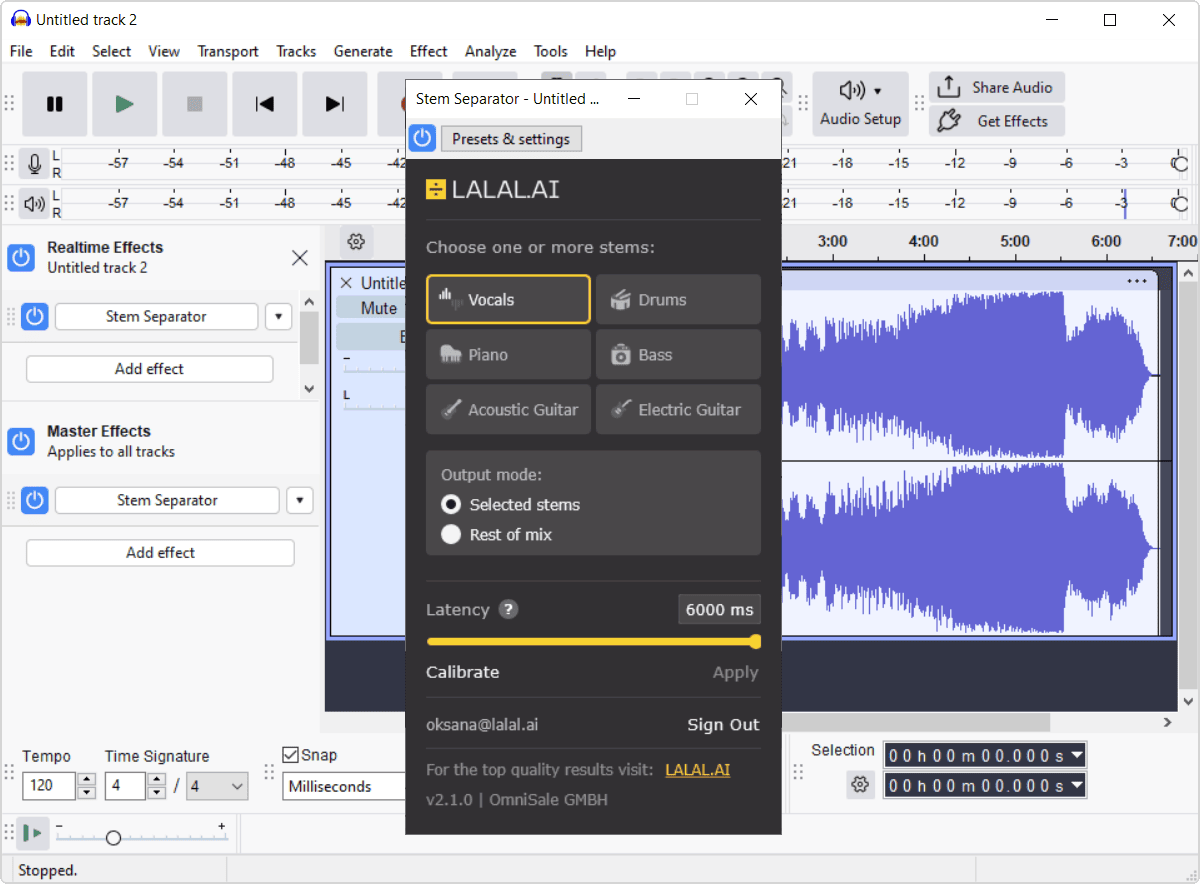
Er is geen speciale regelaar voor Instrumental, maar als je alleen Vocals aanzet en Output Mode instelt op Rest of Mix, krijg je de rest: een volledig instrumentale track, want dat is alles wat overblijft zodra de zang is verwijderd.
Latentie is een afweging, geen instelling die je één keer zet:
- Lagere latentie — reageert sneller, vraagt meer van je processor
- Hogere latentie — stabieler, reageert trager
- Calibrate — voert een snelle benchmark uit en zet de latentie voor je op een stabiel startpunt, in plaats van dat je het zelf via vallen en opstaan instelt
Activering koppelt de plugin aan je apparaat:
- Een actief Pro-abonnement is vereist, er is geen gratis versie of proefperiode
- Een eenmalige installatie met je accountmail en een code die naar je inbox wordt gestuurd
- Internettoegang nodig bij de eerste keer, en daarna periodiek voor een vernieuwing op de achtergrond
Het pluginformaat hangt af van je platform:
- Windows — VST3
- macOS — VST3 of AU
- Linux — VST3
Werkt met de meeste grote DAW's:
- Elke DAW die VST3 ondersteunt, of AU op macOS, zou moeten werken
- Rechtstreeks getest in Ableton Live, Cockos REAPER, Steinberg Cubase en VST3-ondersteunende versies van Audacity
Meldingen die je tijdens het werken kunt zien:
- “Preparing...” — wordt geladen, bijna klaar
- “Overload Warning” — vraagt op dit moment meer van je systeem dan het aankan
- “Failed to Initialize Plugin” — er ging iets mis bij het opstarten
De plugin installeren: stap voor stap
Hoe je de plugin installeert, hangt af van je besturingssysteem.
Windows
- Download en start het installatieprogramma. Ga naar de pagina van LALAL.AI Stem Separator om het installatieprogramma te downloaden en voer het uit.
- Kies je VST3-map. Houd de standaardmap aan of wijs een aangepaste locatie aan.
Standaard is dit C:\Program Files\Common Files\VST3\, en installeren op die locatie kan om beheerdersrechten vragen. Kies je tijdens de installatie een aangepaste map, dan voorkom je dat.
- Laat het installatieprogramma afronden. Er valt op dit punt verder niets in te stellen, laat het gewoon afronden.
- Herstart je DAW. De meeste DAW's scannen alleen bij het opstarten naar nieuwe plugins, dus zo vindt hij de nieuwe installatie.
- Scan zo nodig opnieuw. Verschijnt de plugin niet meteen, voer dan een pluginscan uit (meer hierover hieronder).
macOS
- Download het installatieprogramma en open het. Ga naar de pagina van LALAL.AI Stem Separator voor de DMG, open deze en voer het PKG-installatieprogramma erin uit.
- Kies welke formaten je installeert. Kies wat je DAW daadwerkelijk gebruikt: VST3, AU, of allebei.
- Rond de installatie af. Hiermee wordt de plugin op de standaard systeemlocaties geplaatst: /Library/Audio/Plug-Ins/VST3/ voor VST3 en /Library/Audio/Plug-Ins/Components/ voor AU.
- Herstart je DAW. De meeste DAW's scannen alleen bij het opstarten naar nieuwe plugins, dus zo vindt hij de nieuwe installatie.
- Scan zo nodig opnieuw. Verschijnt de plugin niet automatisch, voer dan een pluginscan uit.
Linux
Hier is geen installatiewizard, je plaatst de plugin zelf.
- Download en pak het pluginarchief uit. Ga naar de pagina van LALAL.AI Stem Separator om het te downloaden, en pak het vervolgens uit om een Stem Separator.vst3-bundel te krijgen.
- Kopieer het bestand naar een VST3-map die je DAW scant. Begin met ~/.vst3/ in je homedirectory, hier is geen roottoegang voor nodig. Systeemmappen zoals /usr/lib/vst3/ of /usr/local/lib/vst3/ zijn alleen relevant als je DAW uitsluitend systeemlocaties scant.
- Houd de rechten intact. Zorg dat de gekopieerde bestanden hun uitvoer- en leesrechten behouden; Linux-installaties zijn hier gevoeliger voor dan de andere platforms.
- Herstart je DAW. De meeste DAW's scannen alleen bij het opstarten naar nieuwe plugins, dus zo vindt hij de nieuwe installatie.
- Scan opnieuw en controleer het pad. Controleer nogmaals of de map waarin je hebt gekopieerd, voorkomt in de VST3-scanpaden van je DAW.
Als je DAW de plugin niet ziet
De meeste DAW's scannen bij het opstarten automatisch hun standaard VST3/AU-mappen, dus dit is meestal niet nodig. Is het toch nodig:
- Zorg dat je DAW is bijgewerkt naar de nieuwste versie; oudere versies kunnen moeite hebben met het herkennen van nieuw geïnstalleerde plugins.
- Open de pluginvoorkeuren van je DAW.
- Controleer of de map waarin je hebt geïnstalleerd, in de scanlijst staat.
- Voer een volledige pluginscan uit.
- Herstart de DAW nogmaals om het laden van de zojuist gevonden plugin te voltooien.
Specifiek op Linux is de meest waarschijnlijke oorzaak het exacte pad waarnaar je hebt gekopieerd, of de bestandsrechten.
De plugin activeren: stap voor stap
De eerste keer dat je de plugin in een project opent, zie je een activeringsscherm in plaats van de gebruikelijke bedieningselementen. Dit gebeurt maar één keer per apparaat.
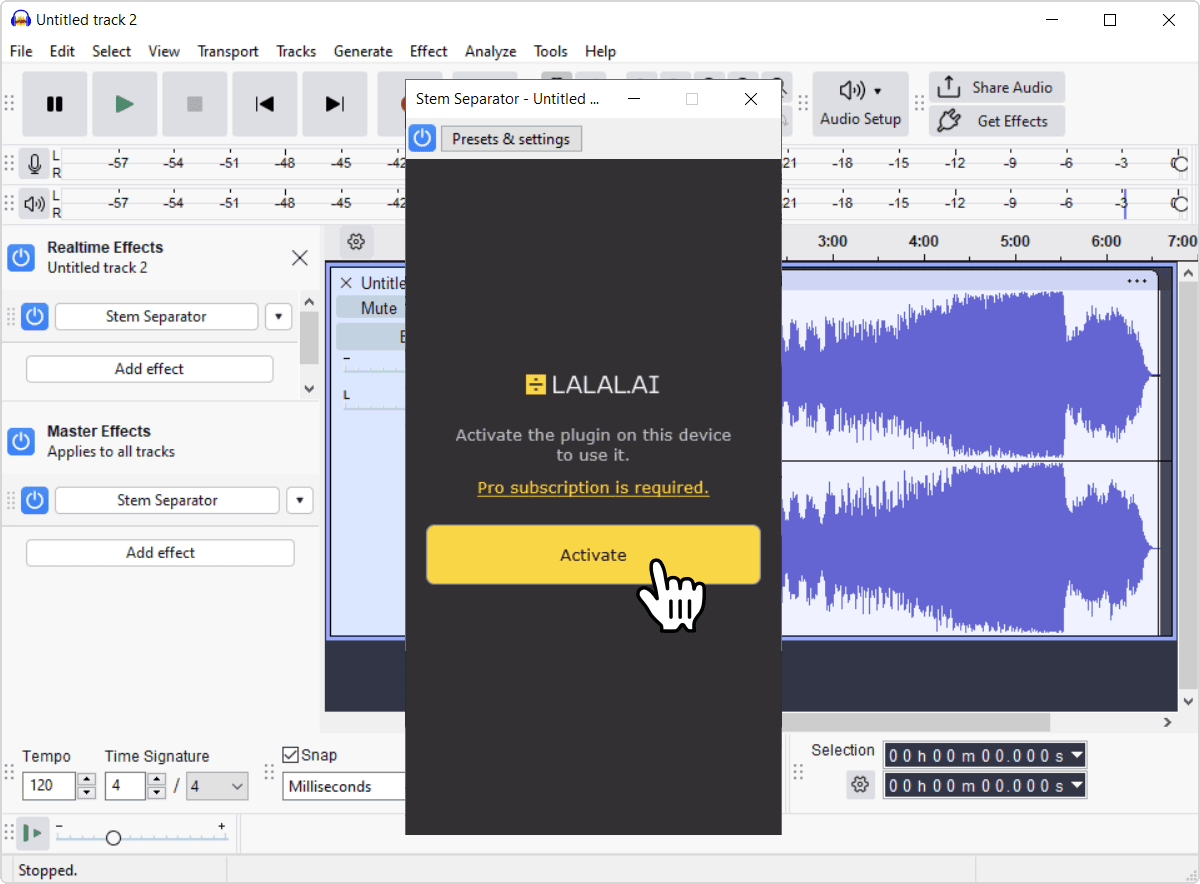
- Start het activeringsproces. Klik op de knop Activate.
![Activate button on the plugin activation screen]()
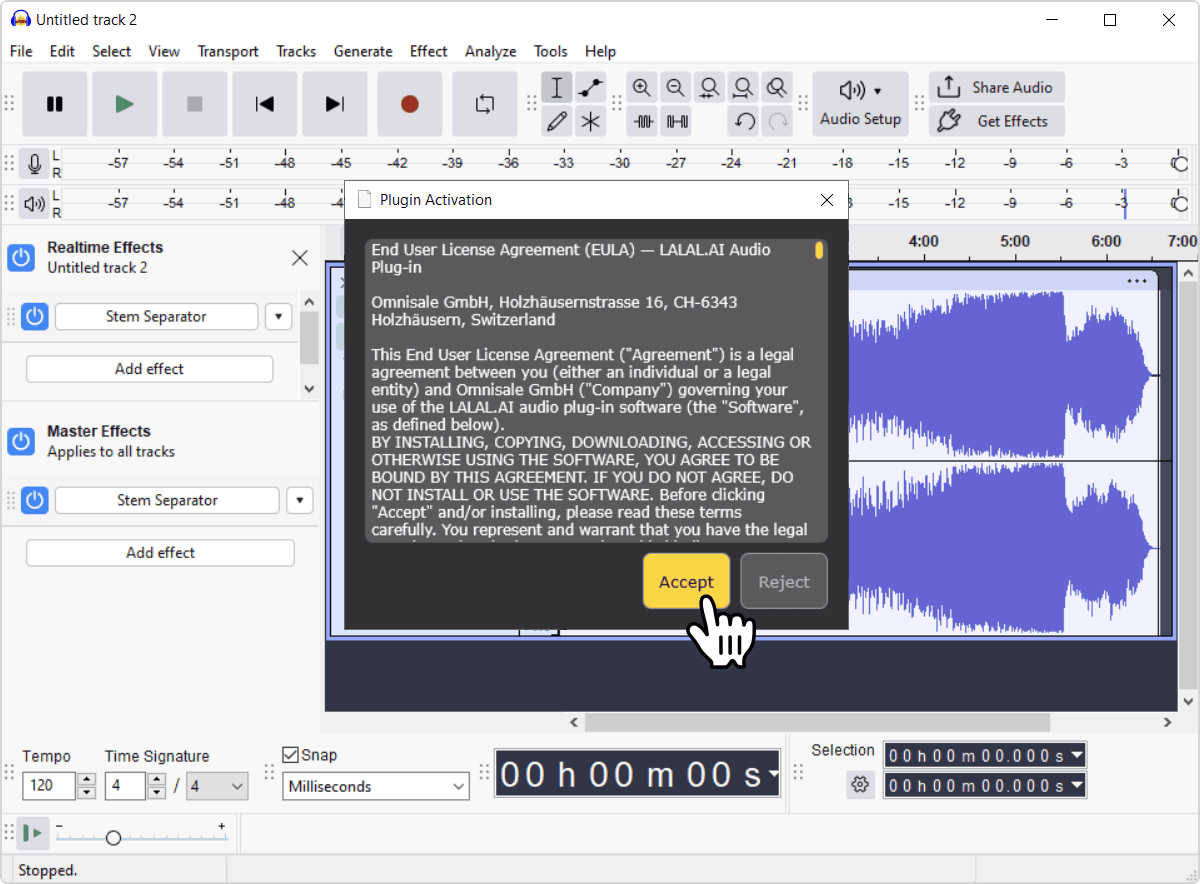
- Bekijk de EULA en klik op 'Accepteren' als je akkoord gaat. EULA staat voor end-user license agreement (licentieovereenkomst voor eindgebruikers). Deze bevat de voorwaarden voor het gebruik van de plugin.
![End-user license agreement shown inside the plugin]()
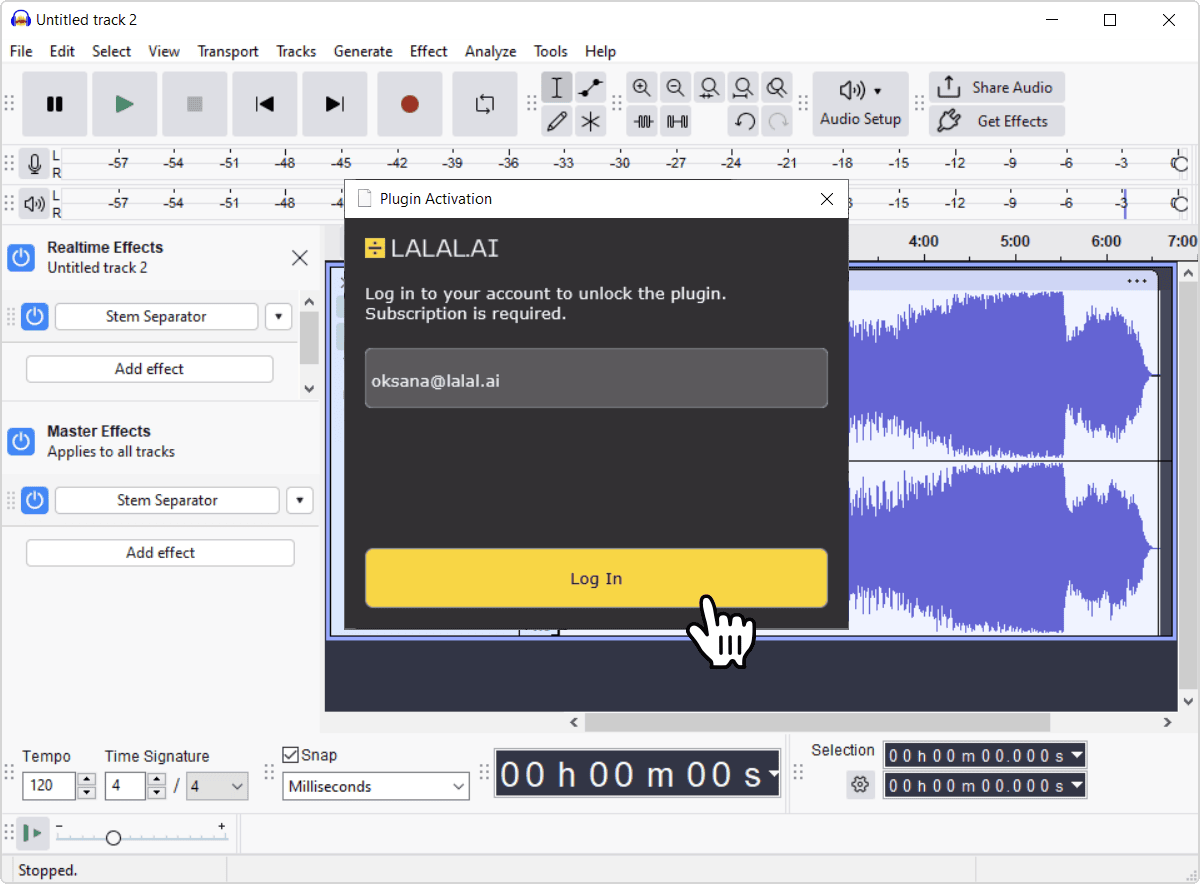
- Log in op je account. Voer het e-mailadres van je LALAL.AI-account in, hetzelfde adres waaraan je Pro-abonnement gekoppeld is. Klik op Log In.
![Email field and Log In button on the plugin activation screen]()
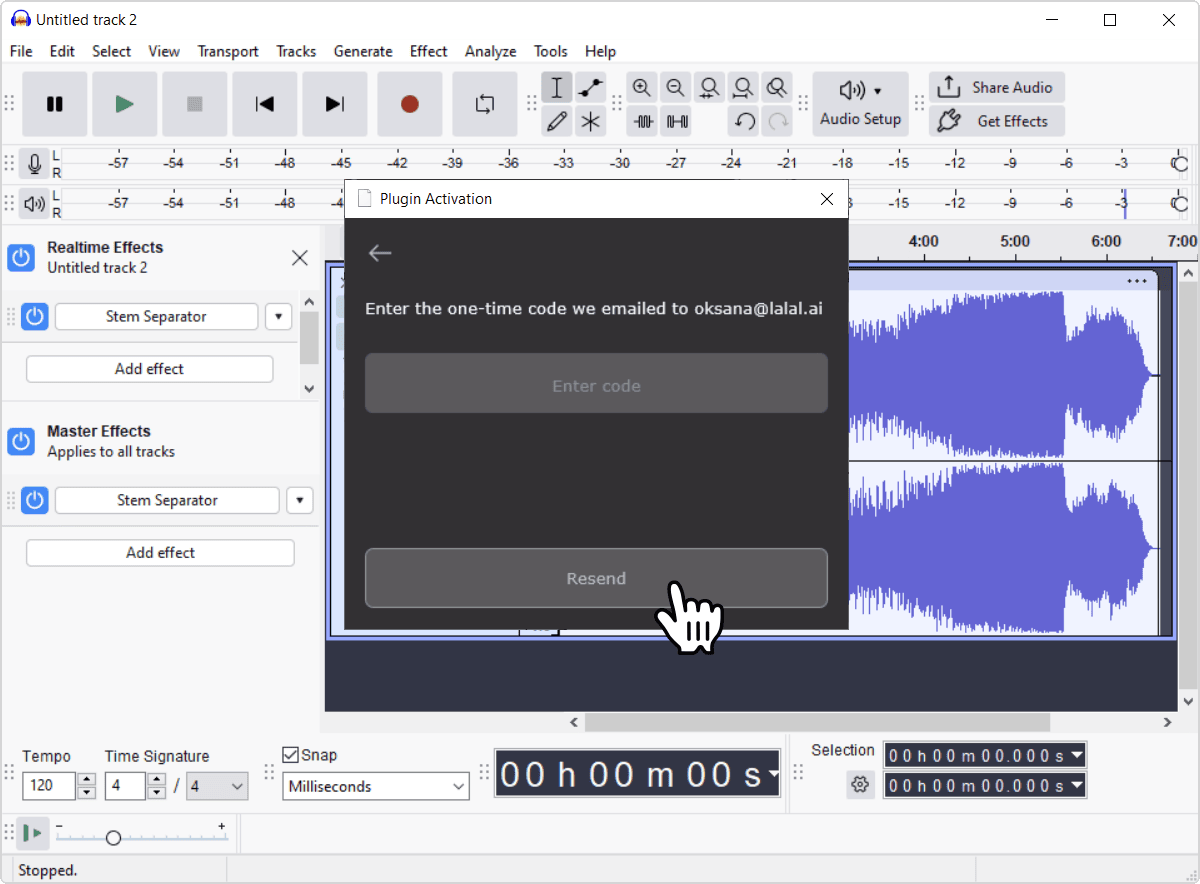
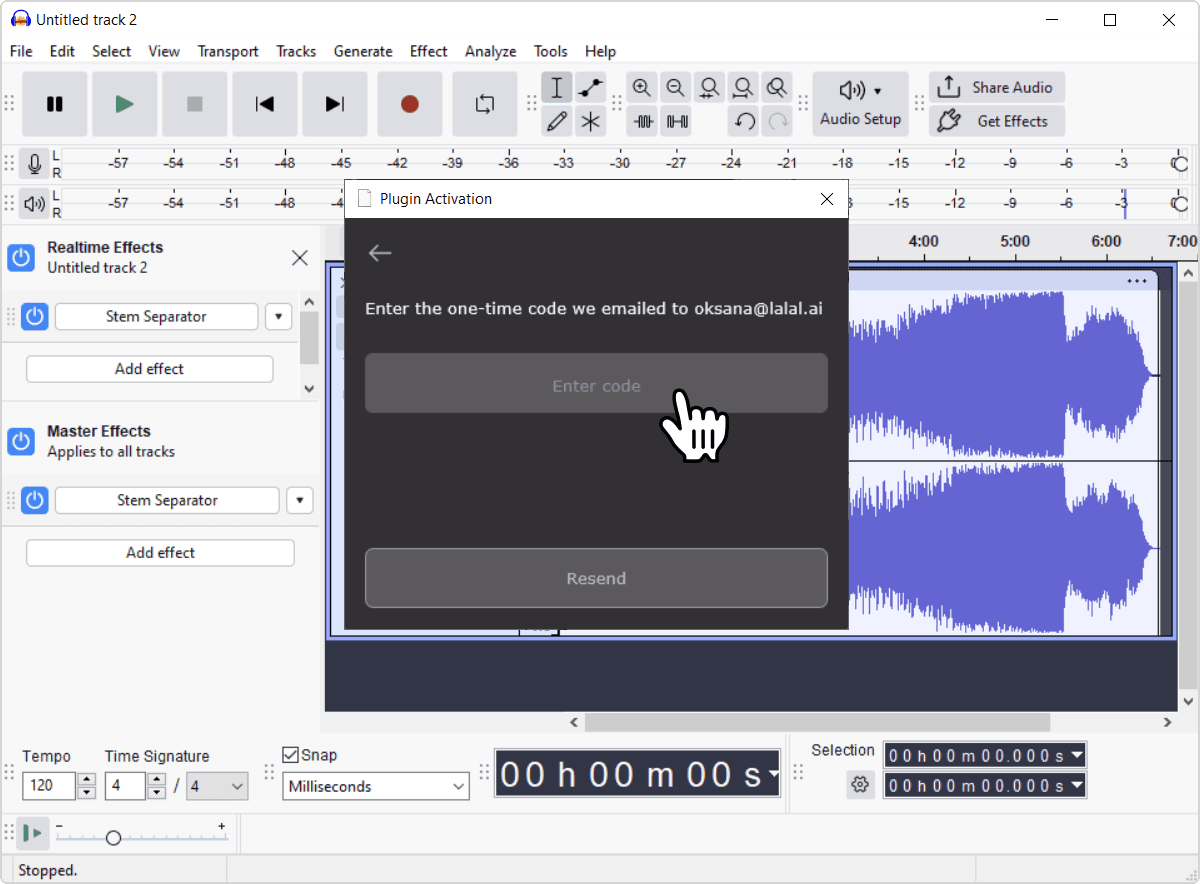
- Controleer je inbox op een eenmalige code. Is deze na een paar minuten nog niet binnen, controleer dan je spamfolder en of je je e-mailadres correct hebt ingevoerd. Je kunt ook opnieuw proberen de code te versturen vanaf het scherm voor het invoeren van de code, in plaats van helemaal opnieuw te beginnen.
![Resend button on the code entry screen]()
- Voer de 6-cijferige code in de plugin in. Dit is de code die je zojuist per e-mail hebt ontvangen.
![Code entry field inside the plugin]()
- Wacht op verificatie. Zodra de code is geverifieerd, sluit het activeringsscherm en is de plugin klaar voor gebruik.
![Plugin verifying the activation code]()
Goed om te weten
- De activering wordt lokaal opgeslagen en gekoppeld aan dat specifieke apparaat.
- De plugin vernieuwt de activering periodiek op de achtergrond, waarvoor internettoegang nodig is.
- Mislukt die vernieuwing ooit omdat de opgeslagen activering ongeldig of verlopen lijkt, dan kan je gevraagd worden om opnieuw te activeren.
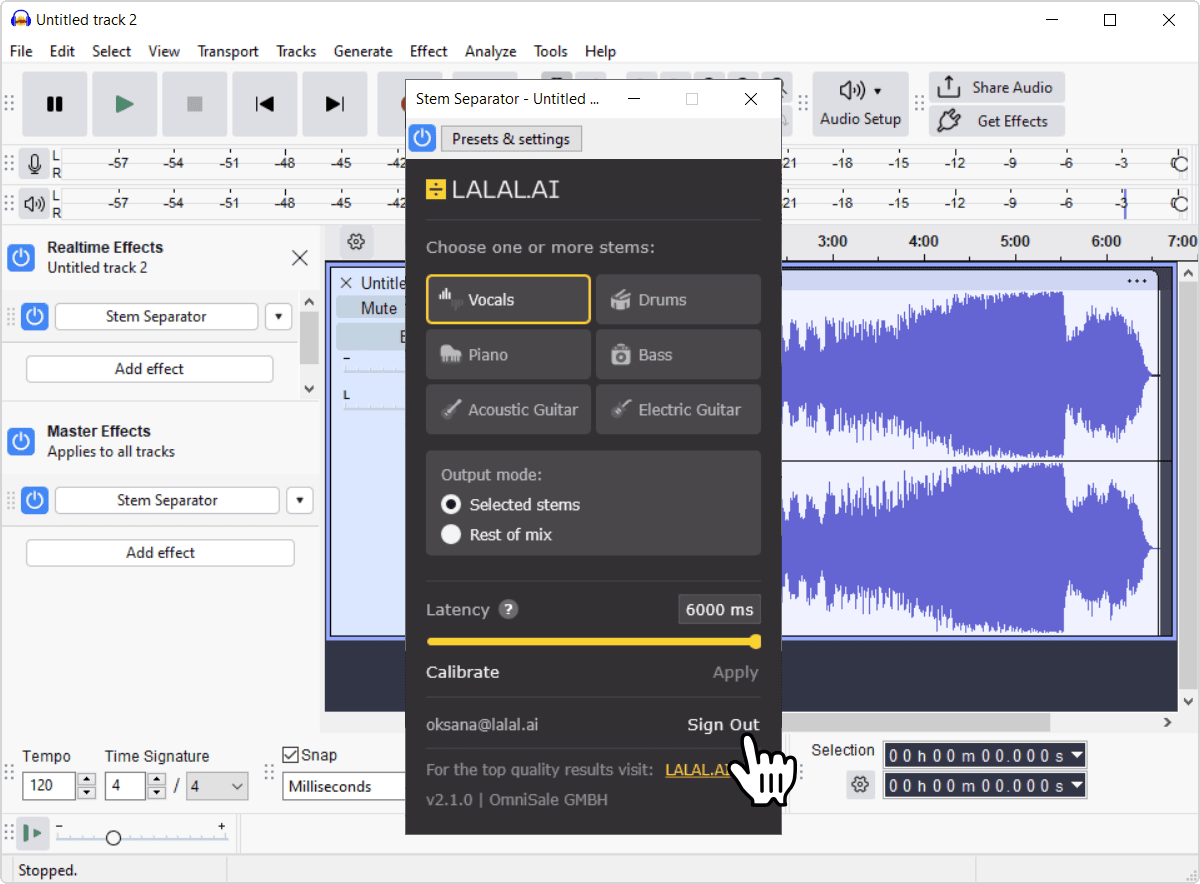
- Ga je naar een nieuwe computer of wil je opnieuw beginnen, gebruik dan Sign Out in de footer van de plugin om de lokale activering te wissen en het activeringsscherm weer terug te halen.
![Sign Out link in the plugin footer]()
De plugin gebruiken
De basiswerkwijze (realtime)
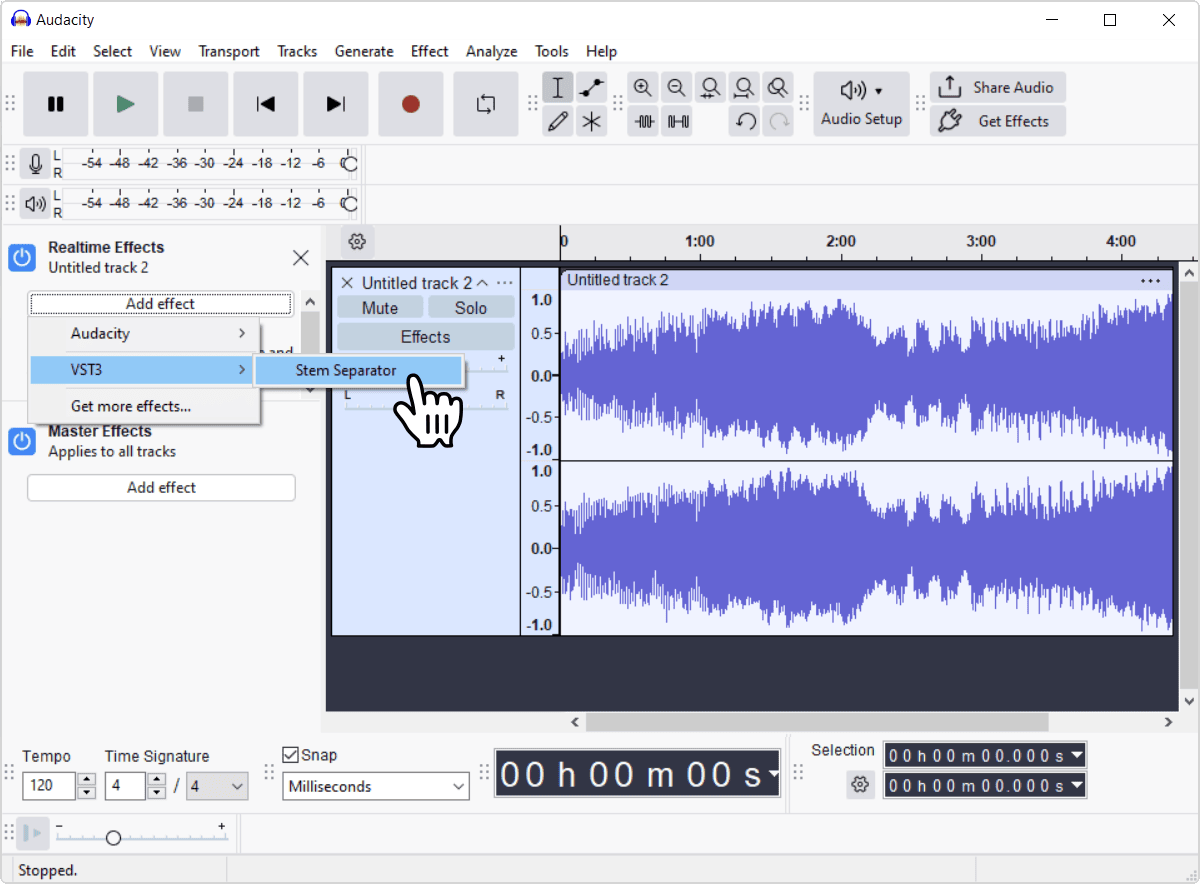
- Plaats de plugin op een stereotrack of -bus. De plugin werkt op een stereomix en moet dus op een track of bus staan die stereoaudio bevat.
![Adding Stem Separator as a VST3 effect on a track]()
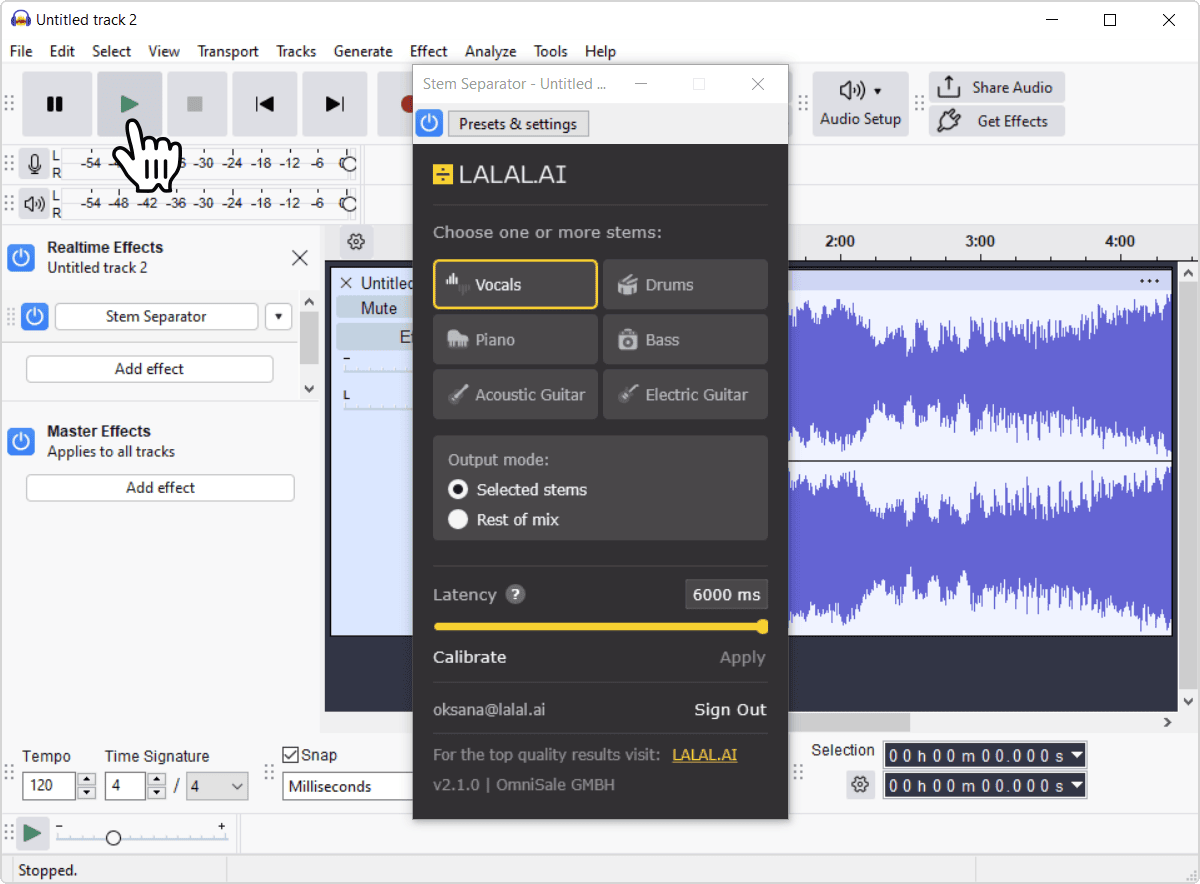
- Start het afspelen. Zo heb je audio om mee te werken terwijl je stems aanzet en instellingen aanpast.
![Track playing back with the plugin active]()
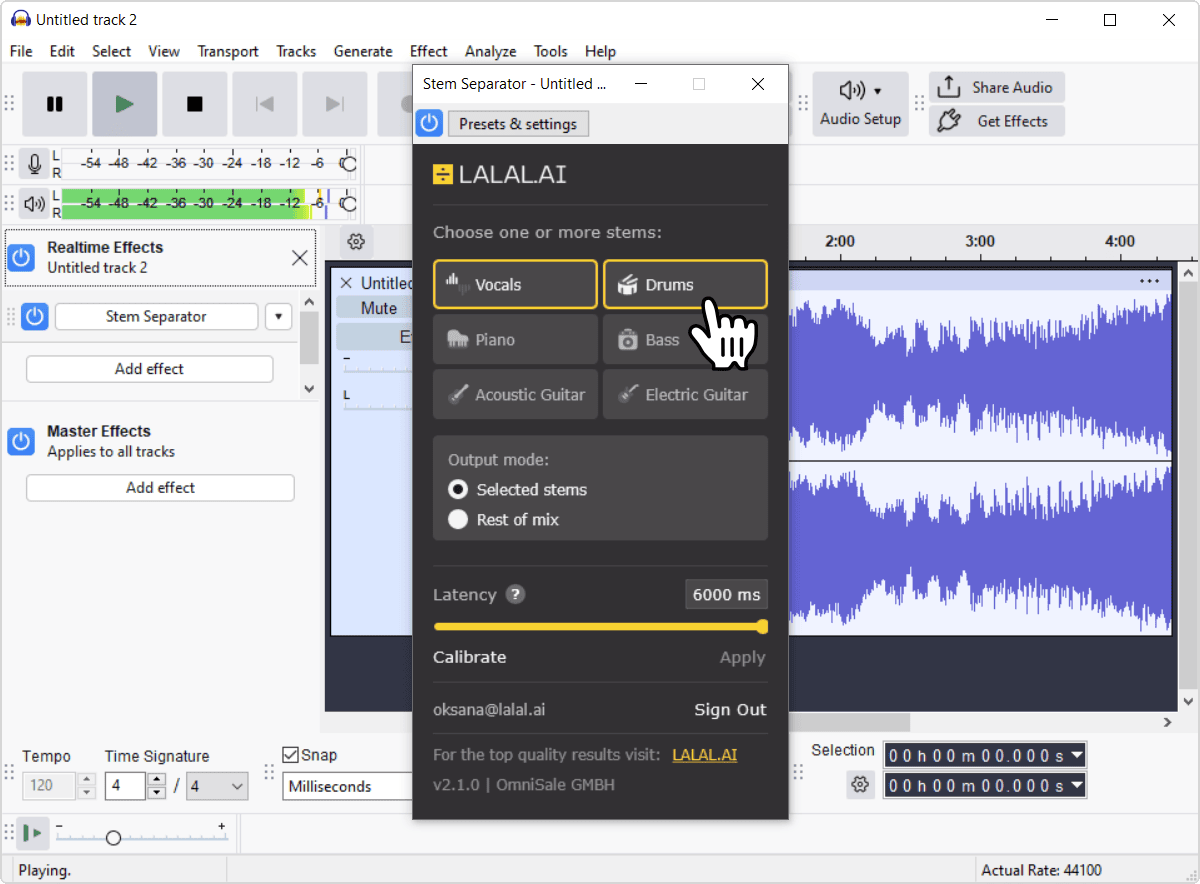
- Zet de stems aan waarmee je wilt werken. Je kunt elke combinatie van Zang, Drums, Piano, Akoestische gitaar, Elektrische gitaar en Bas tegelijk inschakelen.
![Stem buttons in the plugin with Vocals and Drums enabled]()
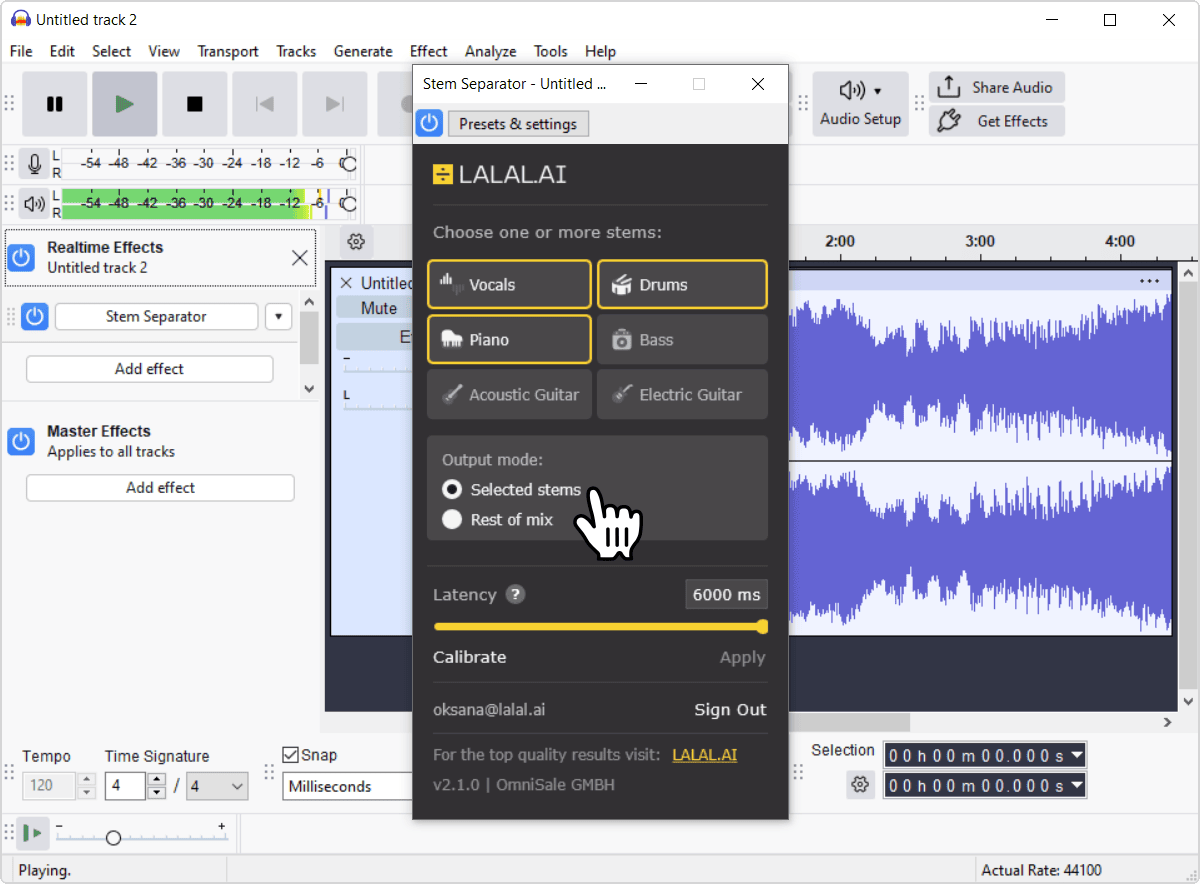
- Kies je Output Mode. Zet deze op Selected Stems om alleen te horen wat je hebt aangezet, of op Rest of Mix om juist al het andere te horen.
![Output mode options: Selected stems and Rest of mix]()
- Route zo nodig naar aparte kanalen. Zie hieronder als je losse stems op hun eigen uitgangen wilt in plaats van te schakelen binnen de plugin.
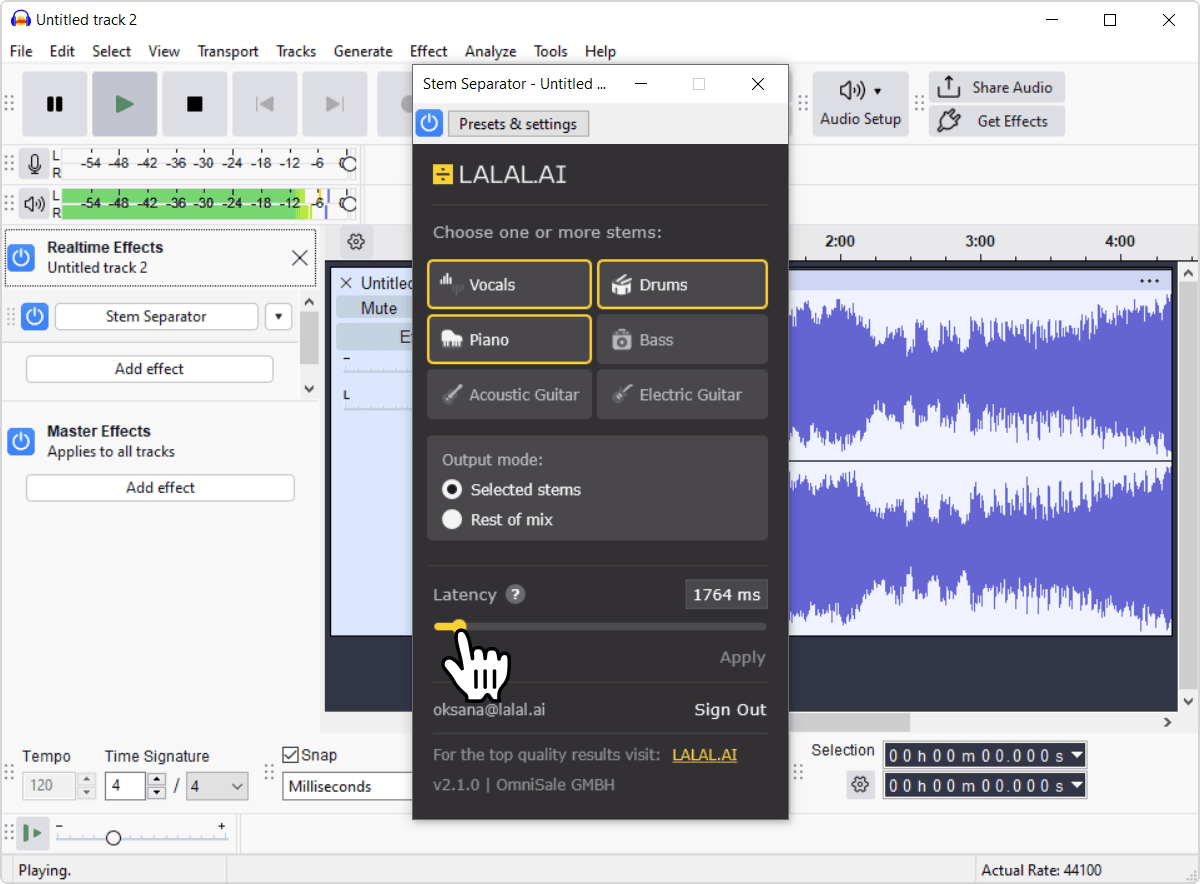
- Pas de latentie aan als je tegen prestatieproblemen aanloopt. Hieronder lees je hoe je reactiesnelheid tegen stabiliteit afweegt.
![Latency slider and Calibrate control in the plugin]()
Vanaf hier kun je op elk moment stems of Output Mode aanpassen en de wijziging meteen horen. Wil je liever live monitoring overslaan en direct naar een afgewerkt bestand gaan, bekijk dan de sectie Offline werken hieronder.
Stems naar aparte kanalen sturen
Wil je een stem apart verwerken of mixen in plaats van hem alleen binnen de plugin te monitoren, dan lees je hier hoe:
- Zet de extra uitgangen voor de plugin aan. Dit hangt af van je DAW; zoek naar een manier om uitgangen aan de plugin of track toe te voegen, soms aangeduid als multi-output, plugin-uitgangen of iets vergelijkbaars.
- Maak voor elke stem die je apart wilt, een eigen kanaal aan. Dit zijn de mixerkanalen waar de uitgangen van de plugin naartoe gaan.
- Route elke plugin-uitgang naar het bijbehorende kanaal. Verbind de uitgang van de plugin voor een bepaalde stem, of de rest, met het kanaal dat je ervoor hebt gemaakt.
- Behandel elk kanaal vanaf dat punt als elke andere track. Voeg plugins toe, pas het volume aan, of mix het zoals je normaal met een track zou doen.
Let op: deze werkwijze is niet mogelijk in Audacity. De afspeelengine daarvan ondersteunt geen multichannel- of busrouting, waardoor je individuele plugin-uitgangen niet naar aparte kanalen kunt sturen.
Offline werken
Sla live monitoring over en laat je DAW de track in één keer verwerken:
- Plaats de plugin en stel hem in zoals gebruikelijk. Zet de gewenste stems aan en kies je Output Mode, net als bij realtime gebruik.
![Plugin set up on a track before rendering]()
- Render de track in plaats van op afspelen te drukken. In je DAW heet dit meestal Bounce, Render, Freeze of Export.
![Exporting the processed track from the DAW]()
- Ontvang je afgewerkte bestand. De DAW levert de verwerkte audio direct terug.
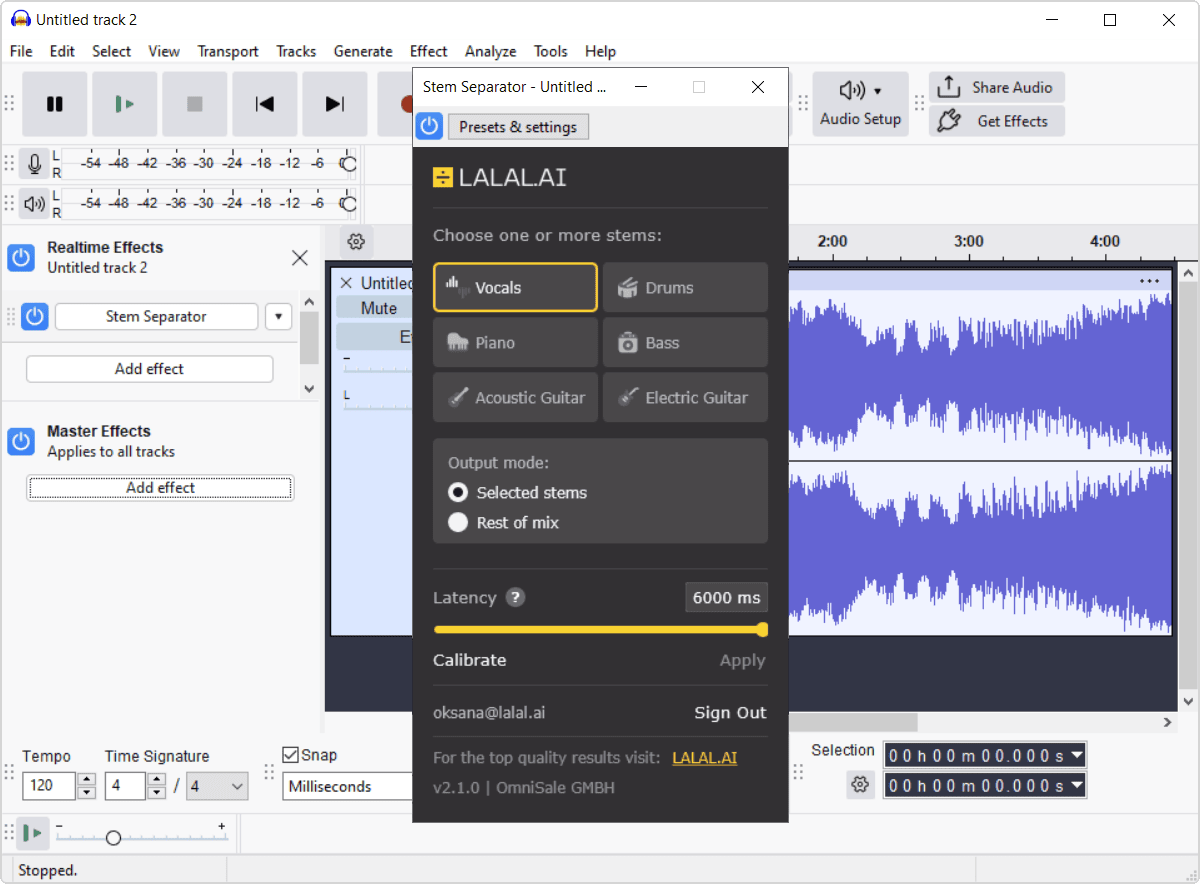
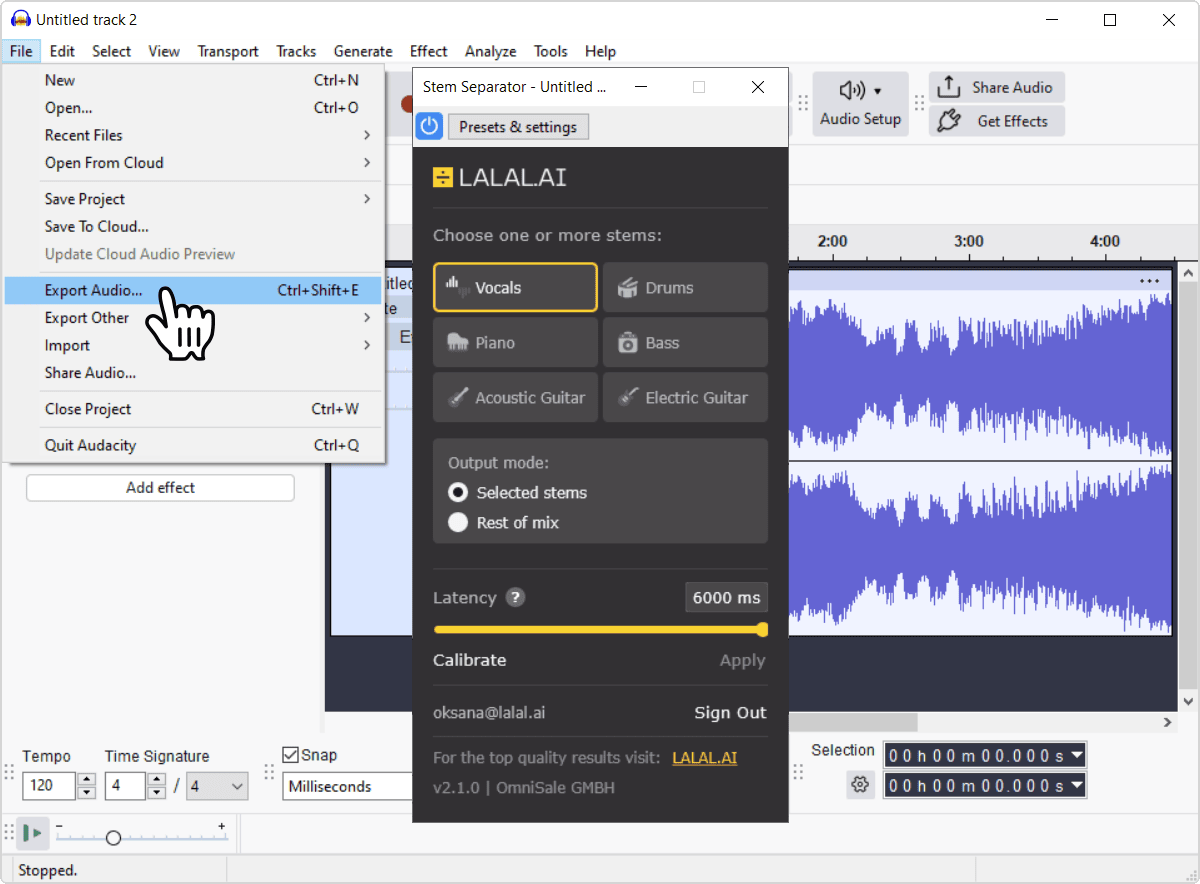
Weet je al welke stems je wilt, of blijft realtime afspelen haperen, dan kom je hiermee direct bij een afgewerkt bestand, zonder live monitoring.
Latentie in de praktijk
Latentie wisselt reactiesnelheid in voor stabiliteit: lager reageert sneller maar vraagt meer van je processor, hoger is milder voor je systeem maar reageert trager. Wil je dit liever niet zelf instellen, klik dan op Calibrate om automatisch een stabiele waarde voor je systeem in te stellen, en verhoog deze daarna als je meer stems inschakelt.
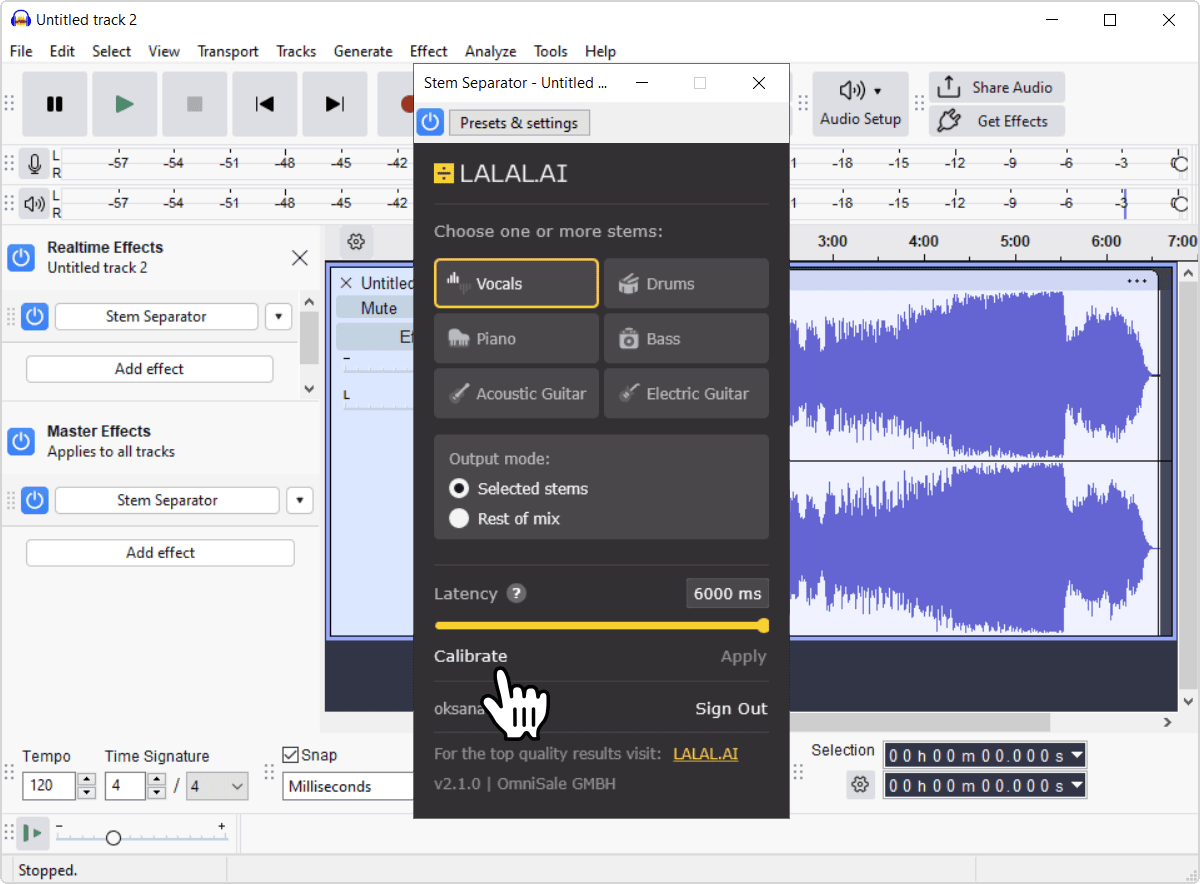
Hoor je storingen of hapering tijdens het afspelen, verhoog dan eerst de latentie, of klik op Calibrate. Is dat niet genoeg, verlaag dan ook de algehele systeembelasting, probeer een grotere DAW-buffergrootte, of sluit een paar andere zware plugins, en druk daarna weer op afspelen om te horen hoe het klinkt.
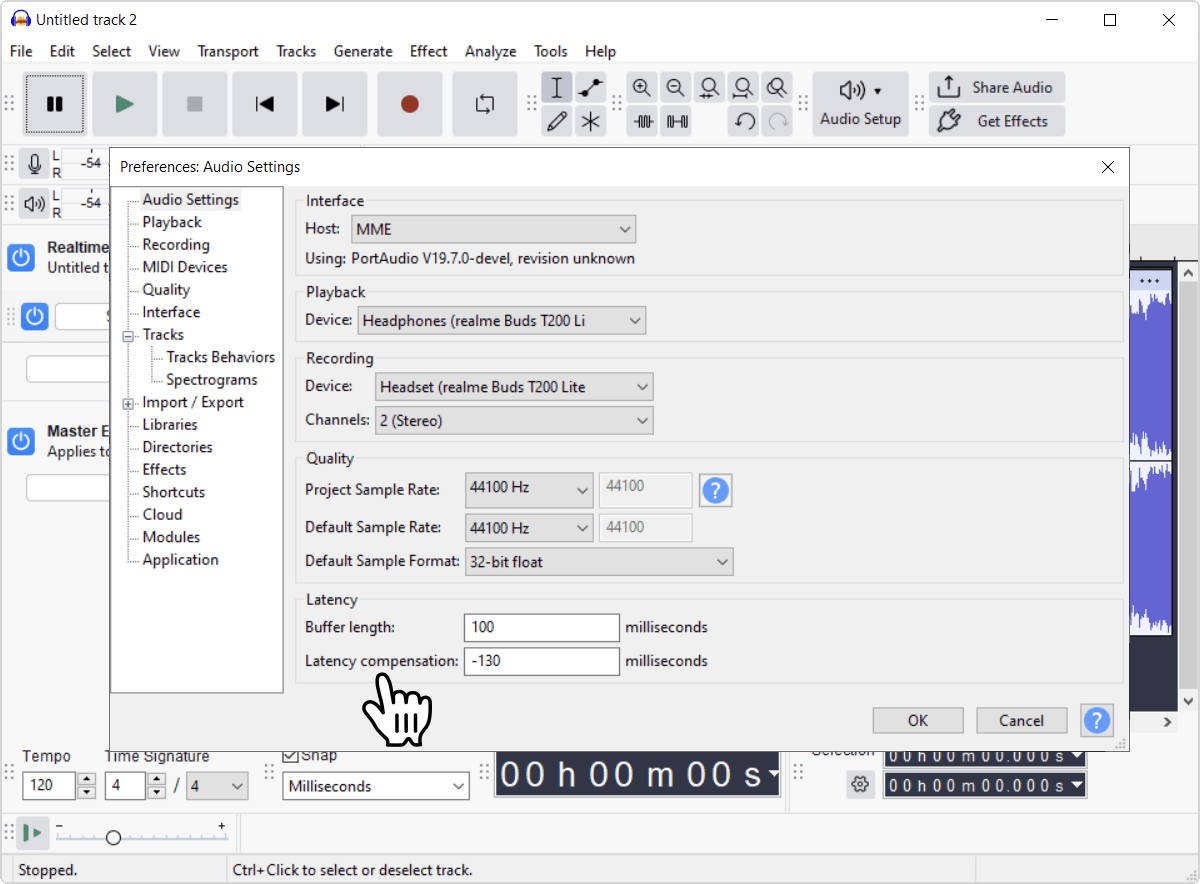
Door de track in plaats daarvan naar een Bounce of Render te verplaatsen, omzeil je die afweging volledig, omdat offline verwerking niet hoeft te wedijveren met afspelen en latentie daar geen rol speelt. Je verliest tijdens die doorgang wel de live monitoring.
Tips voor de beste resultaten
- Gebruik de bronaudio met de hoogst mogelijke kwaliteit. Lossless formaten zoals WAV of AIFF geven de plugin meer om mee te werken dan een zwaar gecomprimeerde MP3. Hoe schoner de bron, hoe schoner de scheiding.
- Begin met een hogere latentie-instelling en verlaag deze daarna geleidelijk. Bevestig dat je systeem het bijhoudt voordat je aandringt op de snelste reactie, in plaats van te beginnen op de laagste instelling en achteraf storingen op te lossen.
- Stem de Output Mode af op de taak. Kies Selected Stems om één onderdeel te isoleren en daarop te focussen, of Rest of Mix voor een backingtrack waarbij bepaalde instrumenten juist zijn verwijderd.
- Route stems die je wilt verwerken naar hun eigen kanaal. Monitoren binnen de plugin is prima voor een snelle check, maar een stem goed verwerken of mixen vraagt om een eigen uitgang.
- Werkt je systeem al op volle toeren, verlicht de belasting dan elders. Freeze of render andere zware tracks en plugins in hetzelfde project. Dat maakt CPU- en GPU-capaciteit vrij voor de plugin.
- Houd je DAW up-to-date. De nieuwste versie van je DAW geeft de plugin de beste kans om soepel te draaien.
Ben je een mix aan het afronden in plaats van alleen aan het schetsen, dan is het de moeite waard om de stem via een cloudmodel op de webversie (Andromeda of Perseus) te laten lopen in plaats van alleen op de plugin te vertrouwen. De cloudmodellen zijn gebouwd voor diepgang boven snelheid, en presteren merkbaar beter bij complex materiaal, definitieve mixen, of alles wat richting mastering gaat. Voor alledaags scheidingswerk klinkt het prima rechtstreeks uit de plugin, dus deze extra stap is pas echt de moeite waard zodra er meer op het spel staat.
FAQ
Heb ik een abonnement nodig om de plugin te gebruiken?
Ja, een actief Pro-abonnement is vereist. Er is geen gratis versie of proefperiode.
Met welke DAW's werkt de plugin?
Elke DAW die VST3 ondersteunt, of AU op macOS, zou moeten werken. Het is rechtstreeks getest in Ableton Live, Cockos REAPER, Steinberg Cubase en VST3-ondersteunende versies van Audacity.
Welk formaat moet ik installeren, VST3 of AU?
Op Windows en Linux is VST3 de enige optie. Op macOS kun je kiezen; installeer wat je DAW gebruikt.
Is er een grafische installatiewizard voor Linux?
Nee, er is geen installatiewizard op Linux. Pak het archief uit en kopieer de .vst3-bundel zelf naar een VST3-map, zoals beschreven in de sectie De plugin installeren hierboven.
Waarom verschijnt de plugin niet in mijn DAW nadat ik hem heb geïnstalleerd?
Zorg er eerst voor dat je DAW is bijgewerkt naar de nieuwste versie; oudere versies kunnen moeite hebben met het herkennen van nieuw geïnstalleerde plugins. Is dat niet het probleem, controleer dan of de installatiemap in de scanlijst van je DAW staat, voer een volledige herscan uit en herstart de DAW daarna. Controleer op Linux ook de rechten van de bundel en het exacte pad waarnaar je hem hebt gekopieerd.
Ik heb mijn eenmalige activeringscode nooit ontvangen. Wat nu?
Controleer je spamfolder, kijk of je e-mailadres correct is ingevoerd, en gebruik de optie om opnieuw te proberen op het scherm voor het invoeren van de code, in plaats van het hele activeringsproces opnieuw te starten.
Heeft de plugin altijd een internetverbinding nodig?
Alleen voor het aanvankelijk versturen en verifiëren van de eenmalige code, en voor de periodieke vernieuwing op de achtergrond daarna. Mislukt die vernieuwing omdat de opgeslagen activering ongeldig of verlopen lijkt, dan moet je opnieuw activeren.
Hoe verplaats ik mijn activering naar een andere computer?
Gebruik Sign Out in de footer van de plugin om de activering op de oude machine te wissen, en activeer daarna opnieuw op de nieuwe met hetzelfde accountmailadres.
Hoe krijg ik een instrumentale stem als hier geen speciale regelaar voor is?
Zet alleen Vocals aan en stel Output Mode in op Rest of Mix. De rest, alles behalve de zang, is een volledig instrumentale track.
Hoe verhoudt de kwaliteit van de plugin zich tot die van de webversie?
De plugin draait op Lyra, gebouwd voor snelheid en lokale verwerking, niet voor de best mogelijke kwaliteit. Voor alledaagse scheidingswerkzaamheden voldoet dit prima, maar voor definitieve mixen, mastering of complex materiaal wordt aangeraden een cloudmodel te gebruiken via de webversie van LALAL.AI.
Wat is het verschil tussen realtime en offline verwerking?
Realtime is actief terwijl je de track live afspeelt en tussen stems wisselt tijdens het luisteren, en daarom bestaan de instellingen Latency en Calibrate. Offline is actief wanneer je DAW bounced, rendert, freezet of exporteert in plaats van afspeelt, waardoor er geen live afspelen is om bij te houden. Je kiest niet zelf tussen realtime en offline; je DAW bepaalt dit op basis van wat je doet.
Waarom krijg ik gekraak, hapering of een Overload Warning?
Verhoog eerst de latentie, meestal is dat al genoeg. Is dat nog steeds niet zo, verlicht dan ook de algehele belasting van je systeem, probeer een grotere DAW-buffer of sluit een paar andere zware plugins, en controleer opnieuw nadat je het afspelen hervat hebt.
