


Primeiros Passos com o Plugin Stem Separator
O LALAL.AI Stem Separator é um plugin para o seu DAW que funciona em tempo real ou offline. Insira-o em uma faixa ou bus, e ele isola ou remove sete stems: vocais, bateria, piano, violão, guitarra, baixo e um instrumental completo, obtido ao isolar os vocais.
Ele roda no Lyra, o modelo próprio do LALAL.AI criado especificamente para processamento local, então a separação de stems acontece localmente: sem upload, sem fila de servidor, sem necessidade de conexão com a internet para o áudio em si, e nada do seu áudio sai do seu computador. O plugin também não consome o seu saldo de minutos, que só é debitado pelo processamento na nuvem: na web, no aplicativo mobile ou no aplicativo desktop fora do modo Local.
Ative os stems que você quer isolar, decida se quer ouvir apenas esses stems ou tudo o mais em vez disso, e, ao trabalhar em tempo real, ajuste a latência de acordo com o que o seu sistema suporta. O plugin também funciona offline como parte do Bounce ou Render do seu DAW (mais sobre isso abaixo). A ativação acontece uma vez por dispositivo, através do e-mail da sua conta, e exige uma assinatura Pro ativa. A partir daí, tudo roda inteiramente dentro do seu DAW.
Com o Que Você Está Trabalhando
Antes de instalar qualquer coisa, veja o que os controles do plugin realmente fazem.
Tempo real e offline são duas formas de o plugin processar o áudio. Você não escolhe entre eles diretamente. Em vez disso, é o seu DAW que decide, dependendo de como você usa o plugin:
- Tempo real — funciona enquanto você reproduz ao vivo e quer ouvir cada mudança imediatamente ao ativar stems ou trocar o Modo de Saída. É para isso que serve a Latência, abaixo.
- Offline — funciona quando o seu DAW renderiza a faixa sem reprodução ao vivo, por exemplo, em um Bounce, Render, Freeze ou Export. Como não há reprodução ao vivo para acompanhar, o plugin processa toda a seleção de uma vez e devolve um arquivo pronto.
Ambos permanecem inteiramente no seu dispositivo, no mesmo modelo Lyra. Offline aqui significa "não sincronizado com a reprodução ao vivo", e não "sem conexão com a internet". É algo diferente dos modelos em nuvem da versão web.
Os stems que você pode ativar:
- Vocais
- Bateria
- Piano
- Violão
- Guitarra Elétrica
- Baixo
Ative qualquer combinação deles ao mesmo tempo.
O Modo de Saída decide o que você realmente ouve:
- Stems Selecionados — apenas as partes que você ativou
- Resto da Mixagem — tudo, exceto as partes que você ativou, o residual
Não há um controle dedicado para Instrumental, mas ativar apenas Vocais e definir o Modo de Saída como Resto da Mixagem te dá o residual, um instrumental completo, já que é tudo o que sobra depois que o vocal é removido.
A latência é uma escolha de equilíbrio, não uma configuração fixa:
- Latência mais baixa — reage mais rápido, exige mais do seu processador
- Latência mais alta — mais estável, reage mais devagar
- Calibrar — executa um teste rápido e define a latência em um ponto de partida estável para você, em vez de ajustá-la manualmente por tentativa e erro
A ativação vincula o plugin ao seu dispositivo:
- É necessária uma assinatura Pro ativa, não há versão gratuita nem período de avaliação
- Uma configuração única usando o e-mail da sua conta e um código enviado para sua caixa de entrada
- Acesso à internet necessário na primeira vez, e periodicamente depois para uma atualização em segundo plano
O formato do plugin depende da sua plataforma:
- Windows — VST3
- macOS — VST3 ou AU
- Linux — VST3
Funciona com a maioria dos principais DAWs:
- Qualquer DAW compatível com VST3, ou com AU no macOS, deve funcionar
- Testado diretamente no Ableton Live, Cockos REAPER, Steinberg Cubase e em versões do Audacity com suporte a VST3
Mensagens que você pode ver enquanto ele funciona:
- "Preparando..." — carregando, prestes a ficar pronto
- "Aviso de Sobrecarga" — exigindo mais do seu sistema do que ele consegue suportar agora
- "Falha ao Inicializar o Plugin" — algo deu errado na inicialização
Instalando o Plugin: Passo a Passo
Como você instala o plugin depende do seu sistema operacional.
Windows
- Baixe e abra o instalador. Acesse a página do LALAL.AI Stem Separator para baixar o instalador, depois execute-o.
- Escolha sua pasta VST3. Mantenha o padrão ou aponte para um local personalizado.
O padrão é C:\Program Files\Common Files\VST3\, e instalar ali pode solicitar permissão de administrador. Escolher uma pasta personalizada durante a instalação evita isso.
- Deixe o instalador terminar. Não há mais nada para configurar neste ponto, apenas deixe-o concluir.
- Reinicie o seu DAW. A maioria dos DAWs só verifica novos plugins na inicialização, então é isso que permite que ele encontre a nova instalação.
- Faça uma nova varredura, se necessário. Se o plugin não aparecer imediatamente, execute uma nova varredura de plugins (mais detalhes abaixo).
macOS
- Baixe o instalador e abra-o. Acesse a página do LALAL.AI Stem Separator para obter o DMG, abra-o e execute o instalador PKG que está dentro.
- Escolha quais formatos instalar. Selecione o que o seu DAW realmente usa: VST3, AU, ou ambos.
- Finalize a instalação. Isso coloca o plugin nos locais padrão do sistema: /Library/Audio/Plug-Ins/VST3/ para VST3 e /Library/Audio/Plug-Ins/Components/ para AU.
- Reinicie o seu DAW. A maioria dos DAWs só verifica novos plugins na inicialização, então é isso que permite que ele encontre a nova instalação.
- Faça uma nova varredura, se necessário. Se ele não aparecer automaticamente, execute uma nova varredura de plugins.
Linux
Não há um assistente de instalação aqui, você posiciona o plugin você mesmo.
- Baixe e extraia o arquivo do plugin. Acesse a página do LALAL.AI Stem Separator para baixá-lo, depois extraia-o para obter um pacote Stem Separator.vst3.
- Copie-o em uma pasta VST3 que o seu DAW escaneia. Comece com ~/.vst3/ no seu diretório pessoal, sem precisar de acesso root. Pastas do sistema como /usr/lib/vst3/ ou /usr/local/lib/vst3/ só importam se o seu DAW escanear exclusivamente locais do sistema.
- Mantenha as permissões intactas. Confirme que os arquivos copiados mantêm suas permissões de execução e leitura; instalações no Linux são mais sensíveis a isso do que nas outras plataformas.
- Reinicie o seu DAW. A maioria dos DAWs só verifica novos plugins na inicialização, então é isso que permite que ele encontre a nova instalação.
- Faça uma nova varredura e confirme o caminho. Verifique se a pasta na qual você copiou está listada nos caminhos de varredura VST3 do seu DAW.
Se o Seu DAW Não Encontra o Plugin
A maioria dos DAWs escaneia automaticamente suas pastas VST3/AU padrão na inicialização, então isso geralmente não é necessário. Se for:
- Confirme que o seu DAW está atualizado para a versão mais recente; versões antigas podem ter dificuldade para reconhecer plugins recém-instalados.
- Abra as preferências de plugins do seu DAW.
- Confirme que a pasta em que você instalou está na lista de varredura.
- Execute uma nova varredura completa de plugins.
- Reinicie o DAW mais uma vez para terminar de carregar o plugin que ele acabou de encontrar.
No Linux especificamente, o culpado mais provável é o caminho exato para onde você copiou o arquivo ou as permissões do arquivo.
Ativando o Plugin: Passo a Passo
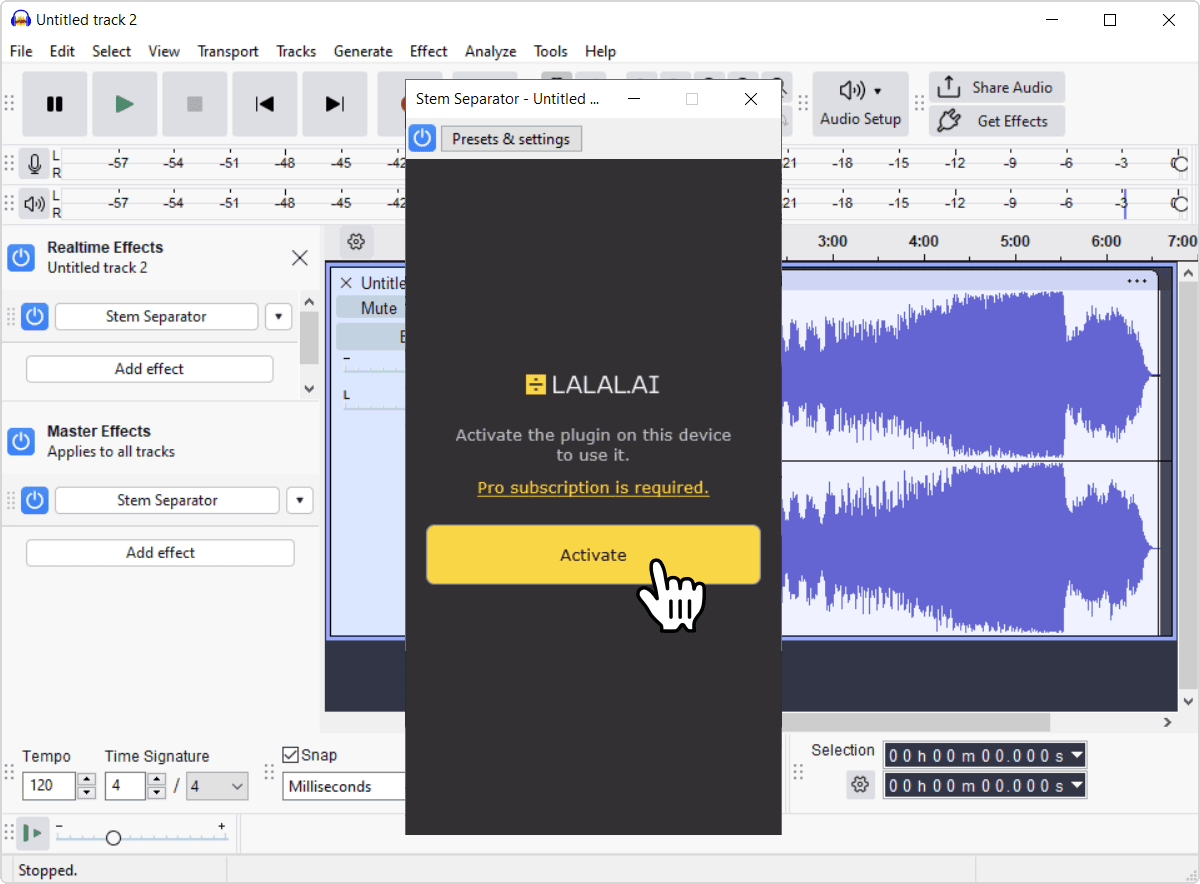
Na primeira vez que você abrir o plugin em um projeto, verá uma tela de ativação em vez dos controles habituais. Isso acontece só uma vez por dispositivo.
- Inicie o processo de ativação. Clique no botão Activate.
![Activate button on the plugin activation screen]()
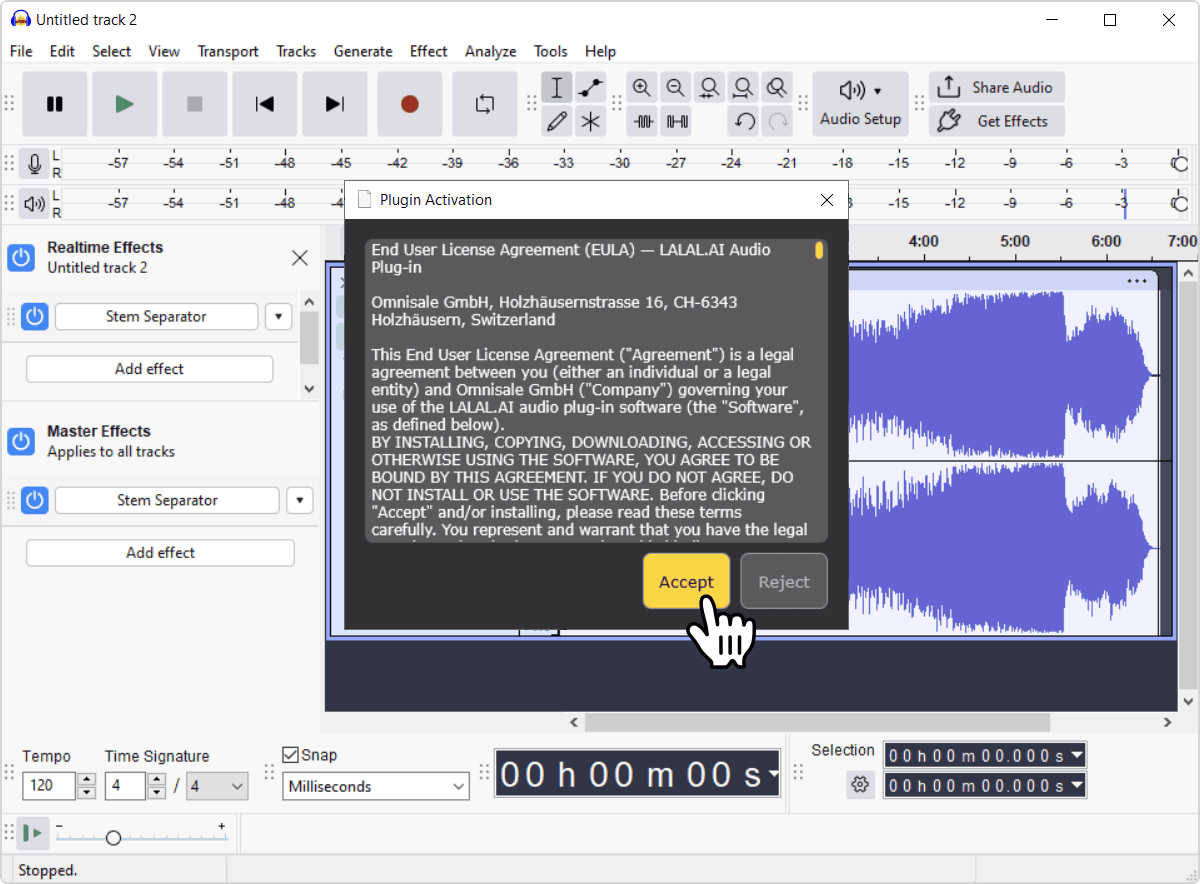
- Leia o EULA e clique em "Aceitar" se você concordar. EULA significa contrato de licença de usuário final. Ele cobre os termos de uso do plugin.
![End-user license agreement shown inside the plugin]()
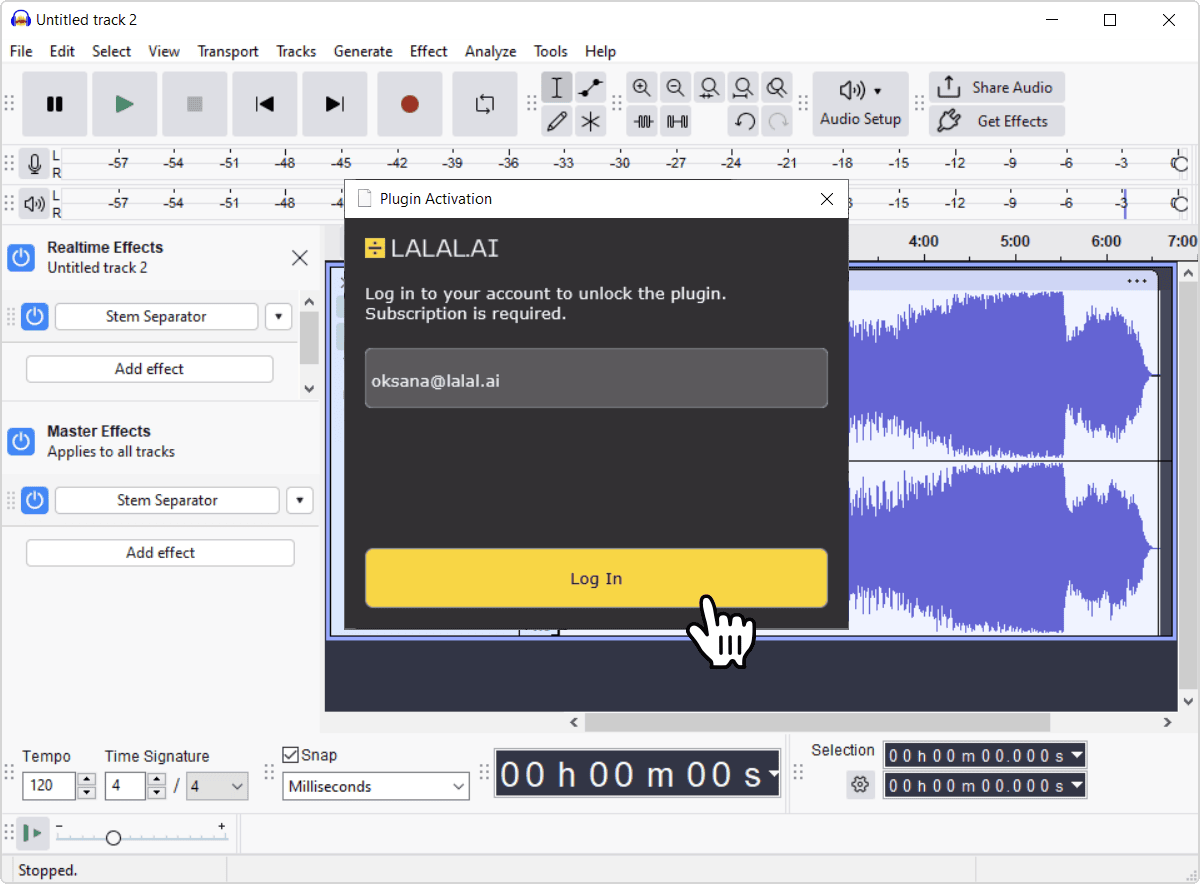
- Faça login na sua conta. Informe o e-mail da sua conta LALAL.AI, o mesmo ao qual sua assinatura Pro está vinculada. Clique em Entrar.
![Email field and Log In button on the plugin activation screen]()
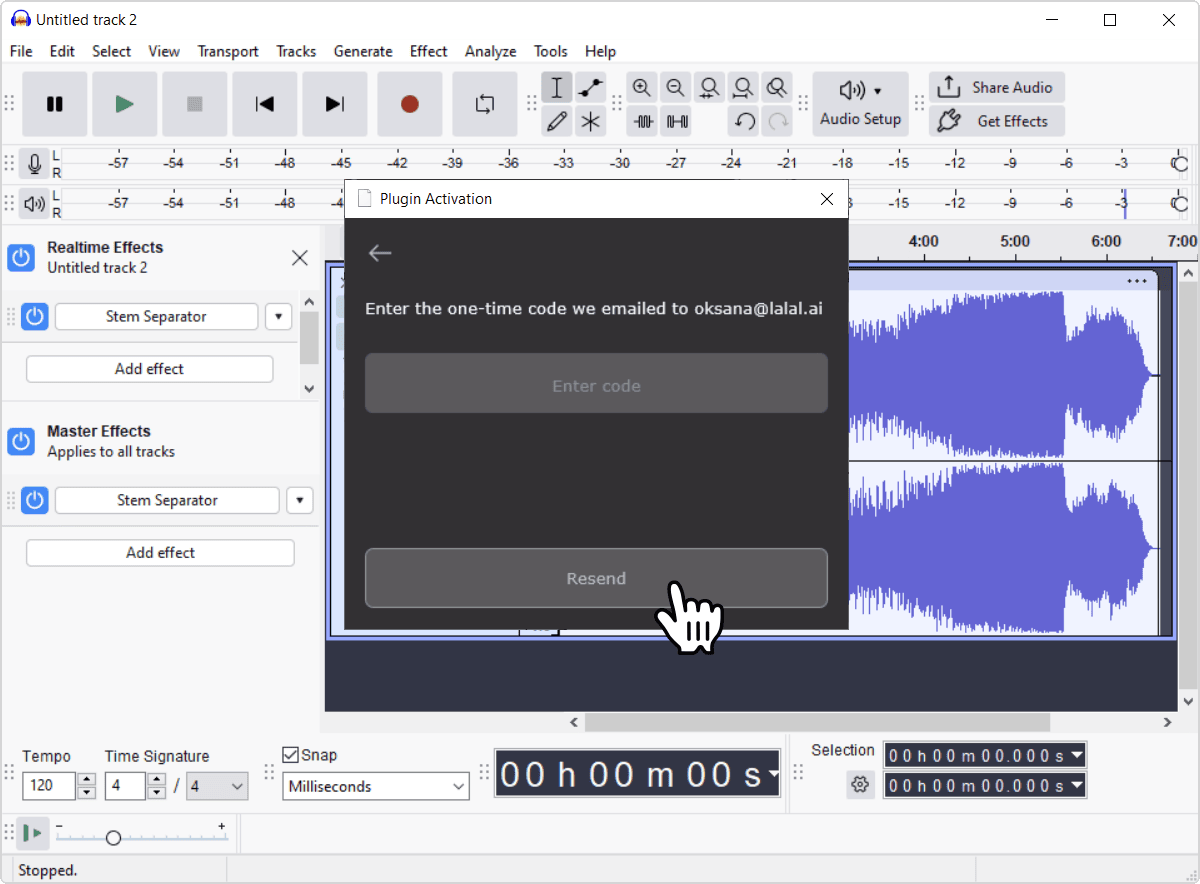
- Confira sua caixa de entrada para ver o código único. Se ele não chegar depois de alguns minutos, verifique sua pasta de spam e confirme se digitou seu e-mail corretamente. Você também pode tentar reenviar o código pela tela de inserção do código, em vez de recomeçar do zero.
![Resend button on the code entry screen]()
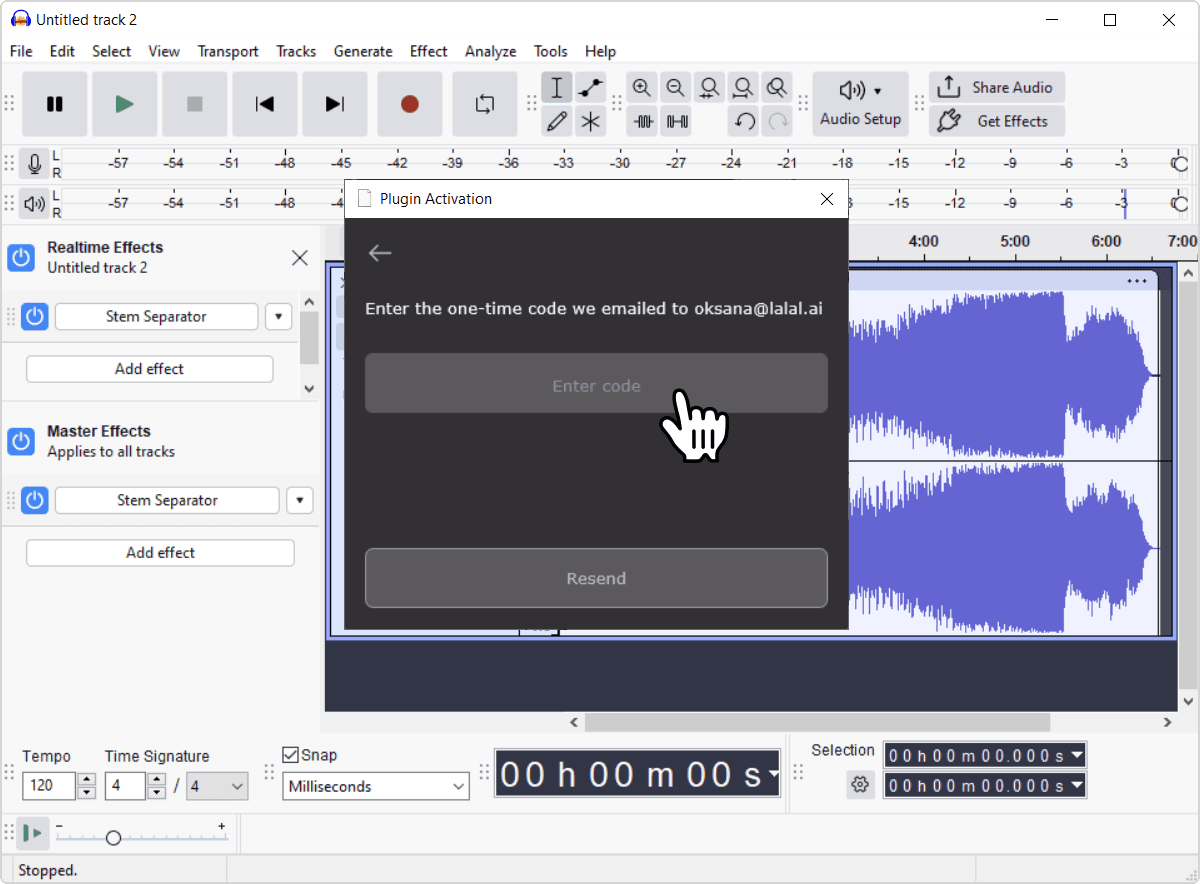
- Digite o código de 6 dígitos no plugin. Esse é o código que acabou de ser enviado para o seu e-mail.
![Code entry field inside the plugin]()
- Aguarde a verificação. Assim que o código é verificado, a tela de ativação se fecha e o plugin fica pronto para uso.
![Plugin verifying the activation code]()
Bom Saber
- A ativação é salva localmente e vinculada a esse dispositivo específico.
- O plugin atualiza a ativação periodicamente em segundo plano, o que exige acesso à internet para funcionar.
- Se essa atualização falhar porque a ativação salva parece inválida ou expirada, você pode ser solicitado a ativar novamente.
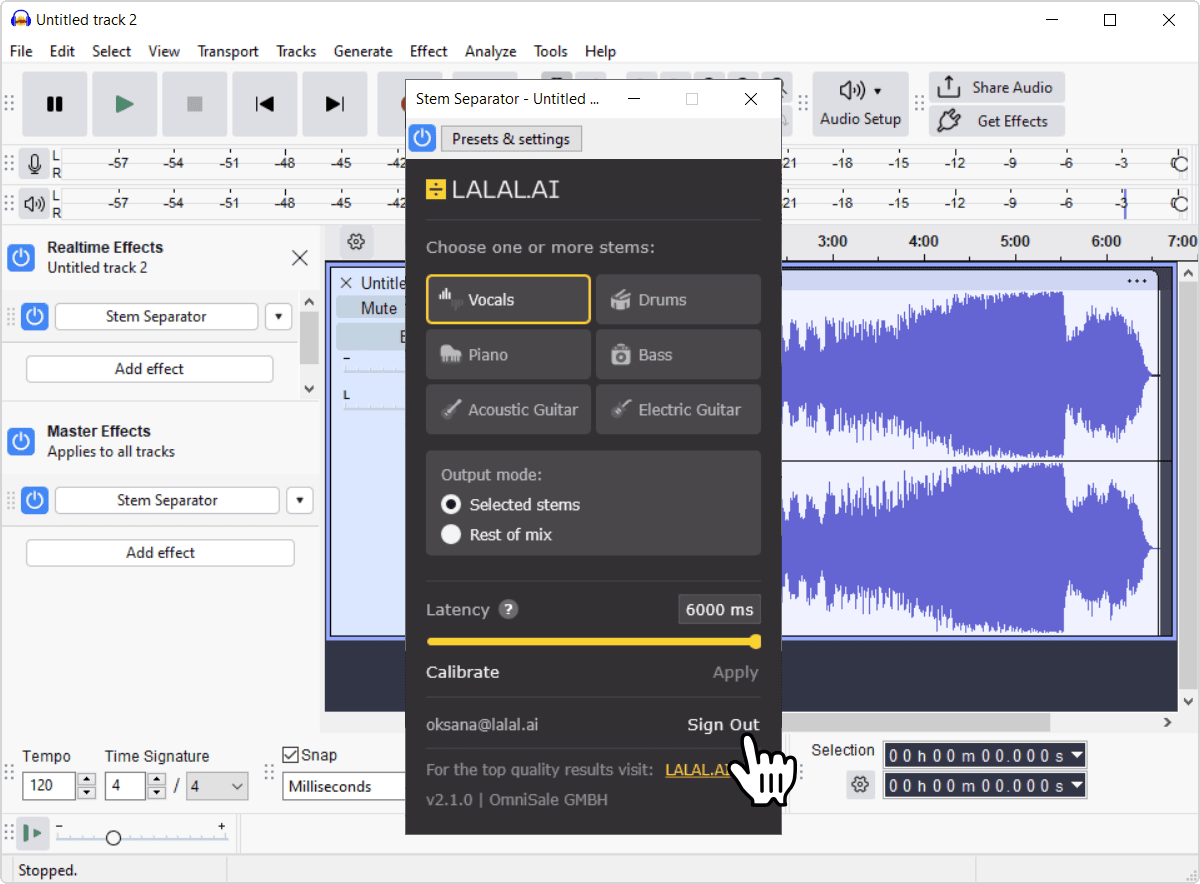
- Se você estiver mudando para um computador novo ou quiser recomeçar, use Sign Out no rodapé do plugin para limpar a ativação local e trazer de volta a tela de ativação.
![Sign Out link in the plugin footer]()
Usando o Plugin
O Fluxo de Trabalho Básico (Tempo Real)
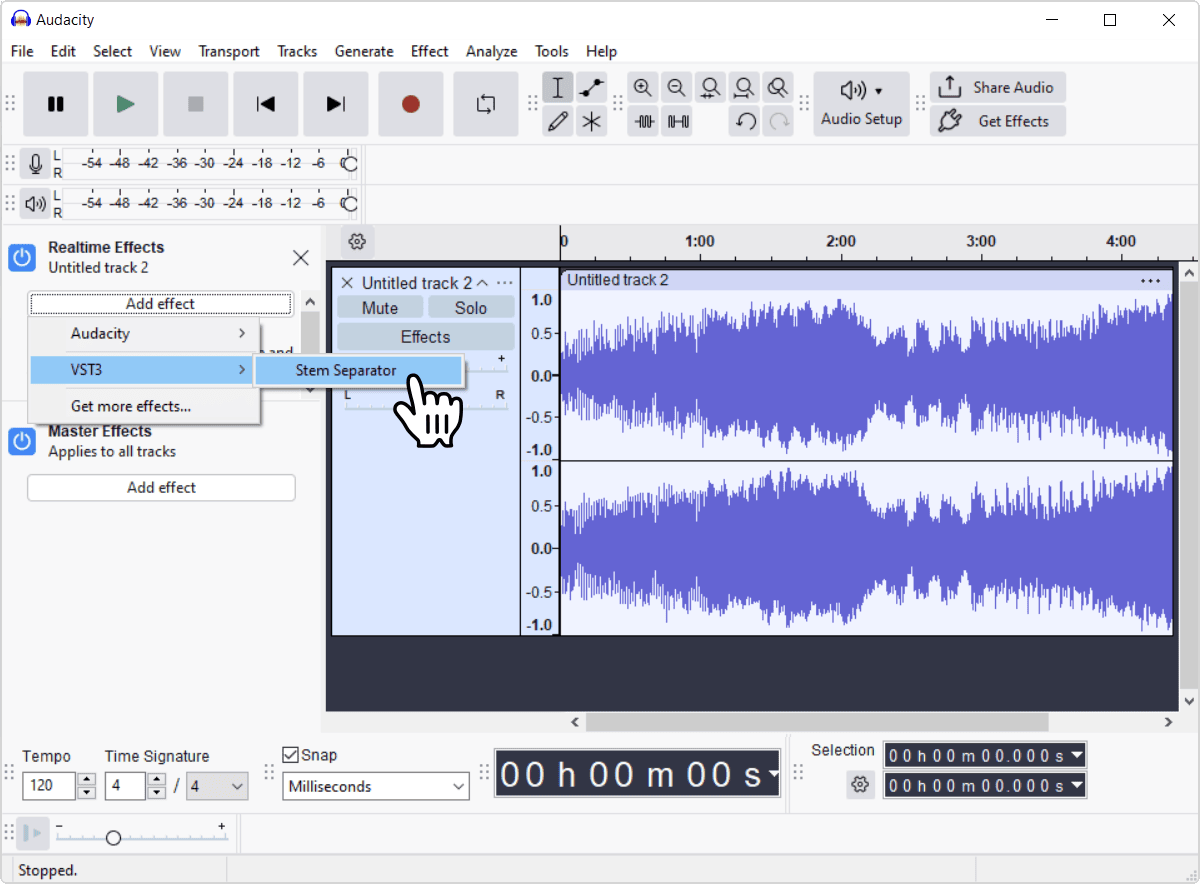
- Insira o plugin em uma faixa ou bus estéreo. O plugin trabalha com uma mixagem estéreo, então precisa estar em uma faixa ou bus que carregue áudio estéreo.
![Adding Stem Separator as a VST3 effect on a track]()
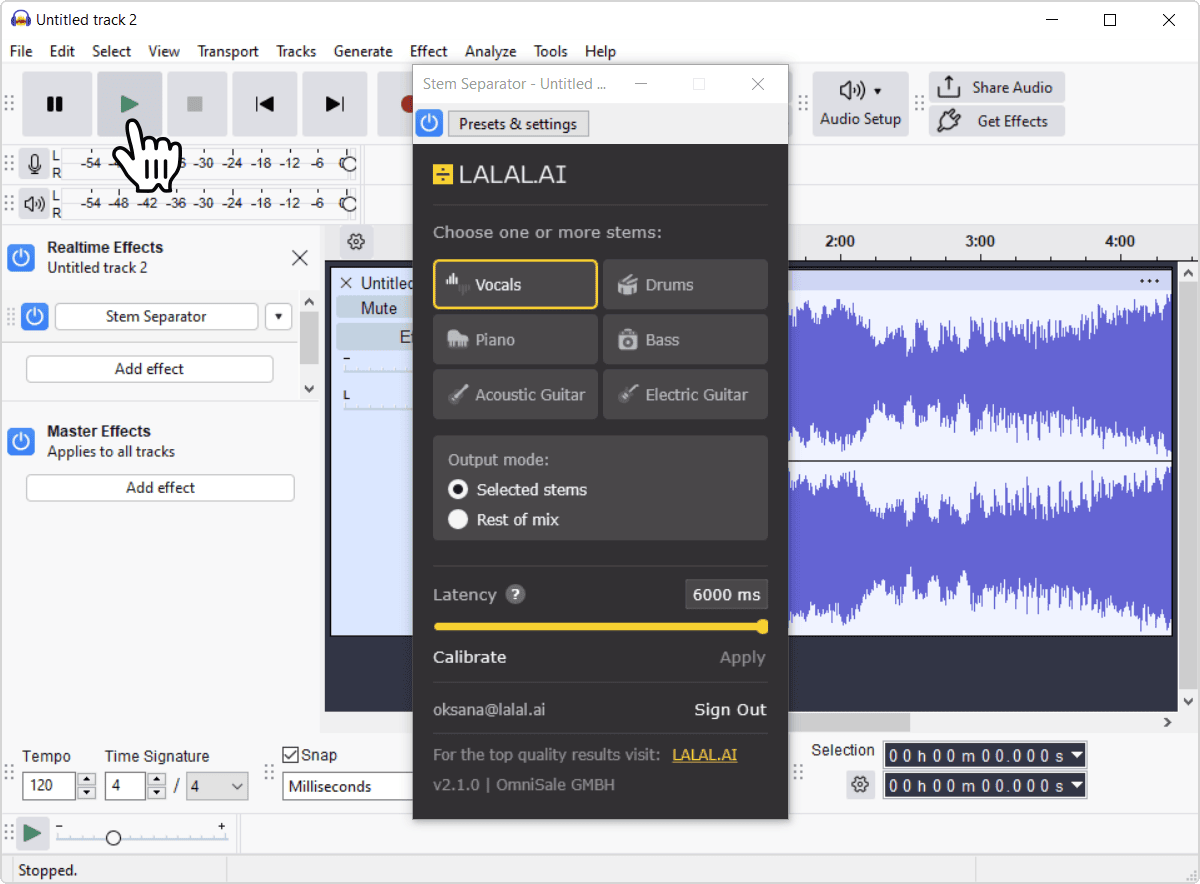
- Inicie a reprodução. Isso te dá áudio para trabalhar enquanto você ativa stems e ajusta as configurações.
![Track playing back with the plugin active]()
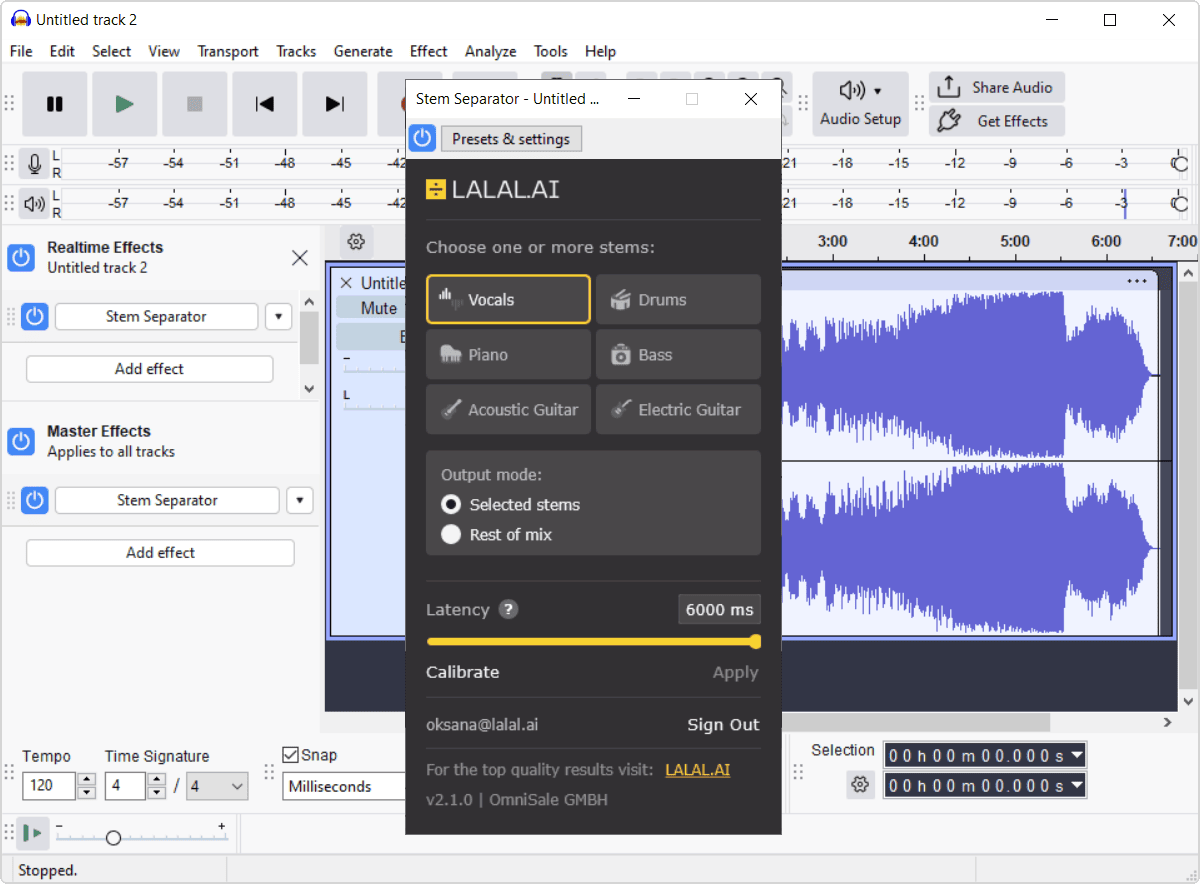
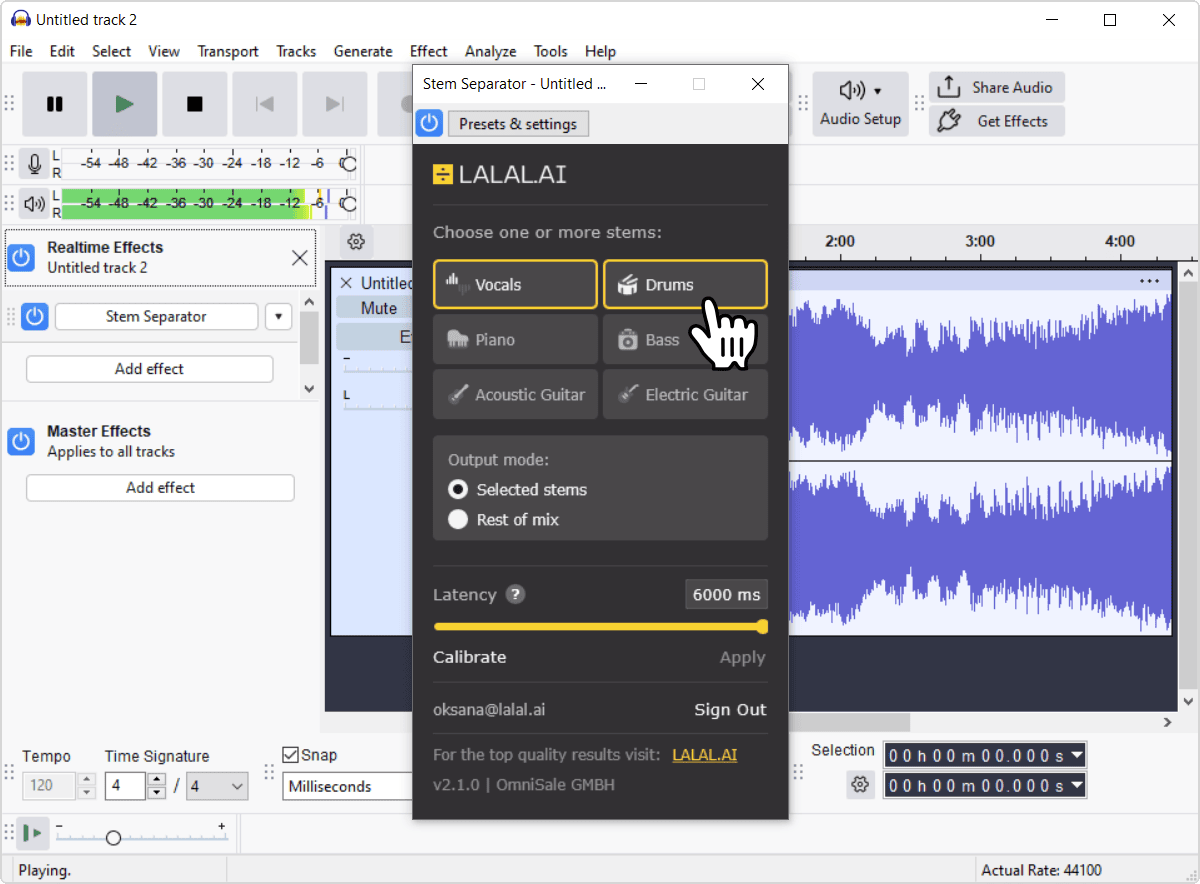
- Ative os stems com os quais você quer trabalhar. Você pode ativar qualquer combinação de Vocais, Bateria, Piano, Violão, Guitarra e Baixo ao mesmo tempo.
![Stem buttons in the plugin with Vocals and Drums enabled]()
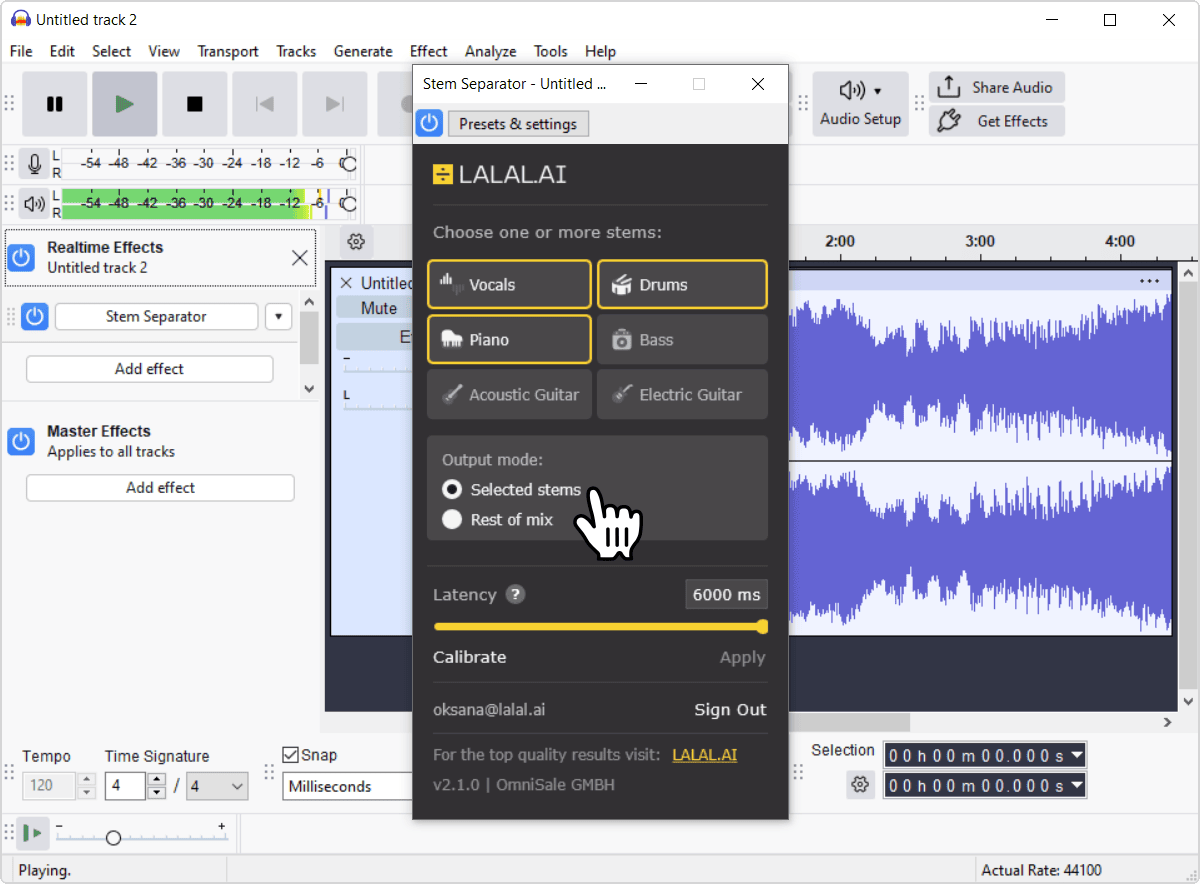
- Escolha o seu Modo de Saída. Defina-o como Stems Selecionados para ouvir apenas o que você ativou, ou como Resto da Mixagem para ouvir tudo o mais em vez disso.
![Output mode options: Selected stems and Rest of mix]()
- Roteie para canais separados, se necessário. Veja abaixo se você quiser stems individuais em saídas próprias, em vez de alternar dentro do plugin.
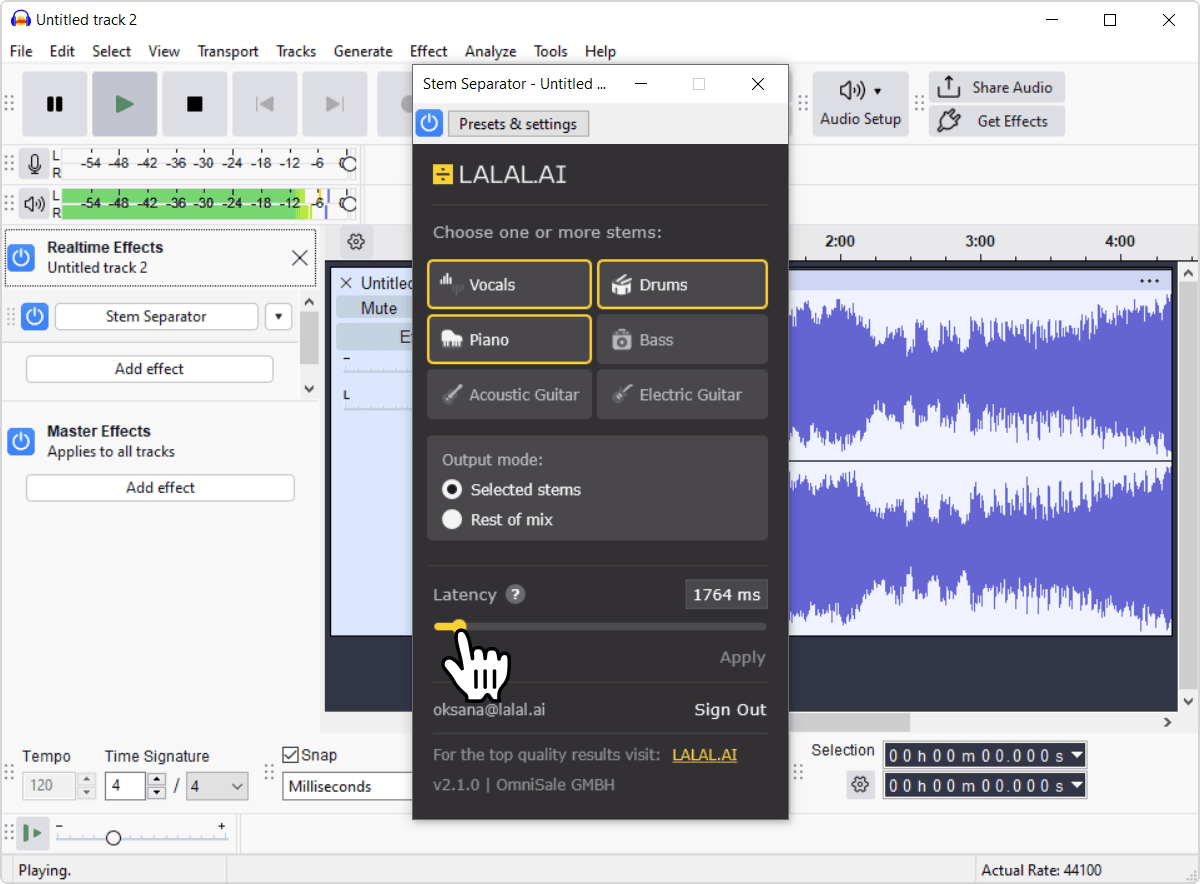
- Ajuste a latência se tiver problemas de desempenho. Veja abaixo como equilibrar responsividade e estabilidade.
![Latency slider and Calibrate control in the plugin]()
A partir daqui, você pode ajustar os stems ou o Modo de Saída a qualquer momento e ouvir a mudança imediatamente. Se preferir pular o monitoramento ao vivo e ir direto para um arquivo pronto, veja a seção Trabalhando Offline abaixo.
Enviando Stems para Canais Separados
Se você quiser processar ou mixar um stem sozinho, em vez de apenas monitorá-lo dentro do plugin, veja como fazer:
- Ative as saídas extras do plugin. Isso depende do seu DAW; procure uma forma de adicionar saídas ao plugin ou à faixa, às vezes chamada de multi-output, saídas do plugin ou algo parecido.
- Configure um canal para cada stem que você quiser separado. Esses são os canais do mixer que vão receber as saídas do plugin.
- Roteie cada saída do plugin para o canal correspondente. Conecte a saída do plugin de um determinado stem, ou do residual, ao canal que você criou para ele.
- A partir daí, trate cada canal como qualquer outra faixa. Adicione plugins, ajuste o volume ou mixe como você normalmente faria com uma faixa.
Nota: esse fluxo de trabalho não está disponível no Audacity. O mecanismo de reprodução dele não é compatível com roteamento multicanal ou de bus, então não há como enviar as saídas individuais do plugin para canais separados.
Trabalhando Offline
Pule o monitoramento ao vivo e deixe o seu DAW processar a faixa de uma só vez:
- Insira o plugin e configure-o normalmente. Ative os stems que você quer e escolha o seu Modo de Saída, do mesmo jeito que no tempo real.
![Plugin set up on a track before rendering]()
- Renderize a faixa em vez de apertar play. No seu DAW, isso costuma se chamar Bounce, Render, Freeze ou Export.
![Exporting the processed track from the DAW]()
- Obtenha seu arquivo finalizado. O DAW devolve o áudio processado diretamente.
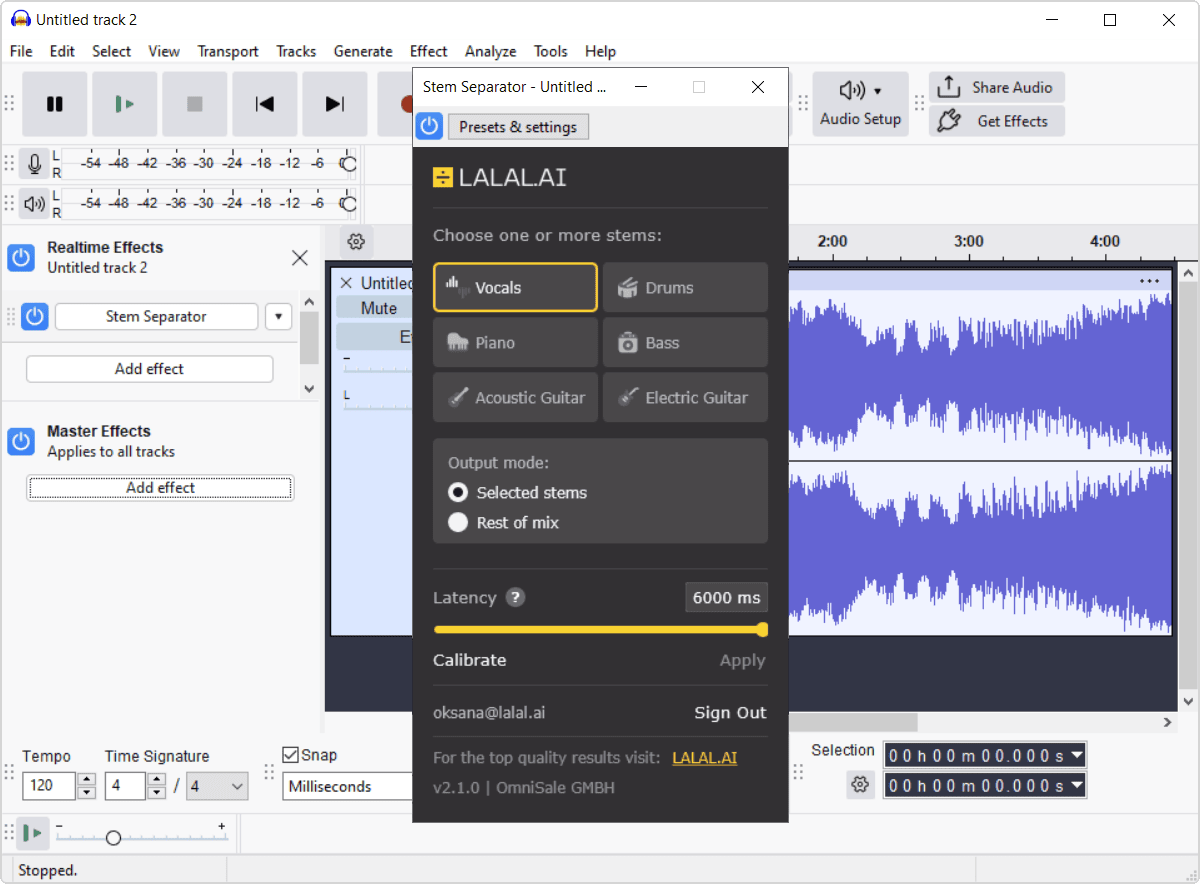
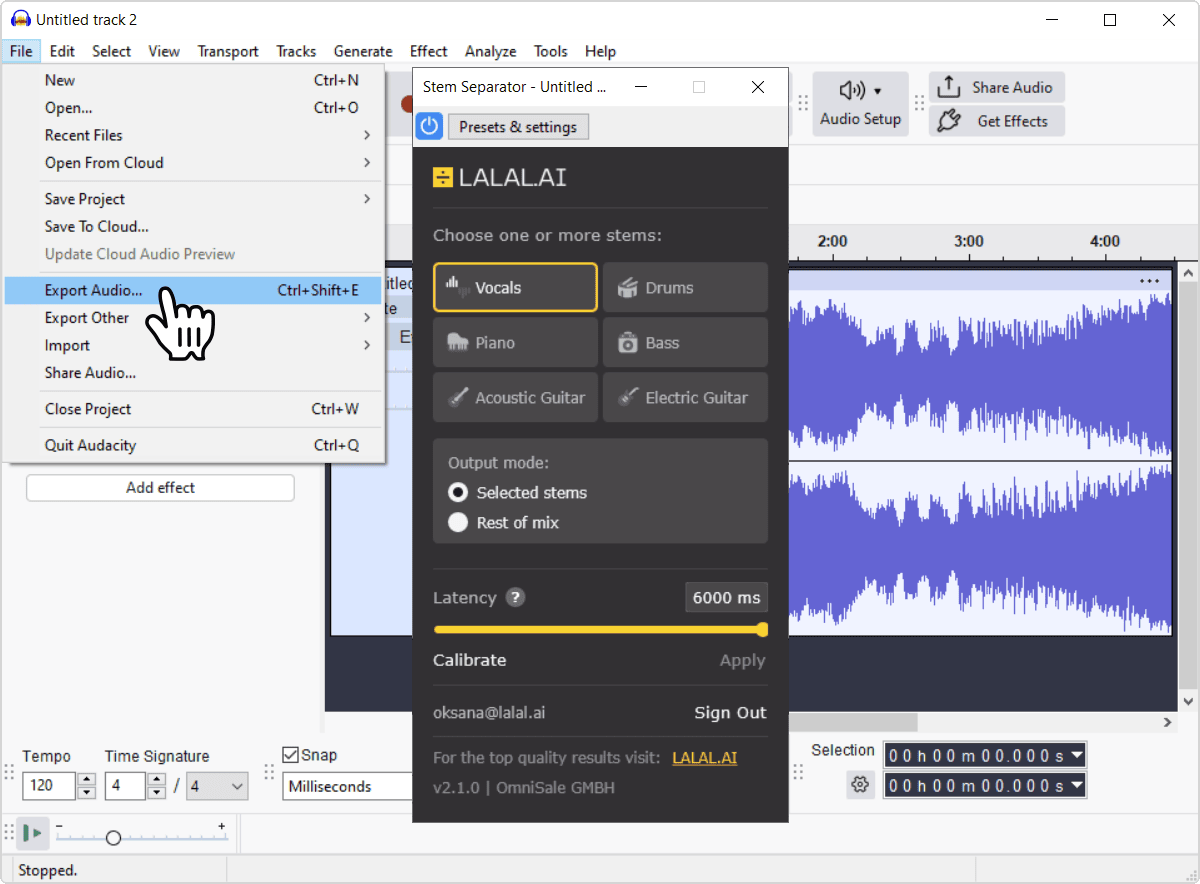
Se você já sabe quais stems quer, ou se a reprodução em tempo real está falhando, isso te leva direto a um arquivo pronto, sem o monitoramento ao vivo.
Latência na Prática
A latência troca responsividade por estabilidade: quanto mais baixa, mais rápida a reação, mas mais exige do seu processador; quanto mais alta, mais suave para o seu sistema, mas mais lenta para responder. Se preferir não ajustar você mesmo, clique em Calibrar para definir automaticamente um valor estável para o seu sistema, e depois aumente-o um pouco se ativar mais stems.
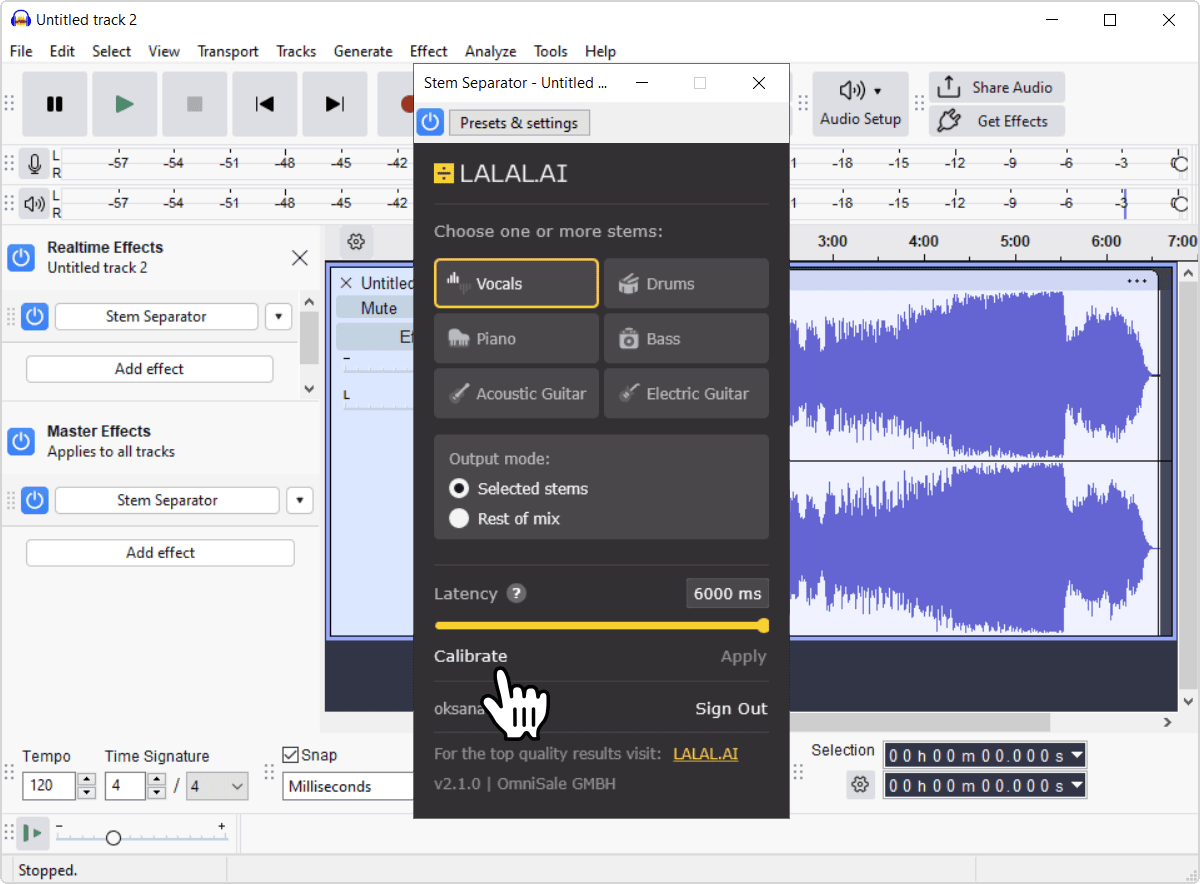
Se você ouvir falhas ou interrupções durante a reprodução, aumente a latência primeiro, ou clique em Calibrar. Se não for suficiente, reduza a carga geral do seu sistema também, tente um buffer maior no DAW ou feche alguns outros plugins pesados, depois aperte play de novo e veja como fica.
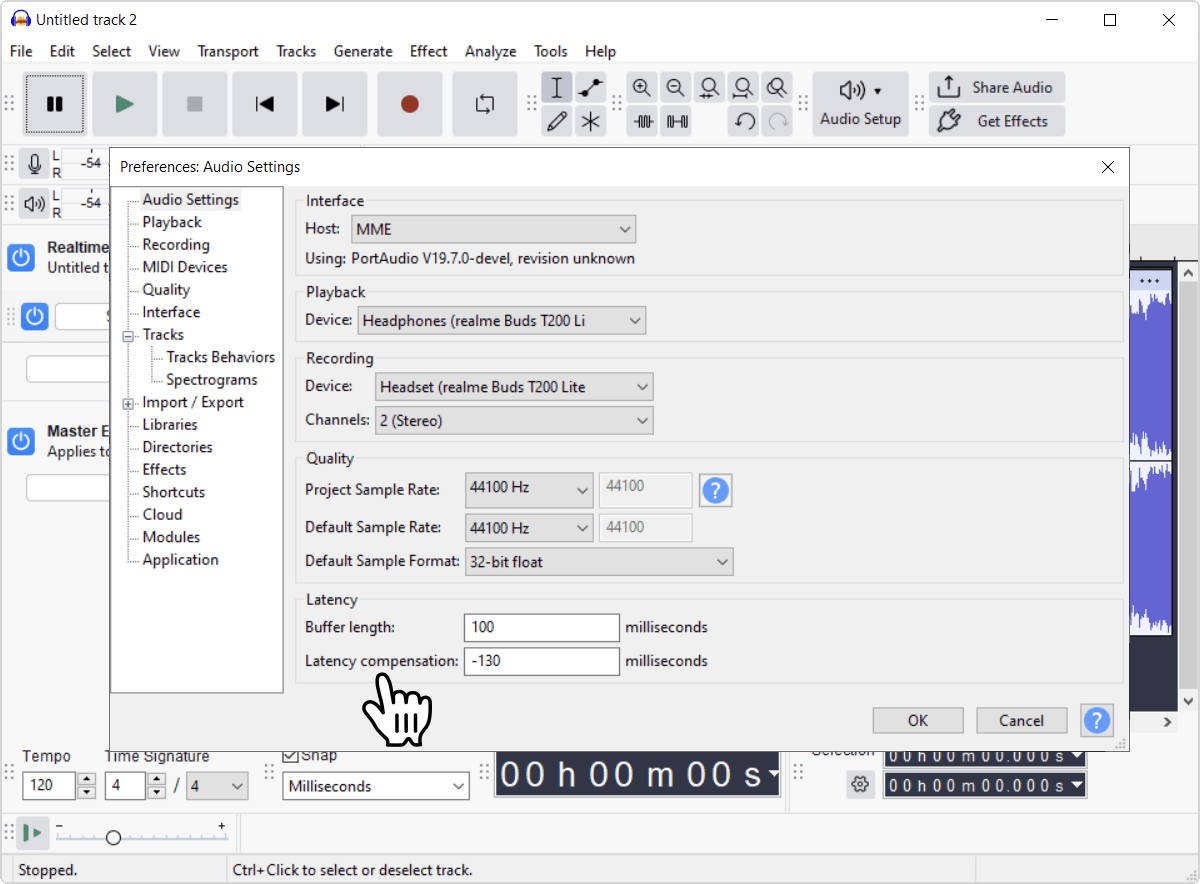
Mover a faixa para um Bounce ou Render em vez disso elimina totalmente essa escolha, já que o processamento offline não está competindo com a reprodução e a latência deixa de ser um fator. Você perde o monitoramento ao vivo durante essa passagem, no entanto.
Dicas Para Obter os Melhores Resultados
- Use o áudio de origem da mais alta qualidade possível. Formatos sem perdas como WAV ou AIFF dão ao plugin mais material para trabalhar do que um MP3 muito compactado. Quanto mais limpa a origem, mais limpa a separação.
- Comece com a latência mais alta e depois vá reduzindo. Confirme que o seu sistema acompanha antes de buscar a resposta mais rápida, em vez de começar na configuração mais baixa e resolver falhas depois.
- Combine o Modo de Saída com a tarefa. Escolha Stems Selecionados para isolar e focar em uma parte, ou Resto da Mixagem para uma faixa de apoio com certos instrumentos removidos.
- Roteie para um canal próprio os stems que você planeja processar. Monitorar dentro do plugin é suficiente para conferências rápidas, mas processar ou mixar um stem de verdade exige uma saída própria.
- Se o seu sistema já estiver sobrecarregado, alivie a carga em outros pontos. Congele (freeze) ou renderize outras faixas e plugins pesados no mesmo projeto. Isso libera poder de CPU e GPU para o plugin usar.
- Mantenha seu DAW atualizado. Usar a versão mais recente do seu DAW dá ao plugin a melhor chance de funcionar sem problemas.
Quando você está finalizando uma mixagem, e não apenas fazendo um rascunho, vale a pena rodar o stem por um modelo em nuvem na versão web (Andromeda ou Perseus) em vez de depender só do plugin. Os modelos em nuvem são feitos para priorizar profundidade em vez de velocidade, e costumam ter um desempenho visivelmente melhor em material complexo, mixagens finais ou qualquer coisa destinada à masterização. O trabalho de separação do dia a dia já sai bem direto do plugin, então essa etapa extra só vale a pena quando o resultado precisa ser mais preciso.
Perguntas frequentes
Preciso de uma assinatura para usar o plugin?
Sim, é necessária uma assinatura Pro ativa. Não há versão gratuita nem período de avaliação.
Com quais DAWs o plugin funciona?
Qualquer DAW compatível com VST3, ou com AU no macOS, deve funcionar. Foi testado diretamente no Ableton Live, Cockos REAPER, Steinberg Cubase e em versões do Audacity com suporte a VST3.
Qual formato eu devo instalar, VST3 ou AU?
No Windows e no Linux, o VST3 é a única opção. No macOS, você pode escolher qualquer um dos dois; instale o que o seu DAW usar.
Existe um instalador com interface gráfica para Linux?
Não, não há um assistente de instalação no Linux. Extraia o arquivo e copie o pacote .vst3 você mesmo para uma pasta VST3, como explicado na seção Instalando o Plugin acima.
Por que o plugin não aparece no meu DAW depois que eu o instalei?
Primeiro, confirme que o seu DAW está atualizado para a versão mais recente; versões antigas podem ter dificuldade para reconhecer plugins recém-instalados. Se não for isso, confirme que a pasta de instalação está na lista de varredura do seu DAW, execute uma nova varredura completa e reinicie o DAW em seguida. No Linux, verifique também as permissões do pacote e o caminho exato para onde ele foi copiado.
Nunca recebi meu código de ativação único. E agora?
Verifique sua pasta de spam, confirme se o seu e-mail foi digitado corretamente e use a opção de reenvio na tela de inserção do código, em vez de reiniciar todo o processo de ativação.
O plugin precisa de conexão com a internet o tempo todo?
Somente para enviar e verificar o código único inicialmente, e para sua atualização periódica em segundo plano. Se essa atualização falhar porque a ativação salva parece inválida ou expirada, você vai precisar reativar.
Como eu movo minha ativação para outro computador?
Use Sign Out no rodapé do plugin para limpar a ativação na máquina antiga, depois ative novamente na nova com o mesmo e-mail de conta.
Como eu obtenho um stem instrumental se não há um controle dedicado para isso?
Ative apenas Vocais, depois defina o Modo de Saída como Resto da Mixagem. O residual, tudo exceto o vocal, é um instrumental completo.
Como o plugin se compara em qualidade com a versão web?
O plugin roda no Lyra, criado para velocidade e processamento local, e não para a melhor qualidade possível. O trabalho de separação do dia a dia se sai bem, mas para mixagens finais, masterização ou material complexo, é recomendado usar um modelo em nuvem na versão web do LALAL.AI.
Qual é a diferença entre processamento em tempo real e offline?
Tempo real é o que roda enquanto você está tocando a faixa ao vivo e trocando de stem enquanto ouve, e é por isso que existem as configurações de Latência e Calibrar. Offline é o que roda quando o seu DAW faz bounce, render, freeze ou export em vez de reproduzir ao vivo, então não há reprodução ao vivo para acompanhar. Você não escolhe entre tempo real e offline você mesmo; o seu DAW decide com base no que você está fazendo.
Por que estou tendo crepitações, interrupções ou um Aviso de Sobrecarga?
Aumente a latência primeiro, isso costuma resolver. Se ainda não for suficiente, reduza a carga geral do seu sistema também, tente um buffer maior no DAW ou feche alguns outros plugins pesados, depois confira de novo após retomar a reprodução.
