


Introdução ao Plugin Separador de Stem
O Separador de Stem da LALAL.AI é um plugin para a sua DAW que funciona em tempo real ou offline. Insira-o numa faixa ou bus, e ele isola ou remove sete stems: voz, bateria, piano, guitarra acústica, guitarra elétrica, baixo, e um instrumental completo, obtido ao isolar a voz.
Funciona com o Lyra, o modelo próprio da LALAL.AI criado especificamente para processamento no dispositivo, pelo que a separação de stems acontece localmente: sem carregamentos, sem fila no servidor, sem necessidade de ligação à internet para o áudio em si, e nada do seu áudio sai alguma vez do seu computador. O plugin também não afeta o seu saldo de minutos, que só é descontado pelo processamento baseado na nuvem: na Web, na aplicação móvel, ou na aplicação para computador fora do modo Local.
Ative os stems que quer isolar, decida se quer ouvir apenas esses stems ou tudo o resto, e, ao trabalhar em tempo real, ajuste a latência de acordo com o que o seu sistema consegue suportar. O plugin também funciona offline como parte do Bounce ou Render da sua DAW (mais informações abaixo). A ativação acontece uma vez por dispositivo através do email da sua conta e requer uma subscrição Pro ativa. A partir daí, tudo funciona inteiramente dentro da sua DAW.
Com o Que Está a Trabalhar
Antes de instalar seja o que for, eis o que os comandos do plugin realmente fazem.
Tempo real e offline são duas formas de o plugin processar áudio. Não escolhe diretamente entre elas. Em vez disso, é a sua DAW que o faz, consoante a forma como utiliza o plugin:
- Tempo real — funciona enquanto reproduz ao vivo e quer ouvir cada alteração de imediato ao ativar stems ou mudar o Modo de Saída. É para isto que serve a Latência, descrita abaixo.
- Offline — funciona quando a sua DAW processa a faixa sem reprodução ao vivo, por exemplo, um Bounce, Render, Freeze ou Export. Não há reprodução ao vivo a acompanhar, por isso o plugin processa toda a seleção de uma só vez e devolve-lhe um ficheiro finalizado.
Ambos permanecem inteiramente no seu dispositivo, no mesmo modelo Lyra. "Offline", neste caso, significa "não sincronizado com a reprodução ao vivo", não "sem ligação à internet". É diferente dos modelos na nuvem da versão Web.
Os stems que pode ativar:
- Vocais
- Bateria
- Piano
- Violão
- Guitarra Elétrica
- Baixo
Ative qualquer combinação destes em simultâneo.
O Modo de Saída decide o que realmente ouve:
- Stems Selecionados — apenas as partes que ativou
- Resto da Mistura — tudo exceto as partes que ativou, o residual
Não existe um comando dedicado para Instrumental, mas ao ativar apenas Voz e definir o Modo de Saída como Resto da Mistura, obtém o residual, um instrumental completo, já que é tudo o que resta depois de a voz ser removida.
A latência é um compromisso, não uma definição fixa:
- Latência mais baixa — reage mais depressa, exige mais do seu processador
- Latência mais alta — mais estável, reage mais lentamente
- Calibrar — executa um teste rápido e define a latência num ponto de partida estável por si, em vez de a ajustar por tentativa e erro
A ativação associa o plugin ao seu dispositivo:
- É necessária uma subscrição Pro ativa, não existe versão gratuita nem período de teste
- Uma configuração única, feita com o email da sua conta e um código enviado para a sua caixa de entrada
- É necessário acesso à internet na primeira vez, e periodicamente depois disso para uma atualização em segundo plano
O formato do plugin depende da sua plataforma:
- Windows — VST3
- macOS — VST3 ou AU
- Linux — VST3
Funciona com a maioria das principais DAWs:
- Qualquer DAW que suporte VST3, ou AU no macOS, deve funcionar
- Testado diretamente no Ableton Live, Cockos REAPER, Steinberg Cubase, e em versões do Audacity compatíveis com VST3
Mensagens que poderá ver enquanto funciona:
- "A preparar..." — a carregar, prestes a ficar pronto
- "Aviso de Sobrecarga" — a exigir mais do seu sistema do que ele consegue suportar neste momento
- "Falha ao Inicializar o Plugin" — algo correu mal ao iniciar
Instalar o Plugin: Passo a Passo
A forma como instala o plugin depende do seu sistema operativo.
Windows
- Transfira e inicie o instalador. Aceda à página do Separador de Stem da LALAL.AI para obter o instalador e depois execute-o.
- Escolha a sua pasta VST3. Mantenha a predefinida ou aponte para uma localização personalizada.
A predefinição é C:\Program Files\Common Files\VST3\, e instalar aí pode solicitar permissões de administrador. Escolher uma pasta personalizada durante a instalação evita isso.
- Deixe o instalador terminar. Não há mais nada a configurar nesta fase, basta deixá-lo concluir.
- Reinicie a sua DAW. A maioria das DAWs só analisa novos plugins ao iniciar, por isso é isto que permite encontrar a nova instalação.
- Analise novamente, se necessário. Se o plugin não aparecer de imediato, execute uma nova análise de plugins (mais informações abaixo).
macOS
- Transfira o instalador e abra-o. Aceda à página do Separador de Stem da LALAL.AI para obter o DMG, abra-o e execute o instalador PKG lá dentro.
- Escolha os formatos a instalar. Escolha o que a sua DAW realmente utiliza, VST3, AU, ou ambos.
- Conclua a instalação. Isto coloca o plugin nas localizações padrão do sistema, /Library/Audio/Plug-Ins/VST3/ para VST3 e /Library/Audio/Plug-Ins/Components/ para AU.
- Reinicie a sua DAW. A maioria das DAWs só analisa novos plugins ao iniciar, por isso é isto que permite encontrar a nova instalação.
- Analise novamente, se necessário. Se não aparecer automaticamente, execute uma nova análise de plugins.
Linux
Não existe assistente de instalação aqui, é você que coloca o plugin.
- Transfira e extraia o arquivo do plugin. Aceda à página do Separador de Stem da LALAL.AI para o obter, depois extraia-o para obter um pacote Stem Separator.vst3.
- Copie-o para uma pasta VST3 que a sua DAW analise. Comece por ~/.vst3/ na sua pasta pessoal, sem necessidade de acesso root. As pastas do sistema como /usr/lib/vst3/ ou /usr/local/lib/vst3/ só importam se a sua DAW analisar exclusivamente localizações do sistema.
- Mantenha as permissões intactas. Certifique-se de que os ficheiros copiados mantêm as permissões de execução e leitura; as instalações em Linux são mais sensíveis a isto do que as outras plataformas.
- Reinicie a sua DAW. A maioria das DAWs só analisa novos plugins ao iniciar, por isso é isto que permite encontrar a nova instalação.
- Analise novamente e confirme o caminho. Verifique se a pasta para onde copiou está listada nos caminhos de análise VST3 da sua DAW.
Se a Sua DAW Não Detetar o Plugin
A maioria das DAWs analisa automaticamente as suas pastas VST3/AU predefinidas ao iniciar, por isso isto normalmente não é necessário. Se for:
- Certifique-se de que a sua DAW está atualizada para a versão mais recente; versões mais antigas podem ter dificuldade em detetar plugins recém-instalados.
- Abra as preferências de plugins da sua DAW.
- Confirme que a pasta para onde instalou está na lista de análise.
- Execute uma análise completa de plugins.
- Reinicie a DAW mais uma vez para terminar de carregar o plugin que acabou de encontrar.
No Linux especificamente, o motivo mais provável é o caminho exato para onde copiou ou as permissões do ficheiro.
Ativar o Plugin: Passo a Passo
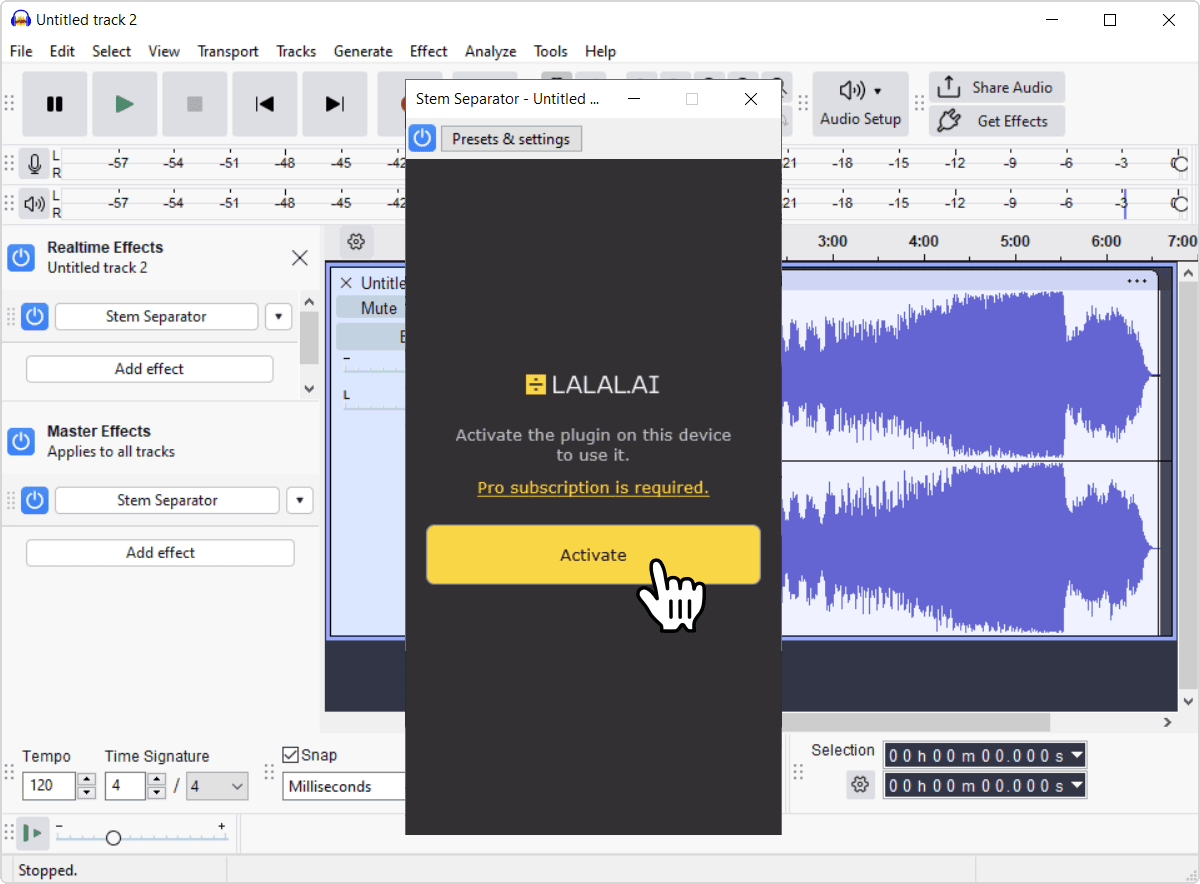
Da primeira vez que abrir o plugin num projeto, verá um ecrã de ativação em vez dos comandos habituais. Isto só acontece uma vez por dispositivo.
- Inicie o processo de ativação. Clique no botão Ativar.
![Activate button on the plugin activation screen]()
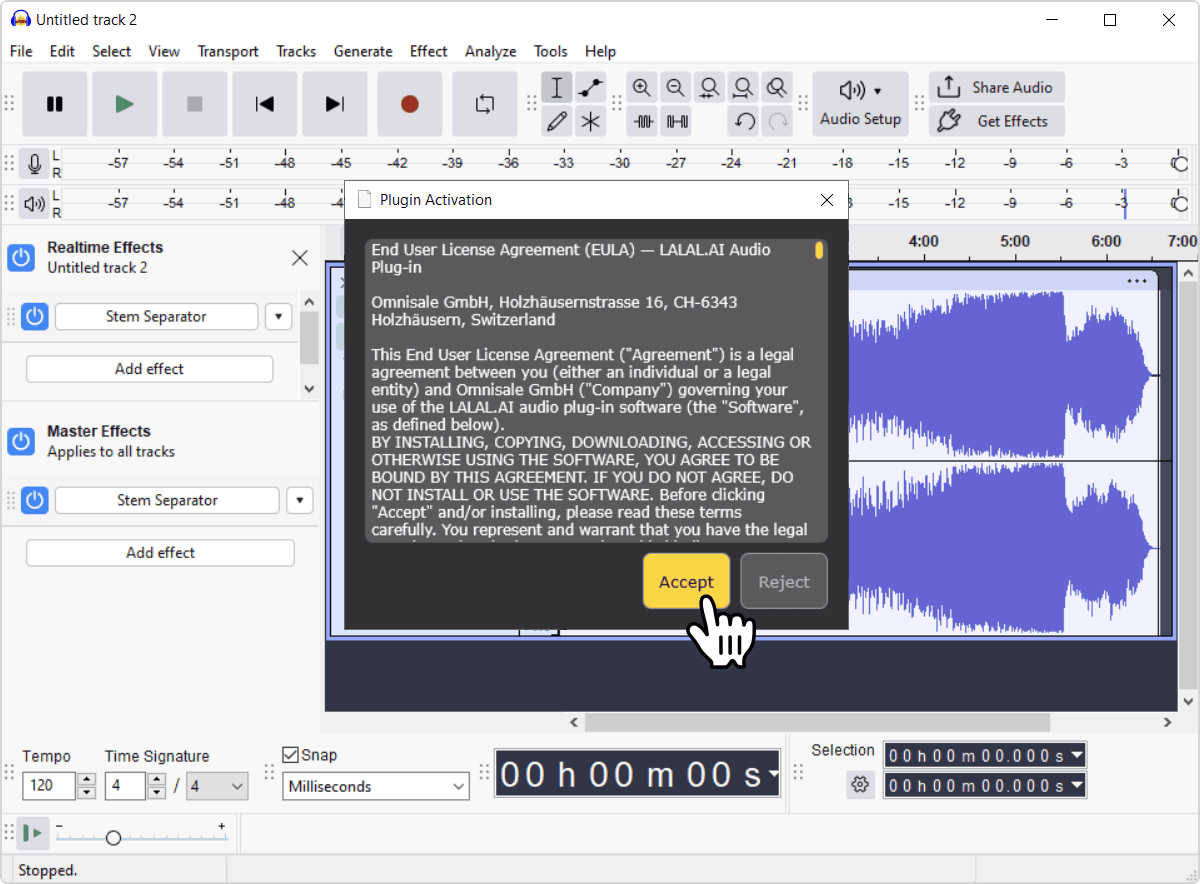
- Reveja o EULA e clique em "Aceitar" se concordar. EULA significa "acordo de licença de utilizador final" (end-user license agreement). Cobre os termos de utilização do plugin.
![End-user license agreement shown inside the plugin]()
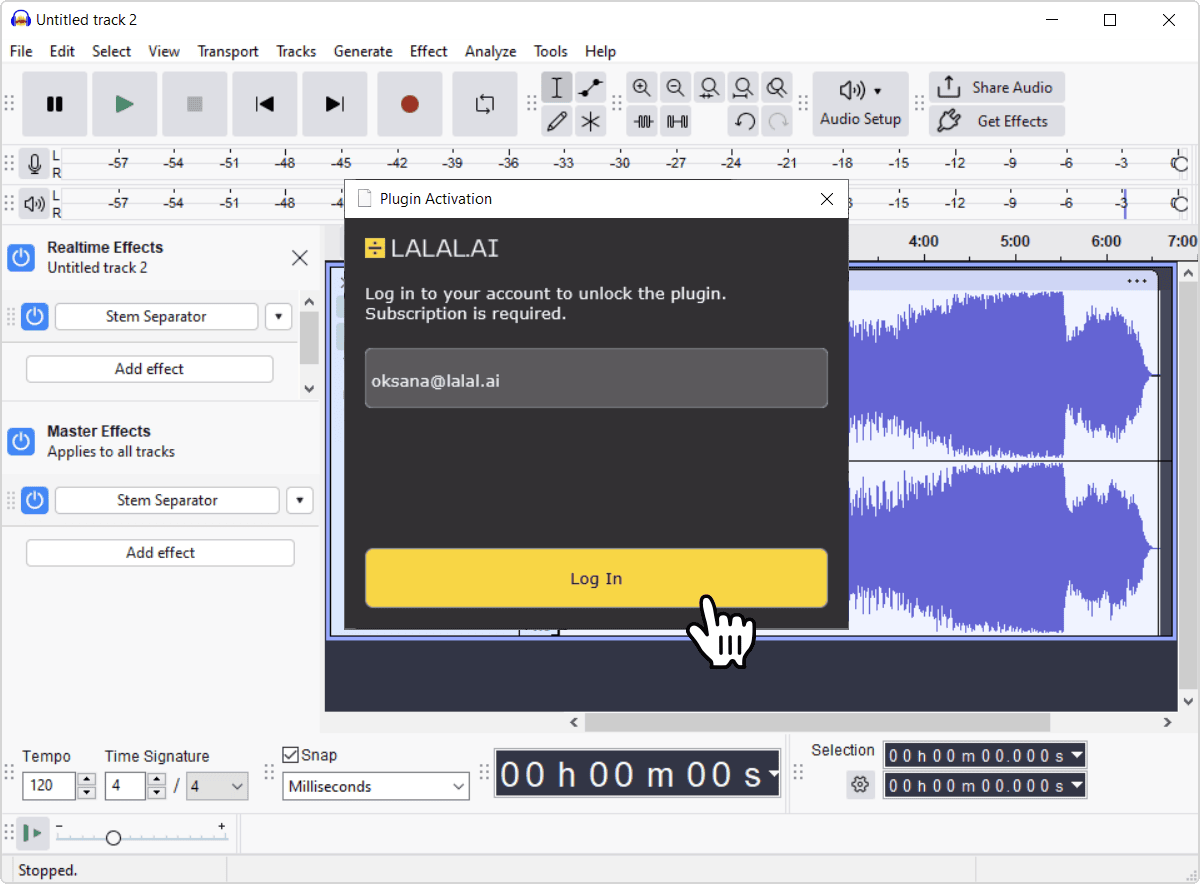
- Inicie sessão na sua conta. Introduza o email da sua conta LALAL.AI, o mesmo a que está associada a sua subscrição Pro. Clique em Iniciar Sessão.
![Email field and Log In button on the plugin activation screen]()
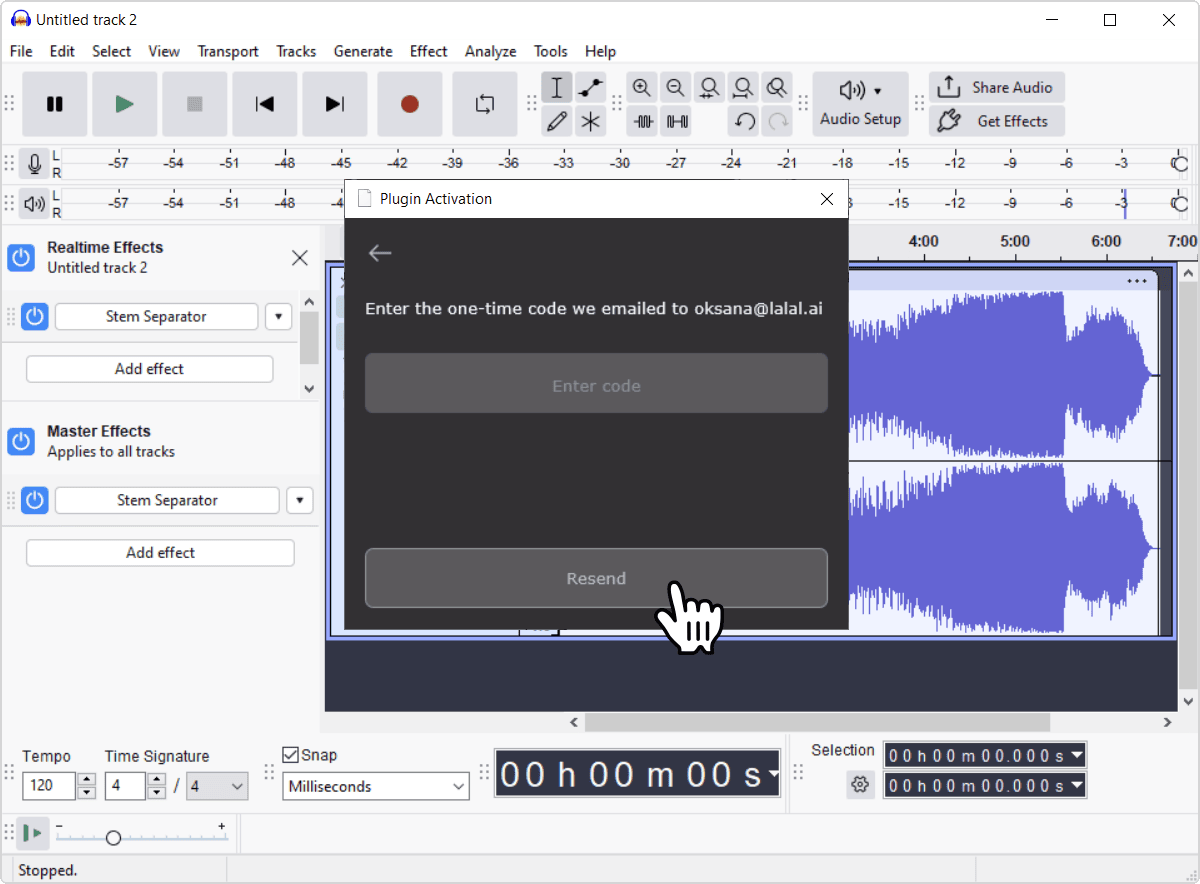
- Verifique a sua caixa de entrada para obter um código de verificação. Se não chegar após alguns minutos, verifique a pasta de spam e confirme que escreveu o seu email corretamente. Também pode tentar reenviar o código a partir do ecrã de introdução do código, em vez de recomeçar do zero.
![Resend button on the code entry screen]()
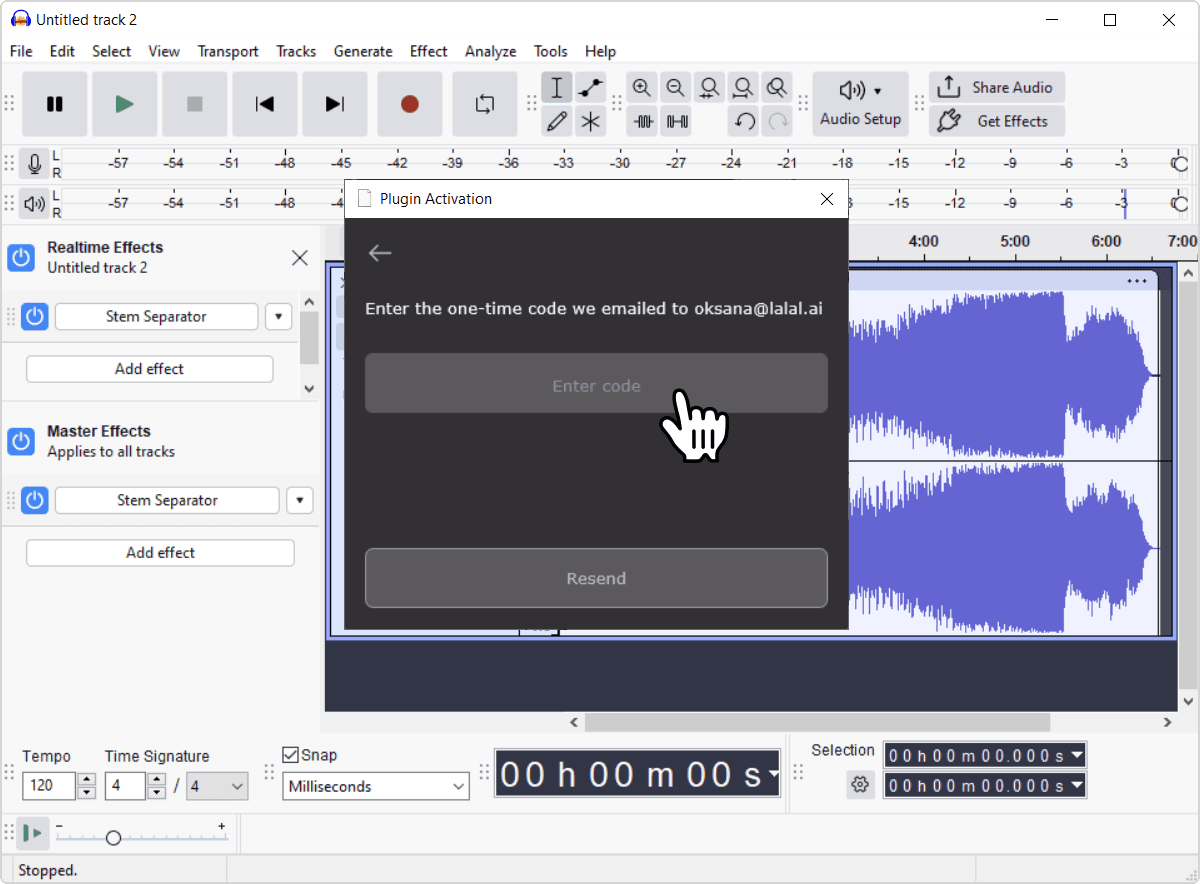
- Introduza o código de 6 dígitos no plugin. É o código que acabou de receber por email.
![Code entry field inside the plugin]()
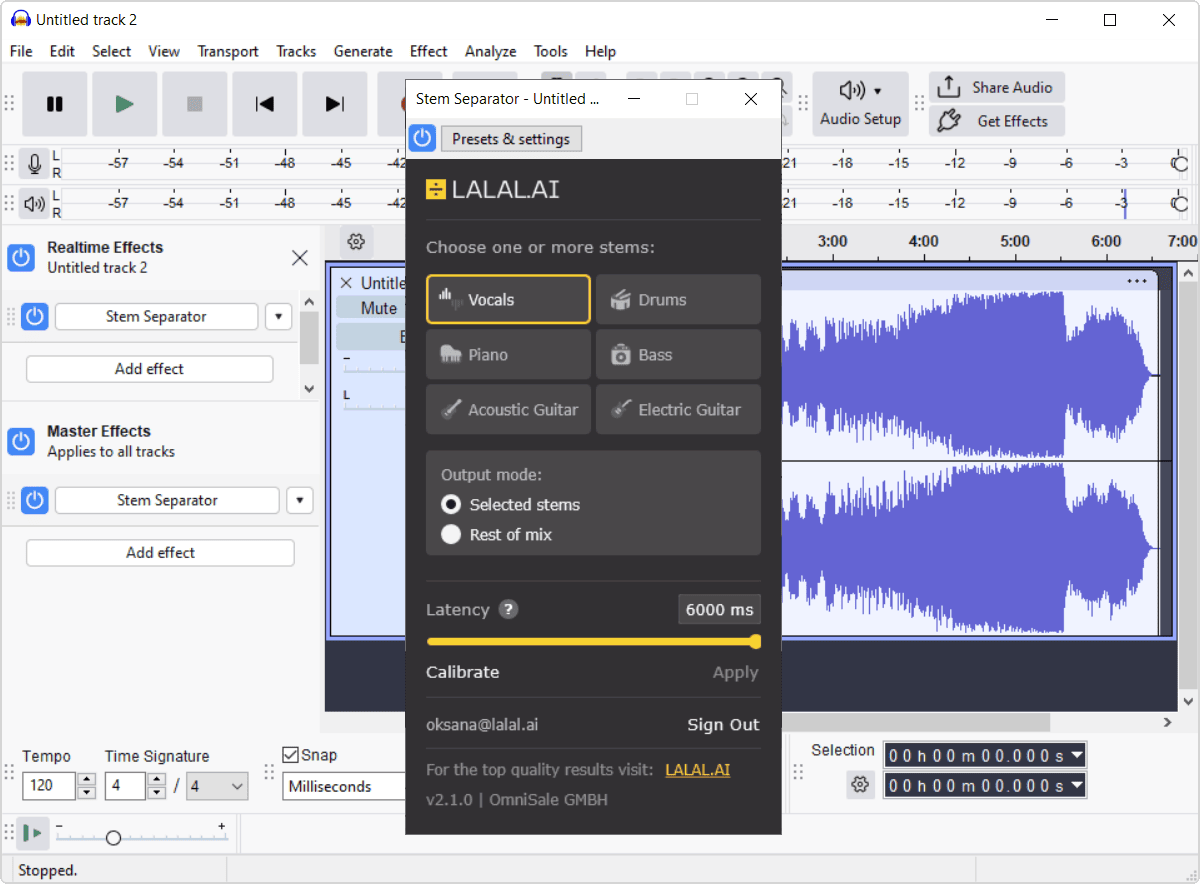
- Aguarde pela verificação. Assim que o código for verificado, o ecrã de ativação fecha-se e o plugin fica pronto a usar.
![Plugin verifying the activation code]()
Bom Saber
- A ativação é guardada localmente e associada a esse dispositivo específico.
- O plugin atualiza periodicamente a ativação em segundo plano, o que requer acesso à internet para ser bem-sucedido.
- Se essa atualização falhar porque a ativação guardada parece inválida ou expirada, poderá ser-lhe pedido que ative novamente.
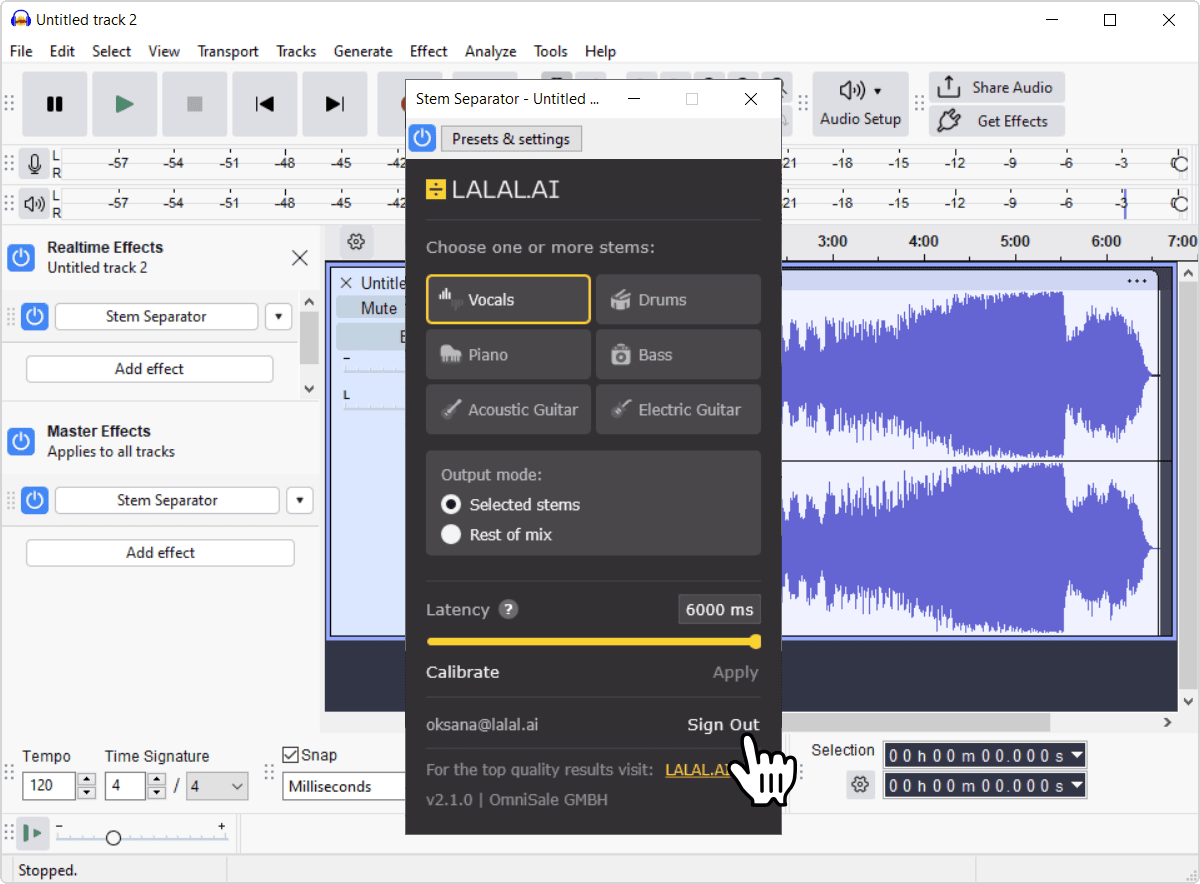
- Se estiver a mudar para um novo computador ou quiser recomeçar, utilize Terminar Sessão no rodapé do plugin para limpar a ativação local e recuperar o ecrã de ativação.
![Sign Out link in the plugin footer]()
Utilizar o Plugin
O Fluxo de Trabalho Básico (Tempo Real)
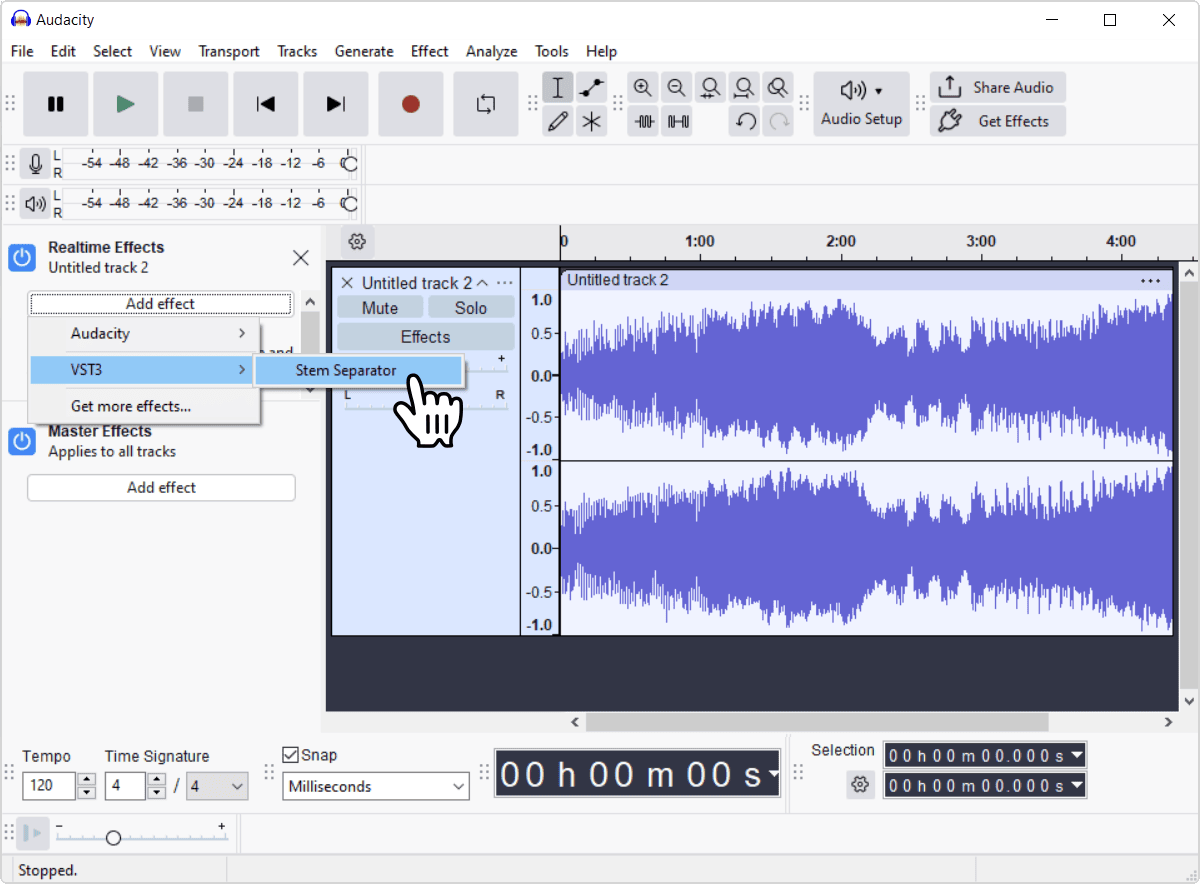
- Insira o plugin numa faixa ou bus estéreo. O plugin funciona numa mistura estéreo, por isso precisa de estar numa faixa ou bus que transporte áudio estéreo.
![Adding Stem Separator as a VST3 effect on a track]()
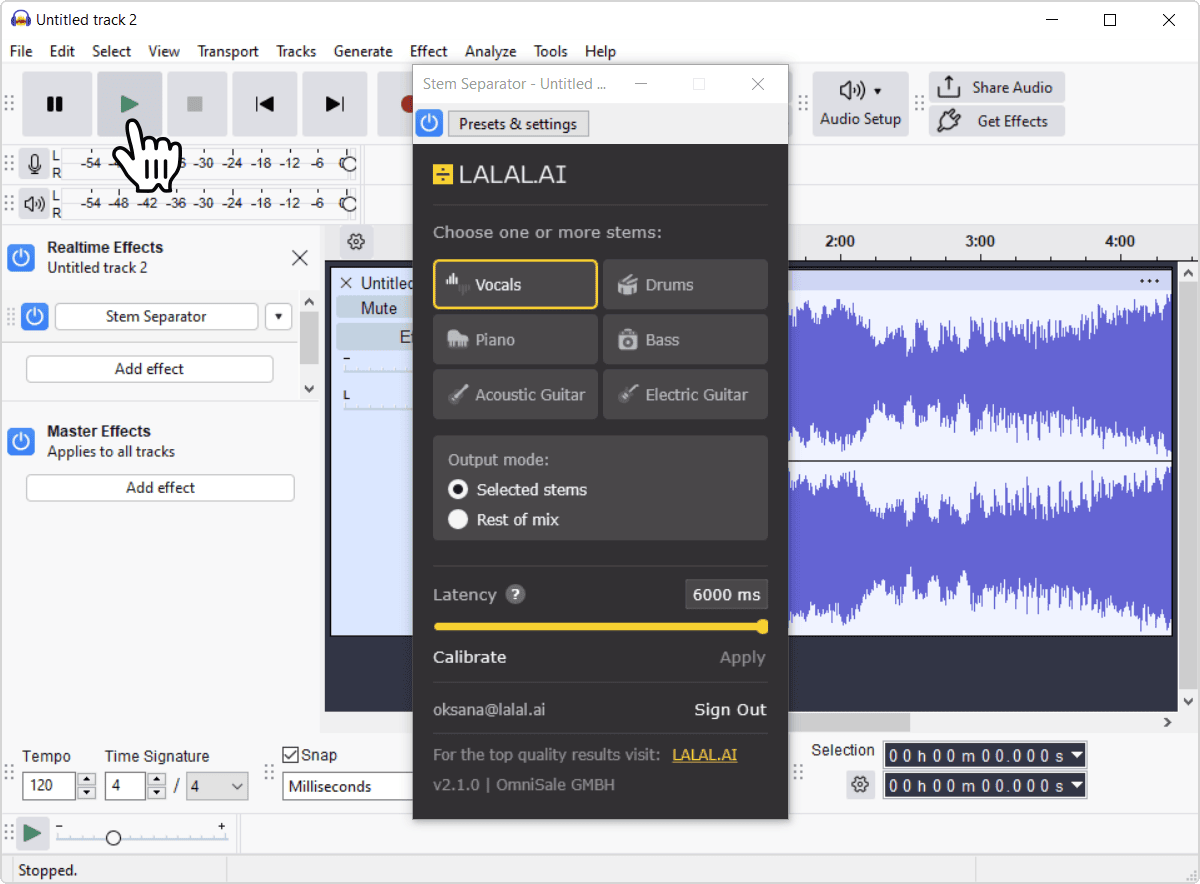
- Inicie a reprodução. Isto dá-lhe áudio para trabalhar enquanto ativa stems e ajusta definições.
![Track playing back with the plugin active]()
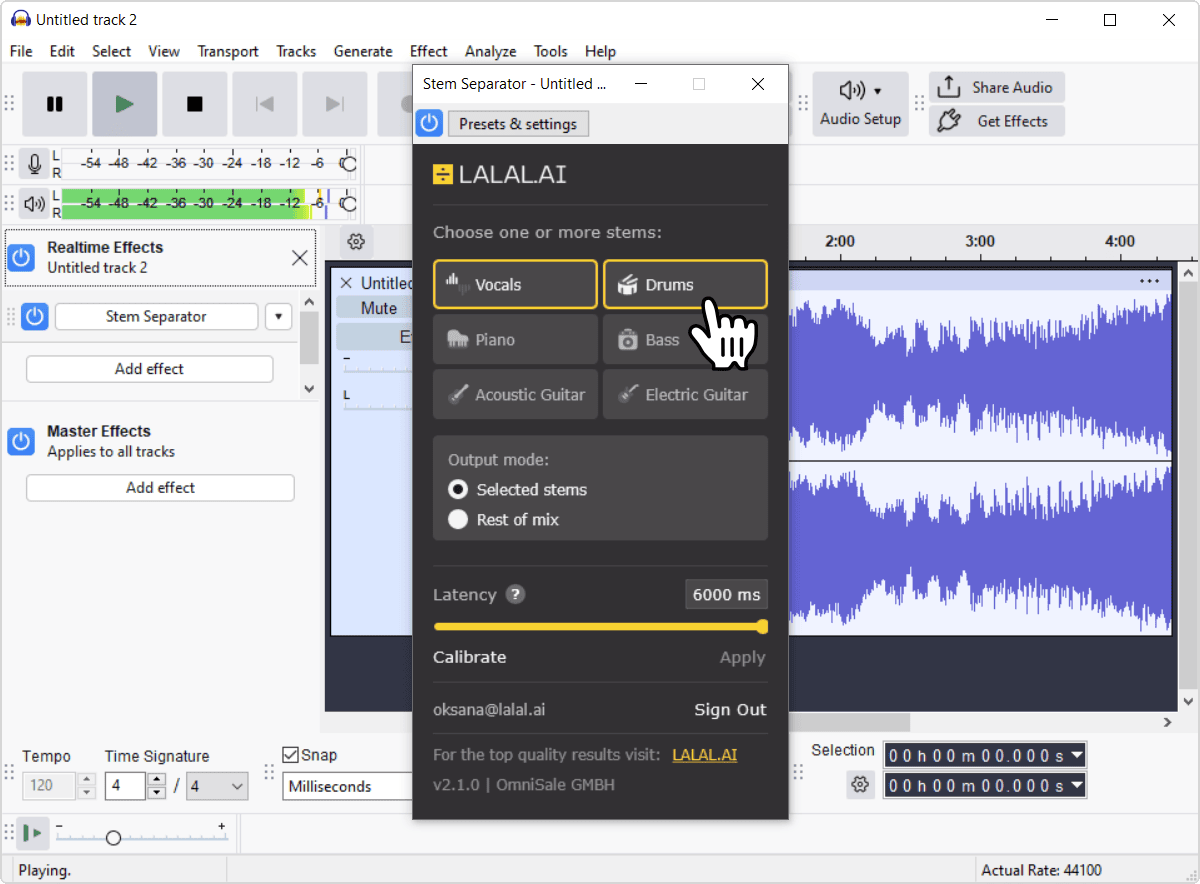
- Ative os stems com que quer trabalhar. Pode ativar qualquer combinação de Voz, Bateria, Piano, Guitarra Acústica, Guitarra Elétrica e Baixo em simultâneo.
![Stem buttons in the plugin with Vocals and Drums enabled]()
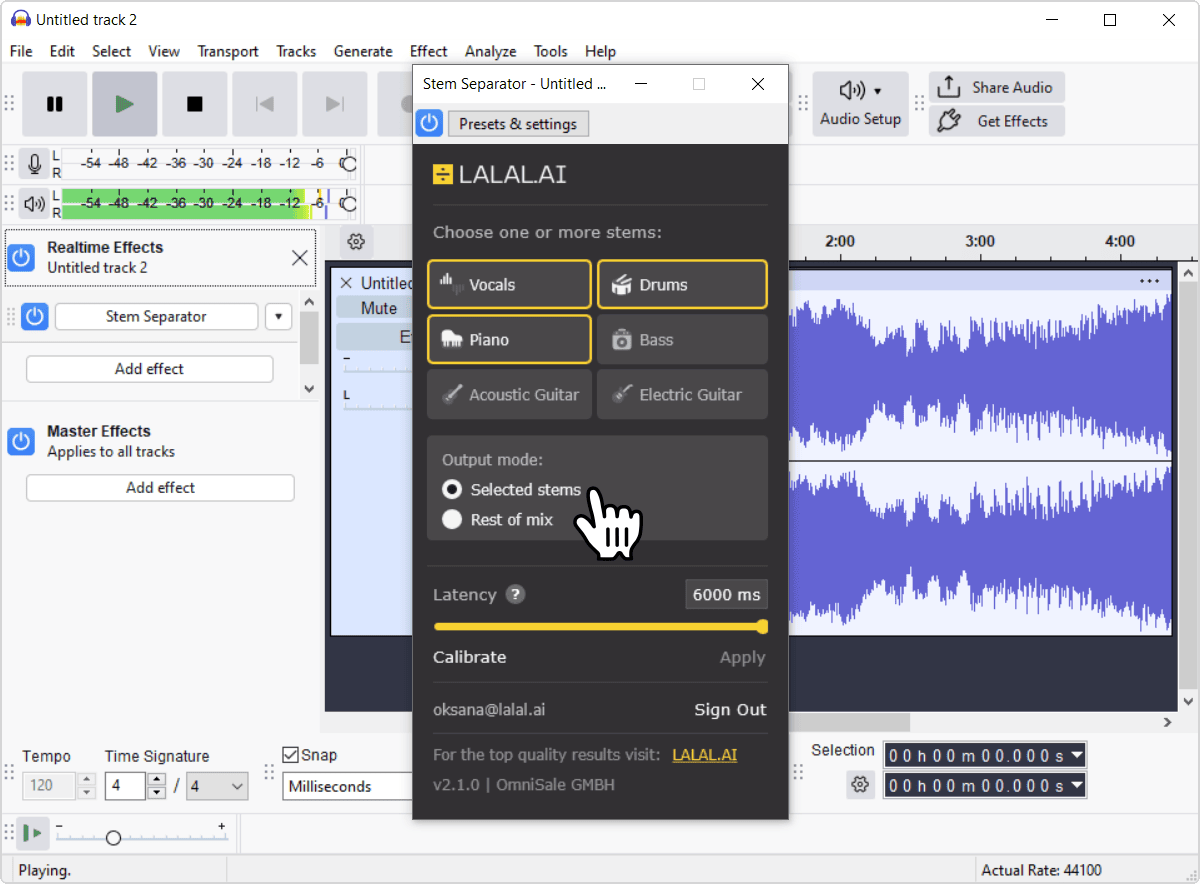
- Escolha o seu Modo de Saída. Defina-o como Stems Selecionados para ouvir apenas o que ativou, ou como Resto da Mistura para ouvir tudo o resto.
![Output mode options: Selected stems and Rest of mix]()
- Encaminhe para canais separados, se necessário. Veja abaixo se quiser stems individuais em saídas próprias, em vez de alternar dentro do plugin.
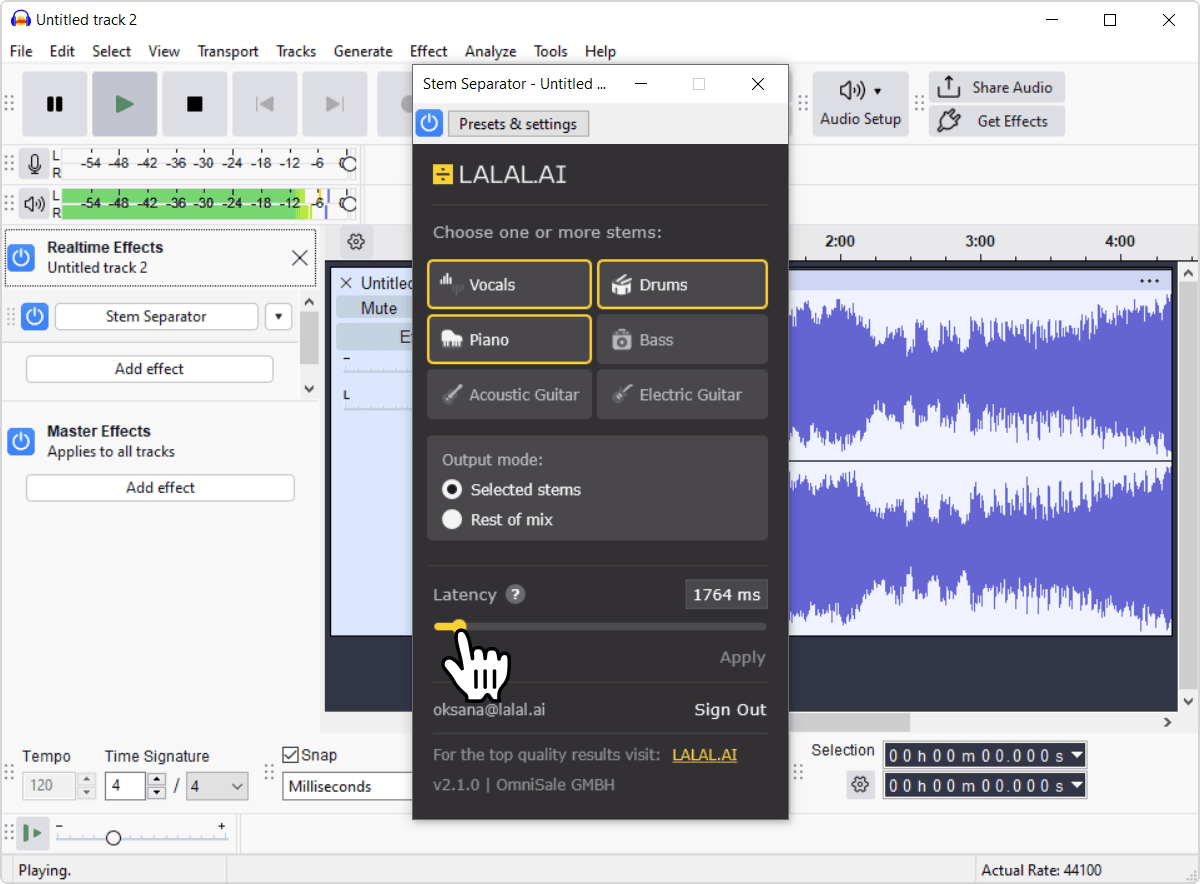
- Ajuste a latência se tiver problemas de desempenho. Veja abaixo como equilibrar a capacidade de resposta com a estabilidade.
![Latency slider and Calibrate control in the plugin]()
A partir daqui, pode ajustar os stems ou o Modo de Saída a qualquer momento e ouvir a alteração de imediato. Se preferir dispensar a monitorização ao vivo e obter diretamente um ficheiro finalizado, consulte a secção Trabalhar Offline abaixo.
Enviar Stems para Canais Separados
Se quiser processar ou misturar um stem isoladamente, em vez de apenas monitorizá-lo dentro do plugin, eis como:
- Ative as saídas extra do plugin. Depende da sua DAW; procure uma forma de adicionar saídas ao plugin ou à faixa, por vezes identificada como multi-output, plugin outputs, ou algo semelhante.
- Configure um canal para cada stem que quer isolado. Estes são os canais do mixer para onde as saídas do plugin serão encaminhadas.
- Encaminhe cada saída do plugin para o canal correspondente. Ligue a saída do plugin de um determinado stem, ou o residual, ao canal que criou para ele.
- A partir daí, trate cada canal como qualquer outra faixa. Adicione plugins, ajuste o volume ou misture-o como faria normalmente com qualquer faixa.
Nota: este fluxo de trabalho não está disponível no Audacity. O seu motor de reprodução não suporta multicanal nem encaminhamento por bus, pelo que não há forma de enviar saídas individuais do plugin para canais separados.
Trabalhar Offline
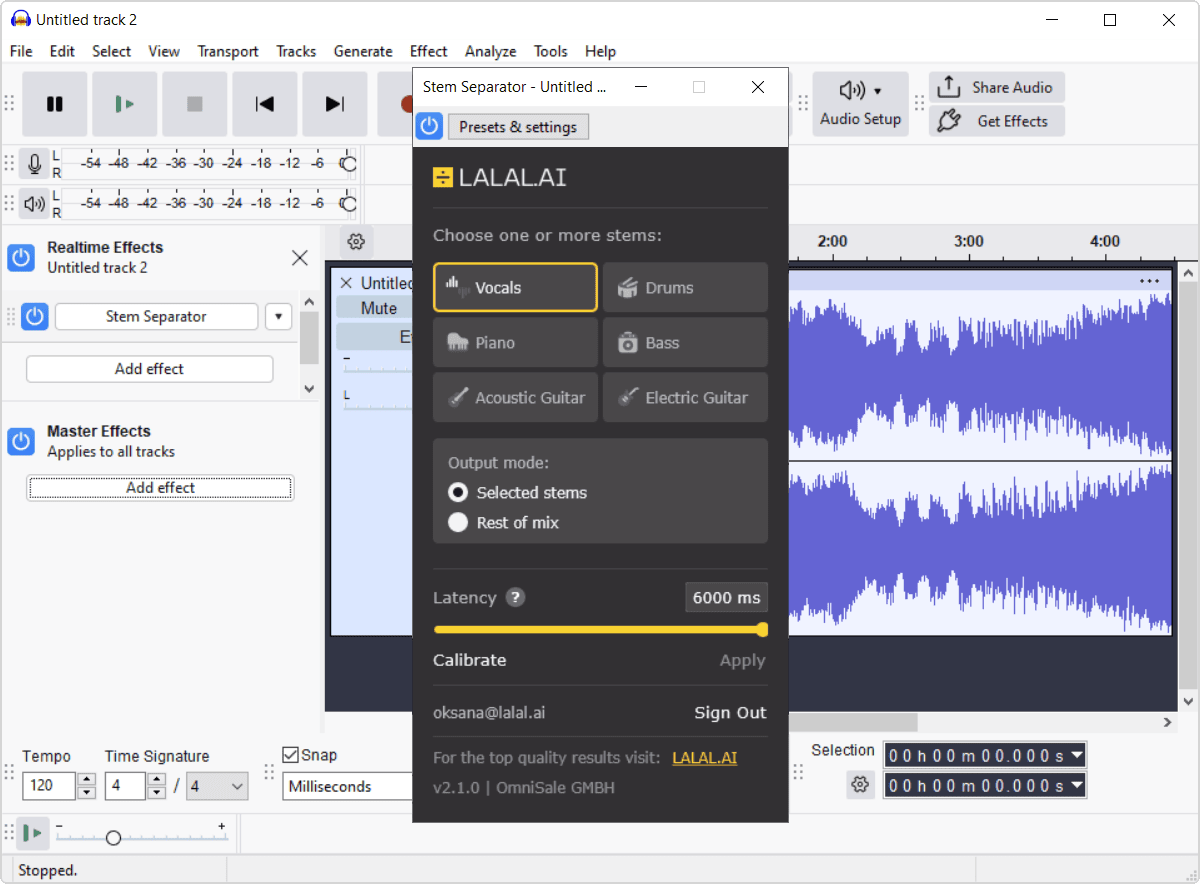
Dispense a monitorização ao vivo e deixe a sua DAW processar a faixa de uma só vez:
- Insira o plugin e configure-o como habitualmente. Ative os stems que quer e escolha o seu Modo de Saída, tal como faria em tempo real.
![Plugin set up on a track before rendering]()
- Renderize a faixa em vez de premir reproduzir. Na sua DAW, isto costuma chamar-se Bounce, Render, Freeze ou Export.
![Exporting the processed track from the DAW]()
- Obtenha o seu ficheiro finalizado. A DAW devolve o áudio processado diretamente.
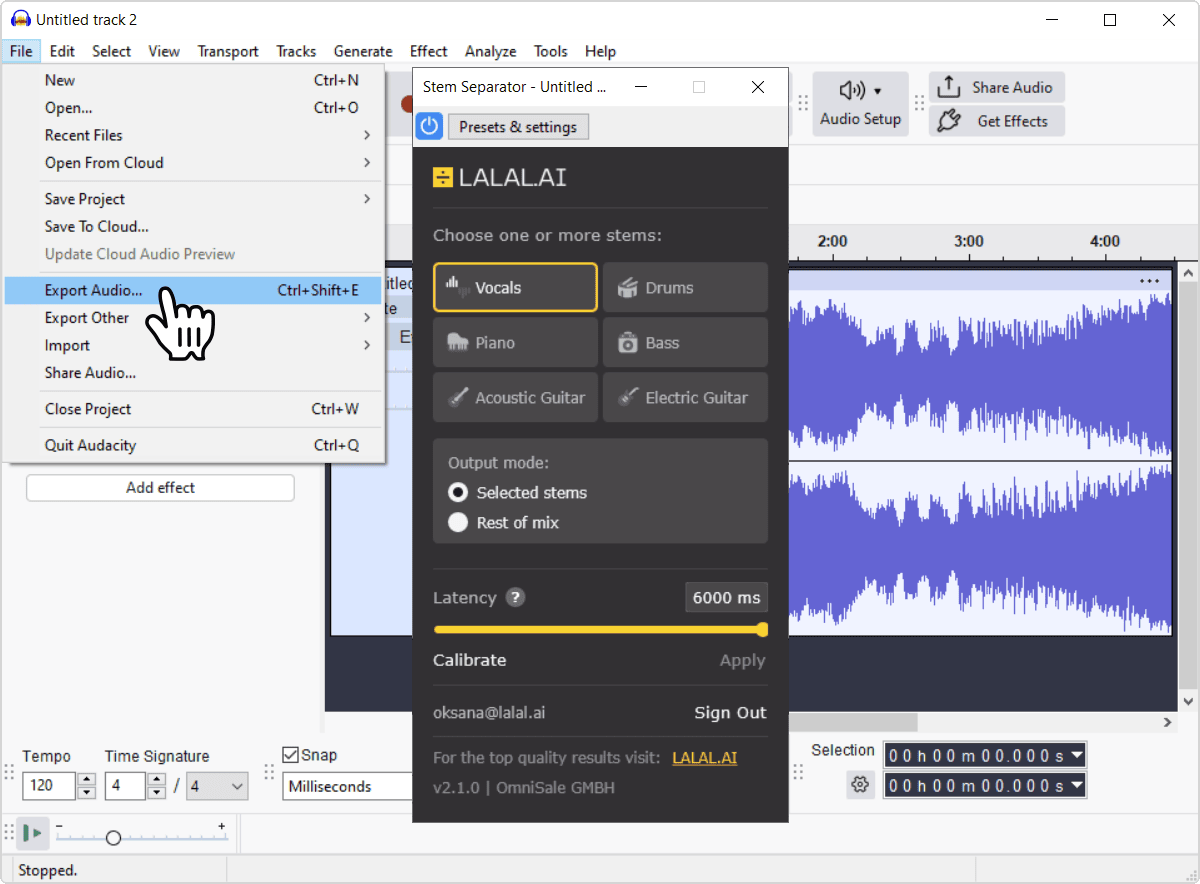
Se já souber quais os stems que quer, ou se a reprodução em tempo real continuar a falhar, isto leva-o diretamente a um ficheiro finalizado sem monitorização ao vivo.
A Latência na Prática
A latência troca capacidade de resposta por estabilidade: mais baixa reage mais depressa mas exige mais do seu processador, mais alta é mais suave para o sistema mas mais lenta a responder. Se preferir não a ajustar manualmente, clique em Calibrar para definir automaticamente um valor estável para o seu sistema, e aumente-a depois se ativar mais stems.
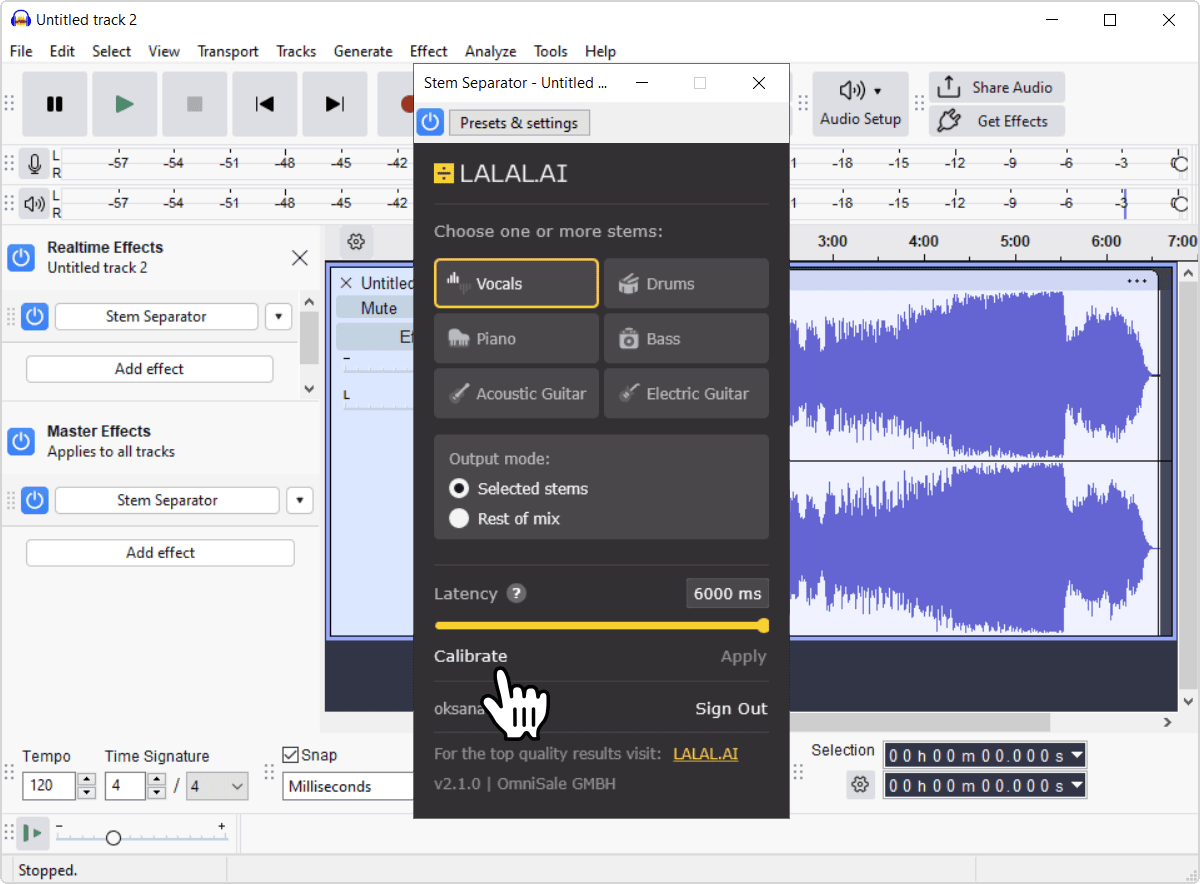
Se ouvir falhas ou cortes durante a reprodução, aumente primeiro a latência, ou clique em Calibrar. Se não for suficiente, reduza também a carga geral do seu sistema, experimente um buffer maior na DAW, ou feche alguns outros plugins pesados, depois carregue novamente em reproduzir e veja como soa.
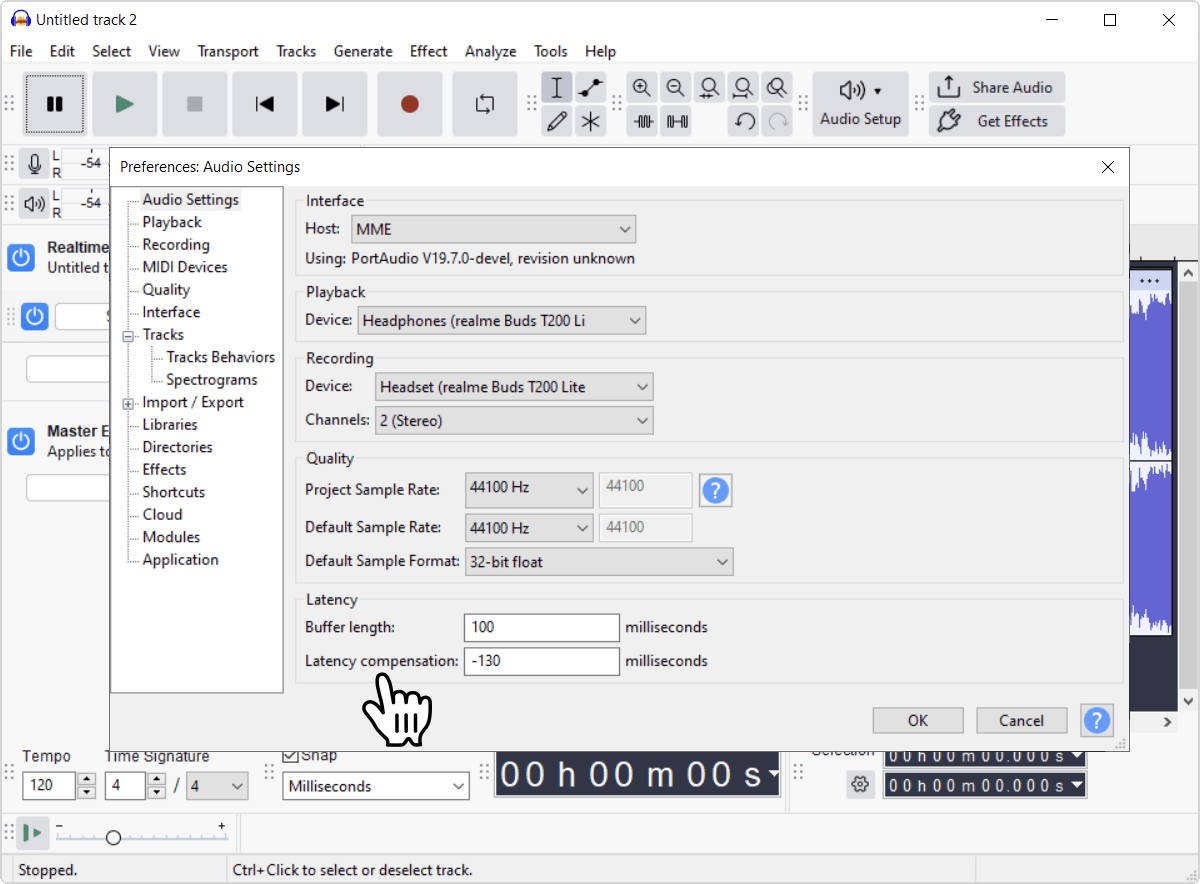
Passar a faixa para um Bounce ou Render evita totalmente este compromisso, já que o processamento offline não está a competir com a reprodução e a latência deixa de ser um fator. No entanto, perde a monitorização ao vivo durante essa passagem.
Dicas para Obter os Melhores Resultados
- Utilize o áudio de origem com a maior qualidade possível. Formatos sem perdas como WAV ou AIFF dão ao plugin mais material para trabalhar do que um MP3 muito comprimido. Quanto mais limpa for a origem, mais limpa será a separação.
- Comece com a latência mais alta e depois vá reduzindo. Confirme que o seu sistema acompanha antes de procurar a resposta mais rápida, em vez de começar na definição mais baixa e resolver falhas depois.
- Adapte o Modo de Saída à tarefa. Escolha Stems Selecionados para isolar e focar numa parte, ou Resto da Mistura para uma faixa de apoio com determinados instrumentos removidos.
- Encaminhe os stems que pretende processar para o seu próprio canal. A monitorização dentro do plugin é adequada para verificações rápidas, mas processar ou misturar um stem devidamente exige uma saída própria.
- Se o seu sistema já estiver sobrecarregado, aligeire a carga noutro sítio. Congele (Freeze) ou renderize outras faixas e plugins pesados no mesmo projeto. Isso liberta capacidade de CPU e GPU para o plugin utilizar.
- Mantenha a sua DAW atualizada. Utilizar a versão mais recente da sua DAW dá ao plugin a melhor hipótese de funcionar sem problemas.
Quando está a finalizar uma mistura, e não apenas a rascunhá-la, vale a pena processar o stem com um modelo na nuvem na versão Web (Andromeda ou Perseus), em vez de depender apenas do plugin. Os modelos na nuvem são criados para dar prioridade à profundidade em vez da velocidade, e tendem a ter um desempenho visivelmente melhor em material complexo, misturas finais, ou qualquer coisa destinada a masterização. O trabalho de separação do dia a dia soa bem diretamente do plugin, por isso este passo extra só vale realmente a pena quando as exigências aumentam.
Perguntas Frequentes
Preciso de uma subscrição para utilizar o plugin?
Sim, é necessária uma subscrição Pro ativa. Não existe versão gratuita nem período de teste.
Com que DAWs é que o plugin funciona?
Qualquer DAW que suporte VST3, ou AU no macOS, deve funcionar. Foi testado diretamente no Ableton Live, Cockos REAPER, Steinberg Cubase, e em versões do Audacity compatíveis com VST3.
Que formato devo instalar, VST3 ou AU?
No Windows e no Linux, o VST3 é a única opção. No macOS, pode escolher qualquer um; instale o que a sua DAW utilizar.
Existe um instalador gráfico para Linux?
Não, não existe assistente de instalação no Linux. Extraia o arquivo e copie o pacote .vst3 para uma pasta VST3 você mesmo, conforme descrito na secção Instalar o Plugin acima.
Porque é que o plugin não aparece na minha DAW depois de o instalar?
Primeiro, certifique-se de que a sua DAW está atualizada para a versão mais recente; versões mais antigas podem ter dificuldade em detetar plugins recém-instalados. Se não for esse o caso, confirme que a pasta de instalação está na lista de análise da sua DAW, execute uma análise completa e reinicie a DAW de seguida. No Linux, verifique também as permissões do pacote e o caminho exato para onde o copiou.
Nunca recebi o meu código de ativação. E agora?
Verifique a pasta de spam, confirme que o seu email foi escrito corretamente e utilize a opção de repetição no ecrã de introdução do código, em vez de reiniciar todo o processo de ativação.
O plugin precisa de ligação à internet o tempo todo?
Apenas para enviar e verificar o código de verificação inicialmente, e para a sua atualização periódica em segundo plano depois disso. Se essa atualização falhar porque a ativação guardada parece inválida ou expirada, terá de reativar.
Como transfiro a minha ativação para outro computador?
Utilize Terminar Sessão no rodapé do plugin para limpar a ativação no computador antigo, depois ative novamente no novo com o mesmo email de conta.
Como obtenho um stem instrumental se não existir um comando dedicado para isso?
Ative apenas Voz, depois defina o Modo de Saída como Resto da Mistura. O residual, tudo exceto a voz, é um instrumental completo.
Como é que o plugin se compara em qualidade com a versão Web?
O plugin funciona com o Lyra, criado para velocidade e processamento local em vez da melhor qualidade possível. O trabalho de separação do dia a dia mantém-se sólido, mas para misturas finais, masterização ou material complexo, recomenda-se utilizar um modelo na nuvem na versão Web da LALAL.AI.
Qual é a diferença entre o processamento em tempo real e offline?
O tempo real é o que funciona enquanto reproduz a faixa ao vivo e alterna stems à medida que ouve, e é por isso que existem as definições de Latência e Calibrar. O offline é o que funciona quando a sua DAW faz bounce, render, freeze ou export em vez de reproduzir, pelo que não há reprodução ao vivo a acompanhar. Não escolhe entre tempo real e offline por si mesmo; é a sua DAW que decide, consoante o que está a fazer.
Porque estou a ter estalidos, cortes, ou um Aviso de Sobrecarga?
Aumente primeiro a latência, normalmente é suficiente. Se ainda não for, alivie também a carga geral do seu sistema, experimente um buffer maior na DAW ou feche alguns outros plugins pesados, depois verifique novamente após retomar a reprodução.
