


音轨分离器插件新手指南
LALAL.AI 音轨分离器是一款适用于你的 DAW 的插件,支持实时或离线运行。把它插入一条音轨或总线,它就能分离或移除七种音轨:人声、鼓点、钢琴、原声吉他、电吉他、贝斯,以及通过分离人声得到的完整伴奏。
它运行在 Lyra 之上,这是 LALAL.AI 专为设备端处理打造的模型,因此音轨分离完全在本地进行:无需上传、无需服务器排队,音频本身也不需要联网,你的音频内容绝不会离开你的电脑。该插件同样不会占用你的分钟余额,分钟数只会在云端处理时扣除:网页版、移动应用,或桌面应用在非本地模式下使用时。
开启你想要分离的音轨,决定是只听这些音轨,还是听除它们之外的其余部分;在实时模式下工作时,还可以调整延迟,以匹配你系统的处理能力。该插件也可以离线运行,作为你 DAW 中 Bounce(缩混)或 Render(渲染)流程的一部分(详见下文)。激活每台设备只需通过你的账户邮箱进行一次,并需要有效的 Pro 订阅。此后,一切都完全在你的 DAW 内运行。
你将要用到的功能
在安装之前,先了解一下插件各项控制的实际作用。
实时和离线是插件处理音频的两种方式。你不会直接在两者之间选择,而是由你的 DAW 根据你使用插件的方式来决定:
- 实时——在你现场播放、并希望在切换音轨或输出模式时立即听到每次变化时运行。这正是下文“延迟”设置存在的原因。
- 离线——在你的 DAW 不进行实时播放、而是渲染曲目时运行,例如 Bounce(缩混)、Render(渲染)、Freeze(冻结)或 Export(导出)。此时没有需要跟上的实时播放,插件会一次性处理整段选区,并返回给你一个完成的文件。
两种模式都完全运行在你的设备上,使用同一个 Lyra 模型。这里的“离线”是指“不与实时播放同步”,而不是“没有网络连接”。这与网页版的云端模型是不同的概念。
你可以开启的音轨:
- 人声
- 鼓点
- 钢琴
- 原声吉他
- 电吉他
- 贝斯
可以同时启用其中任意组合。
输出模式决定你实际听到的内容:
- 已选音轨——只播放你开启的部分
- 混音残余——除你开启的部分之外的所有内容,即残余部分
虽然没有专门的伴奏控制项,但只开启人声,并将输出模式设为混音残余,就能得到残余部分——一条完整的伴奏,因为那正是去除人声后剩下的全部内容。
延迟是一种权衡,而不是一次设定就一劳永逸的参数:
- 较低延迟——响应更快,但对处理器要求更高
- 较高延迟——更稳定,但响应更慢
- 校准——运行一次快速基准测试,为你设定一个稳定的延迟起点,无需自己反复试错调整
激活会把插件与你的设备绑定:
- 需要有效的 Pro 订阅,没有免费版本或试用
- 通过你的账户邮箱和发送到收件箱的验证码,进行一次性设置
- 首次使用需要联网,之后也会定期联网进行后台刷新
插件格式取决于你的平台:
- Windows — VST3
- macOS — VST3 或 AU
- Linux — VST3
兼容大多数主流 DAW:
- 任何支持 VST3 的 DAW,或在 macOS 上支持 AU 的 DAW,都应该可以使用
- 已在 Ableton Live、Cockos REAPER、Steinberg Cubase,以及支持 VST3 的 Audacity 版本中直接测试过
使用过程中可能看到的提示信息:
- “正在准备……”——正在加载,即将就绪
- “过载警告”——当前所需的处理能力超出了你系统的承受范围
- “插件初始化失败”——启动时出了问题
安装插件:分步说明
安装插件的具体方式取决于你的操作系统。
Windows
- 下载并启动安装程序。前往 LALAL.AI 音轨分离器页面获取安装程序,然后运行它。
- 选择你的 VST3 文件夹。保留默认位置,或指定自定义位置。
默认路径是 C:\Program Files\Common Files\VST3\,安装到该位置可能会提示需要管理员权限。在设置过程中选择自定义文件夹可以避免这一点。
- 让安装程序完成安装。此时无需再做其他配置,等它完成即可。
- 重启你的 DAW。大多数 DAW 只会在启动时扫描新插件,重启才能让它发现新安装的插件。
- 如有需要,重新扫描。如果插件没有立即出现,运行一次插件重新扫描(详见下文)。
macOS
- 下载安装程序并打开。前往 LALAL.AI 音轨分离器页面获取 DMG 文件,打开它,然后运行里面的 PKG 安装程序。
- 选择要安装的格式。选择你的 DAW 实际使用的格式:VST3、AU,或两者都安装。
- 完成安装。这会把插件放入标准的系统位置:VST3 对应 /Library/Audio/Plug-Ins/VST3/,AU 对应 /Library/Audio/Plug-Ins/Components/。
- 重启你的 DAW。大多数 DAW 只会在启动时扫描新插件,重启才能让它发现新安装的插件。
- 如有需要,重新扫描。如果插件没有自动出现,运行一次插件重新扫描。
Linux
这里没有安装向导,需要你自己放置插件文件。
- 下载并解压插件压缩包。前往 LALAL.AI 音轨分离器页面获取压缩包,解压后会得到一个 Stem Separator.vst3 包。
- 把它复制到你 DAW 会扫描的 VST3 文件夹中。可以先试试主目录下的 ~/.vst3/,不需要 root 权限。只有当你的 DAW 仅扫描系统位置时,/usr/lib/vst3/ 或 /usr/local/lib/vst3/ 这类系统文件夹才有意义。
- 保持权限完整。确保复制的文件保留其可执行和可读权限;在这方面,Linux 安装比其他平台更敏感。
- 重启你的 DAW。大多数 DAW 只会在启动时扫描新插件,重启才能让它发现新安装的插件。
- 重新扫描并确认路径。仔细检查你复制到的文件夹是否已列在你 DAW 的 VST3 扫描路径中。
如果你的 DAW 没有识别到插件
大多数 DAW 会在启动时自动扫描其默认的 VST3/AU 文件夹,所以一般不需要手动操作。如果确实需要:
- 确认你的 DAW 已更新到最新版本;较旧的版本可能难以识别新安装的插件。
- 打开你 DAW 的插件偏好设置。
- 确认你安装所用的文件夹已在扫描列表中。
- 运行一次完整的插件重新扫描。
- 再次重启 DAW,完成加载刚刚发现的插件。
在 Linux 上,最可能的原因通常是你复制到的具体路径,或是文件权限问题。
激活插件:分步说明
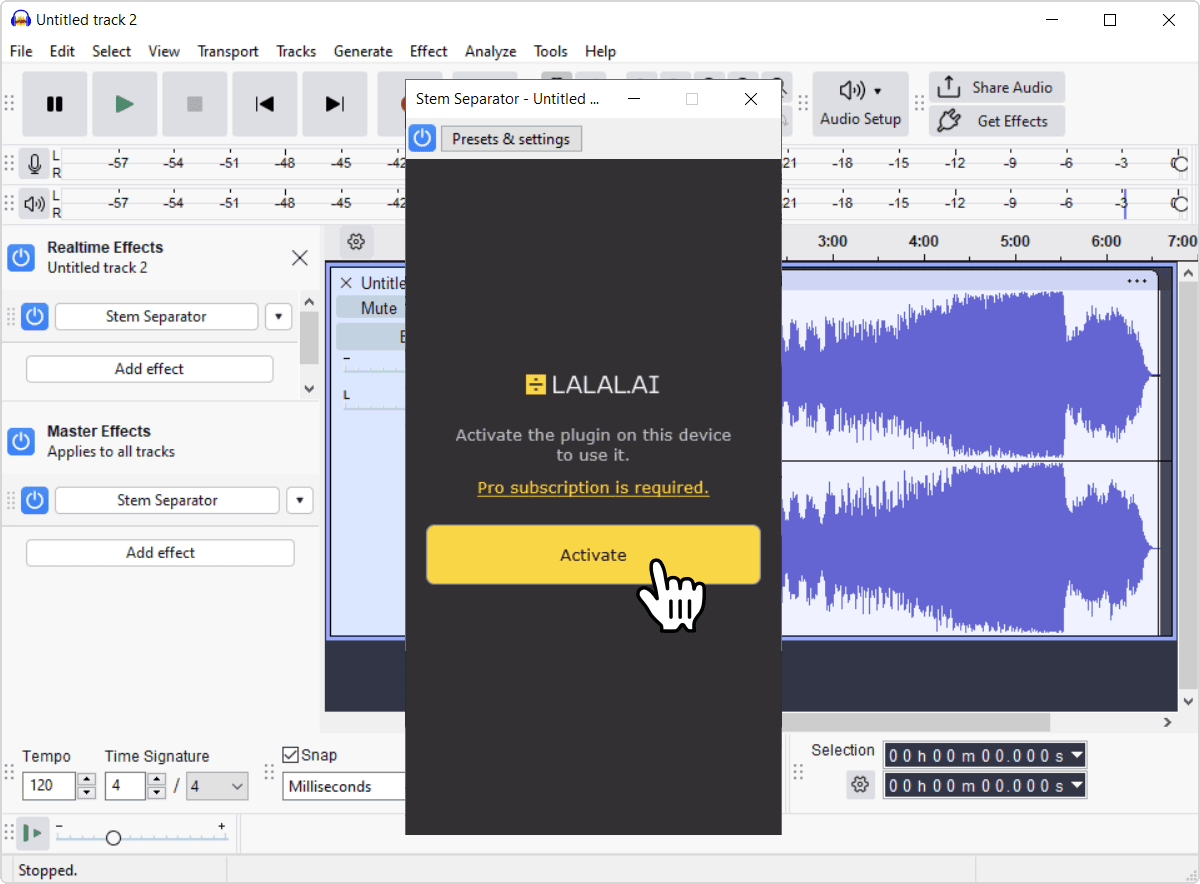
第一次在工程中打开插件时,你会看到一个激活界面,而不是常规的控制面板。每台设备只需激活一次。
- 开始激活流程。点击激活按钮。
![Activate button on the plugin activation screen]()
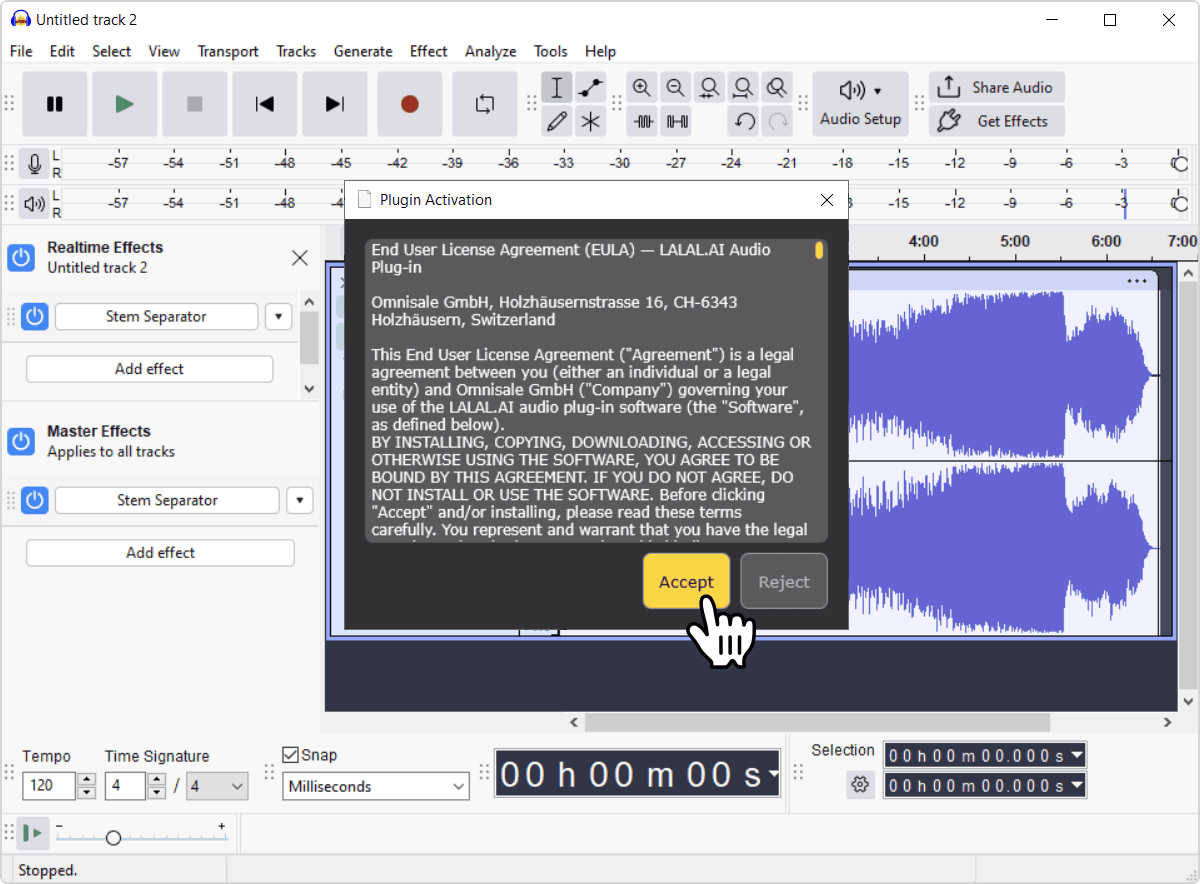
- 查看 EULA,如果同意,请点击“接受”。EULA 即最终用户许可协议,其中规定了使用该插件的条款。
![End-user license agreement shown inside the plugin]()
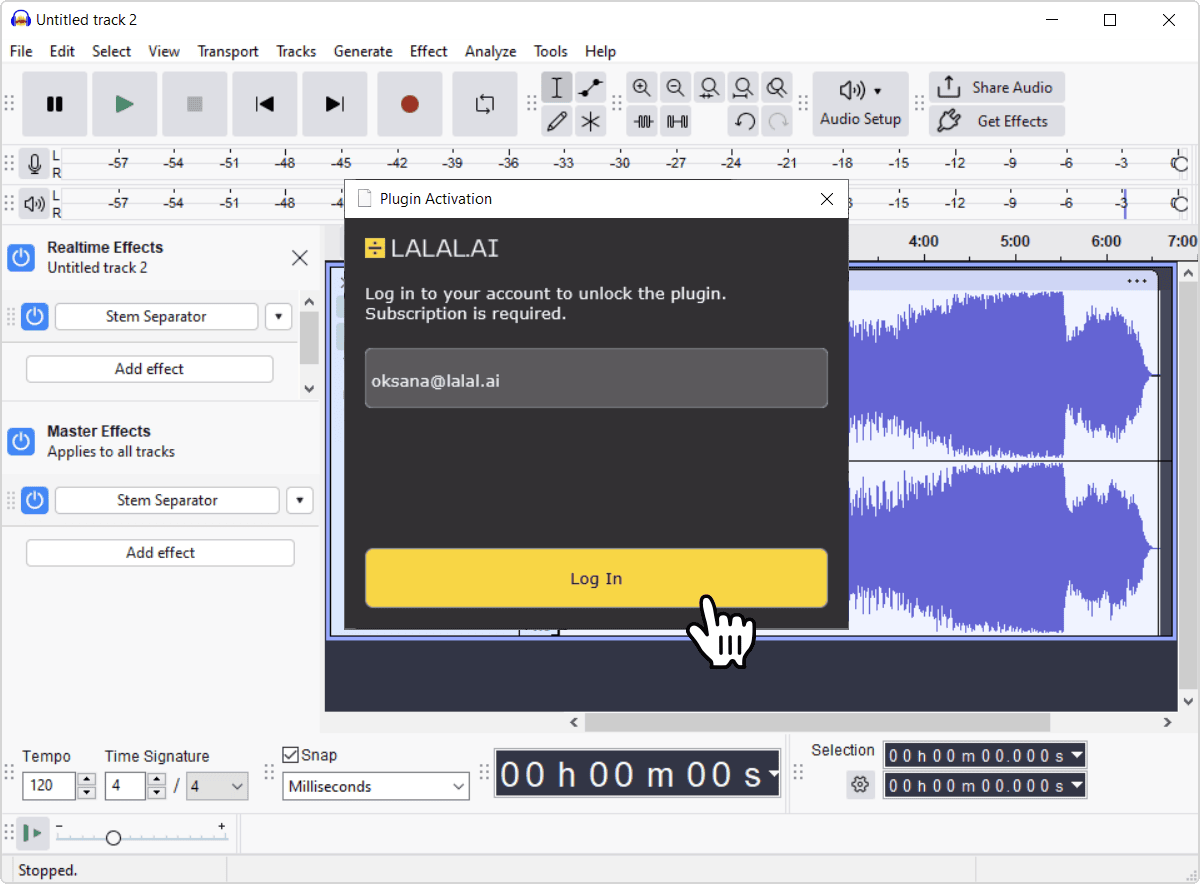
- 登录你的账户。输入你 LALAL.AI 账户的邮箱,即与你的 Pro 订阅绑定的那个邮箱。点击登录。
![Email field and Log In button on the plugin activation screen]()
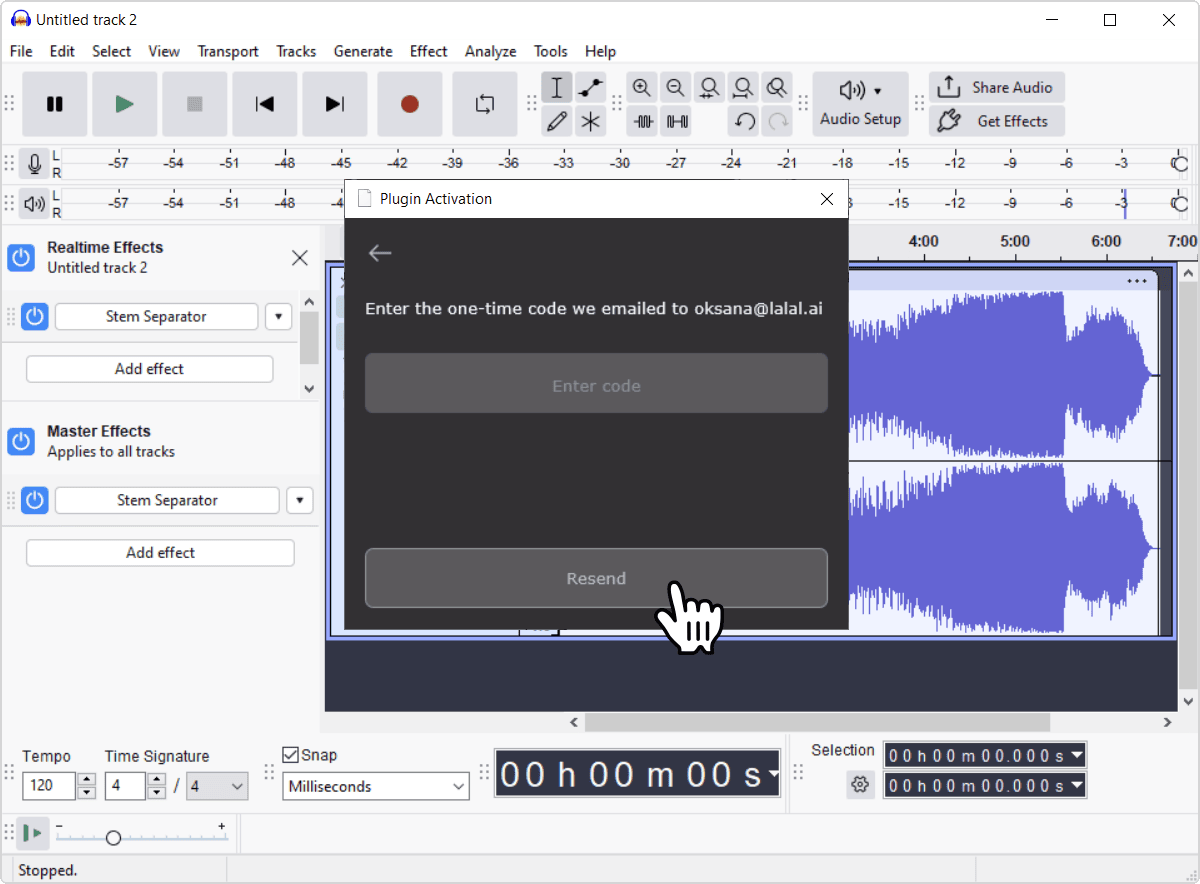
- 查看收件箱中的一次性验证码。如果几分钟后还没收到,请检查垃圾邮件文件夹,并确认邮箱地址输入正确。 你也可以直接在验证码输入界面重新发送验证码,而不必从头开始。
![Resend button on the code entry screen]()
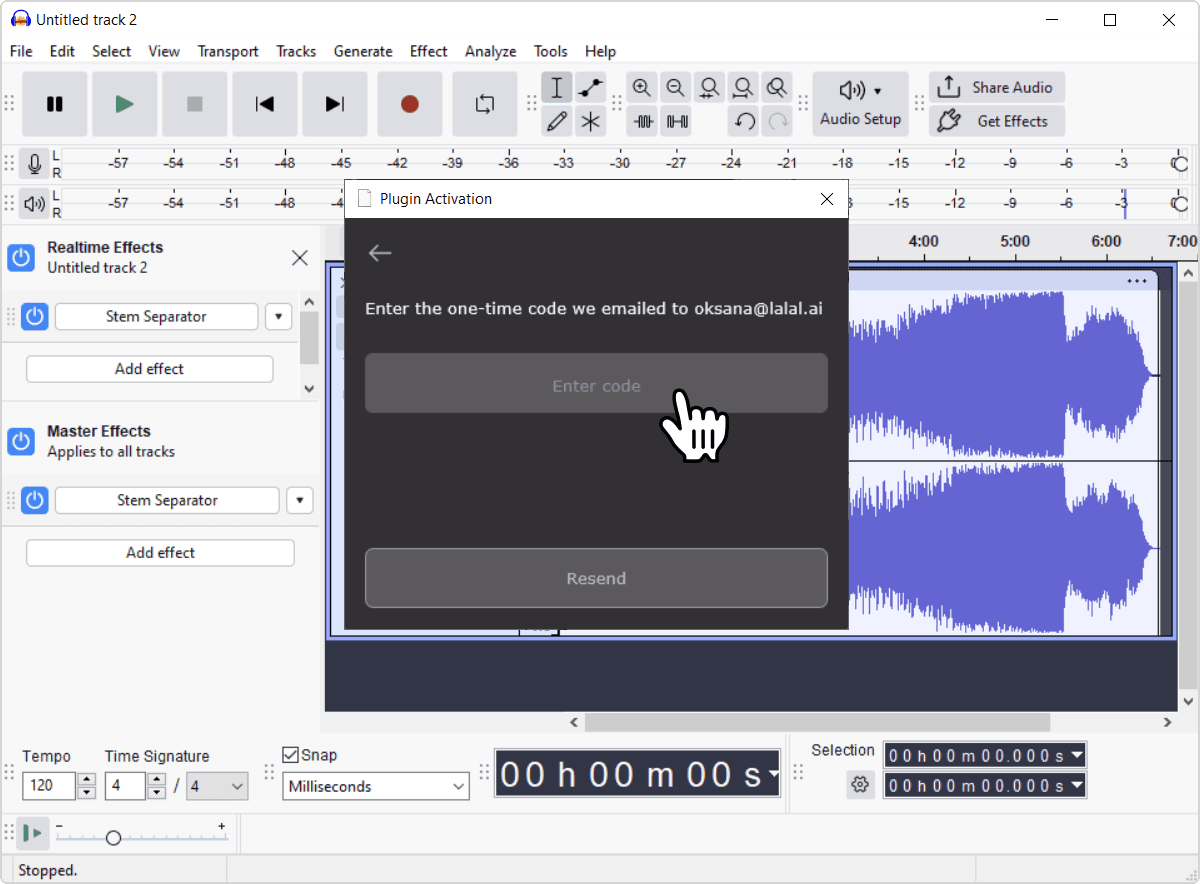
- 在插件中输入 6 位验证码。这是刚刚发送到你邮箱的验证码。
![Code entry field inside the plugin]()
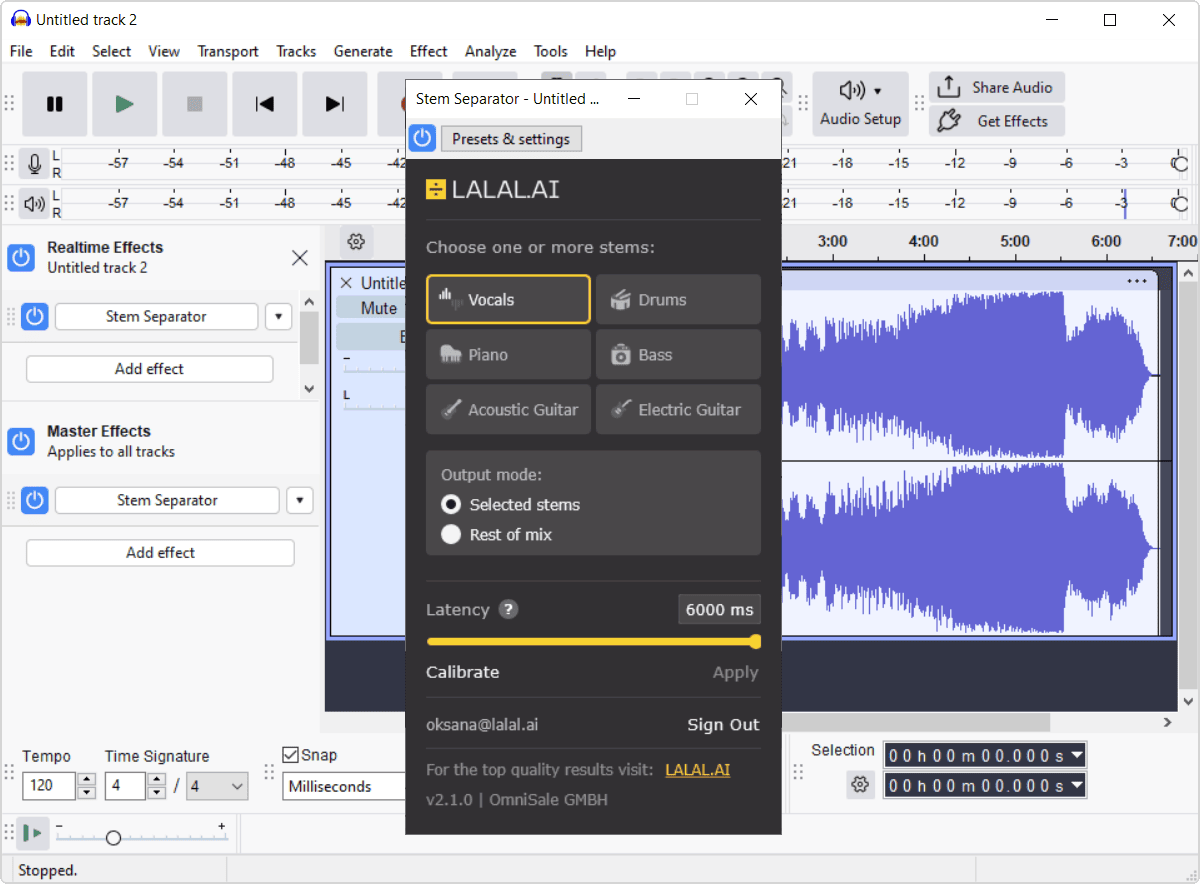
- 等待验证。验证码验证通过后,激活界面会关闭,插件即可使用。
![Plugin verifying the activation code]()
小贴士
- 激活信息会保存在本地,并与该设备绑定。
- 插件会定期在后台刷新激活状态,这需要联网才能成功。
- 如果因为保存的激活信息看起来无效或已过期而刷新失败,系统可能会要求你重新激活。
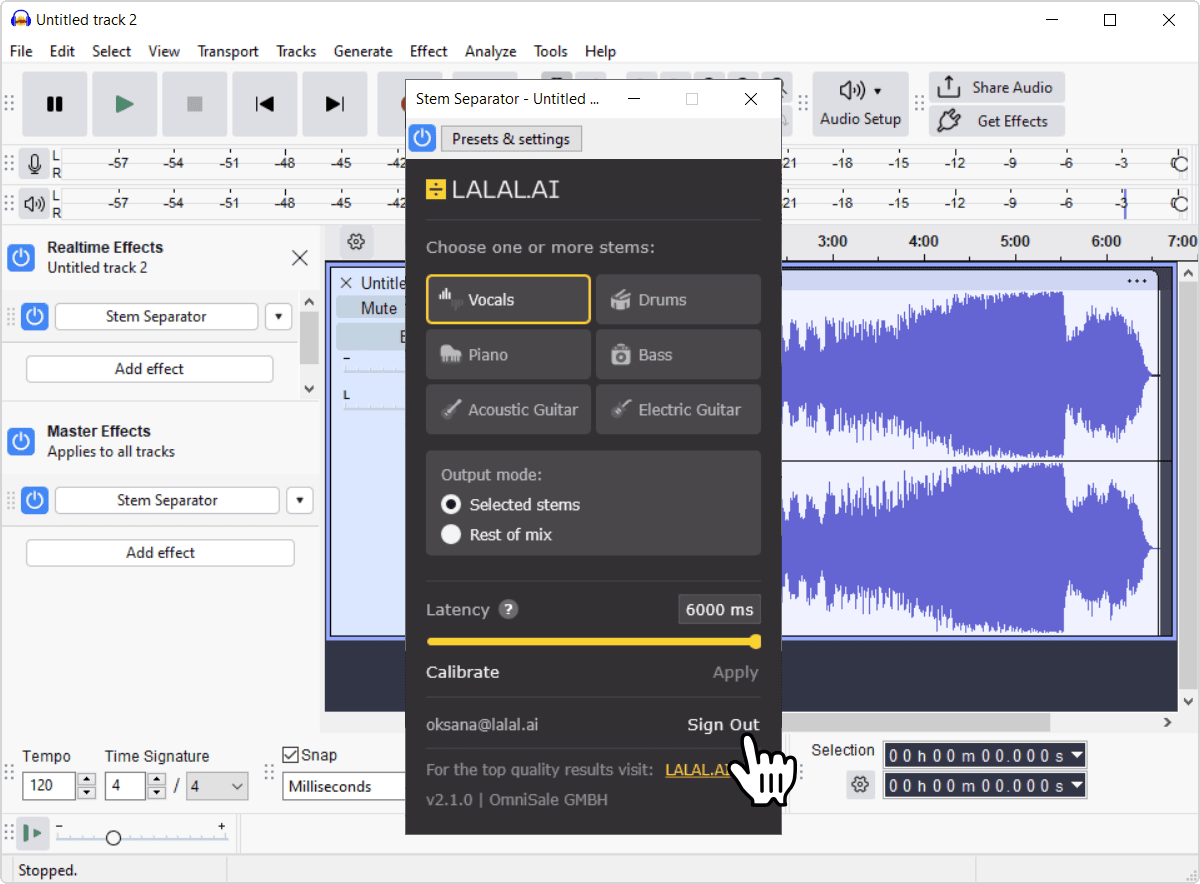
- 如果你要换一台电脑,或想重新开始,可以使用插件页脚处的退出,清除本地激活信息并重新显示激活界面。
![Sign Out link in the plugin footer]()
使用插件
基本工作流程(实时)
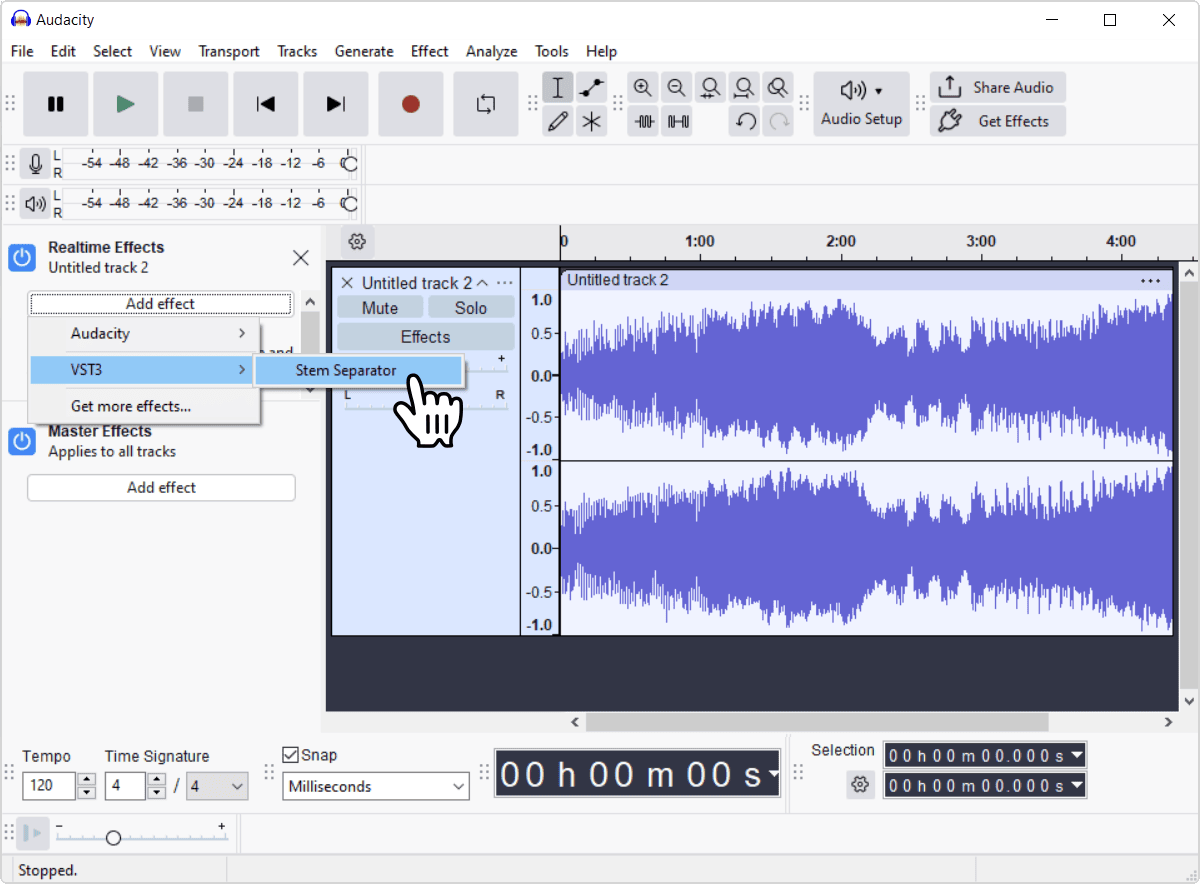
- 将插件插入立体声音轨或总线。插件处理的是立体声混音,因此需要放在承载立体声音频的音轨或总线上。
![Adding Stem Separator as a VST3 effect on a track]()
- 开始播放。这样你在开启音轨和调整设置时就有音频可供试听。
![Track playing back with the plugin active]()
- 开启你想要处理的音轨。你可以同时启用人声、鼓点、钢琴、原声吉他、电吉他和贝斯的任意组合。
![Stem buttons in the plugin with Vocals and Drums enabled]()
- 选择你的输出模式。设为已选音轨,只听你开启的部分;或设为混音残余,听其余的所有内容。
![Output mode options: Selected stems and Rest of mix]()
- 如有需要,路由到独立声道。如果你想让各条音轨拥有各自独立的输出,而不是在插件内部切换,请参见下文。
- 如果遇到性能问题,调整延迟。如何在响应速度和稳定性之间取得平衡,请参见下文。
![Latency slider and Calibrate control in the plugin]()
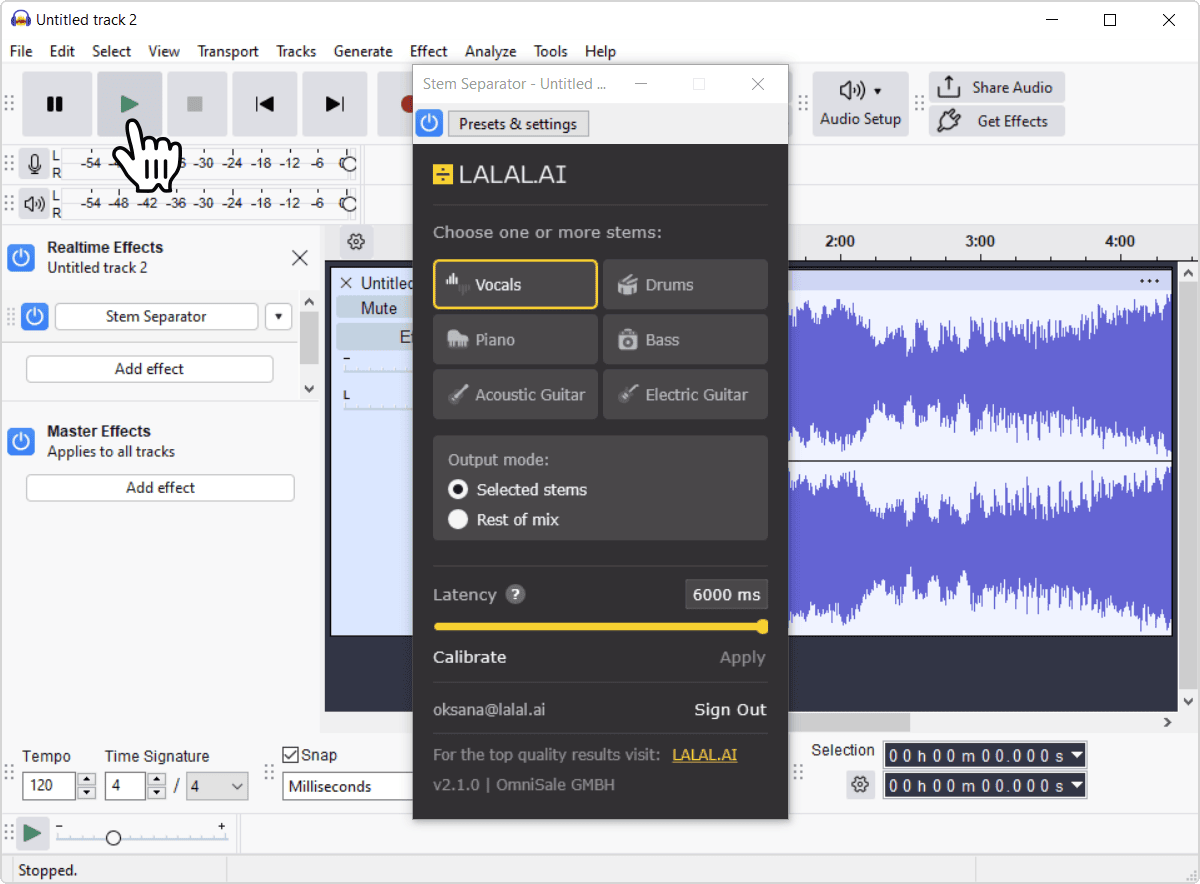
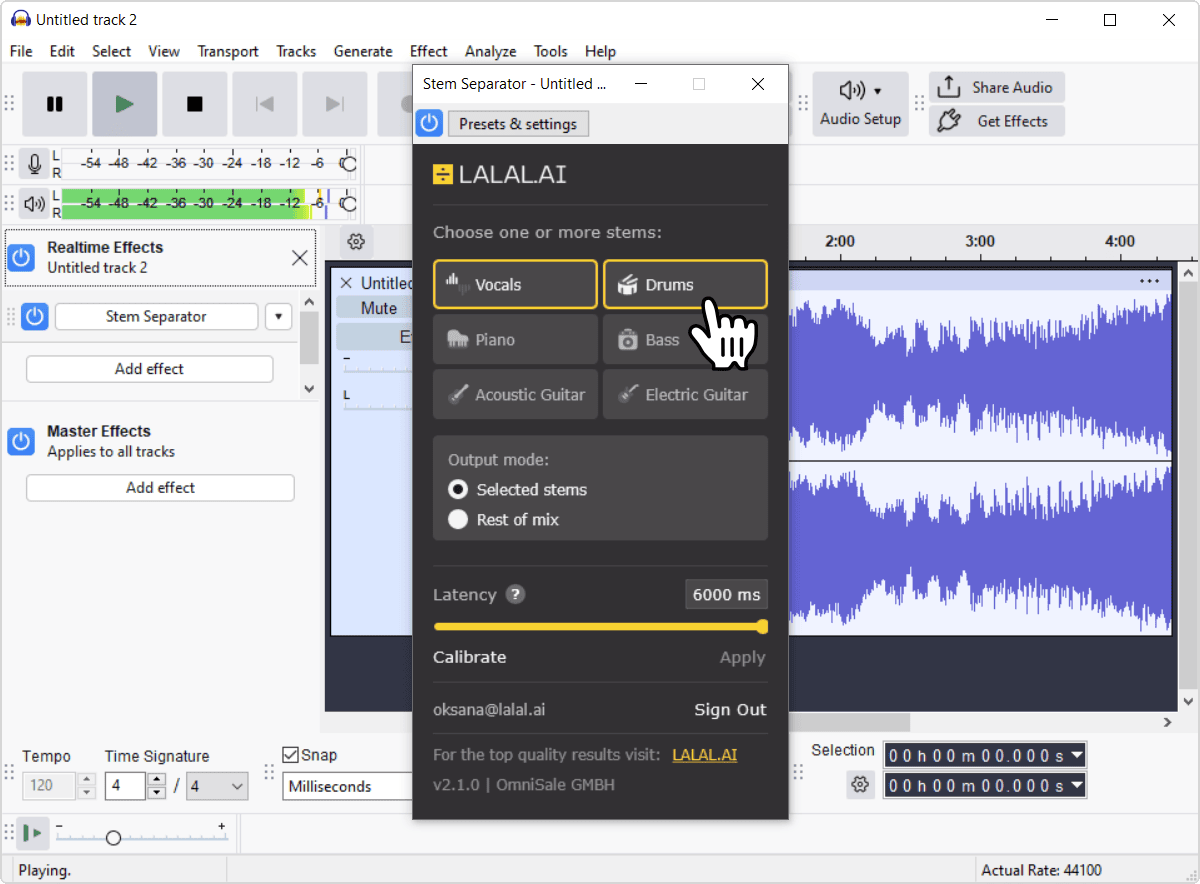
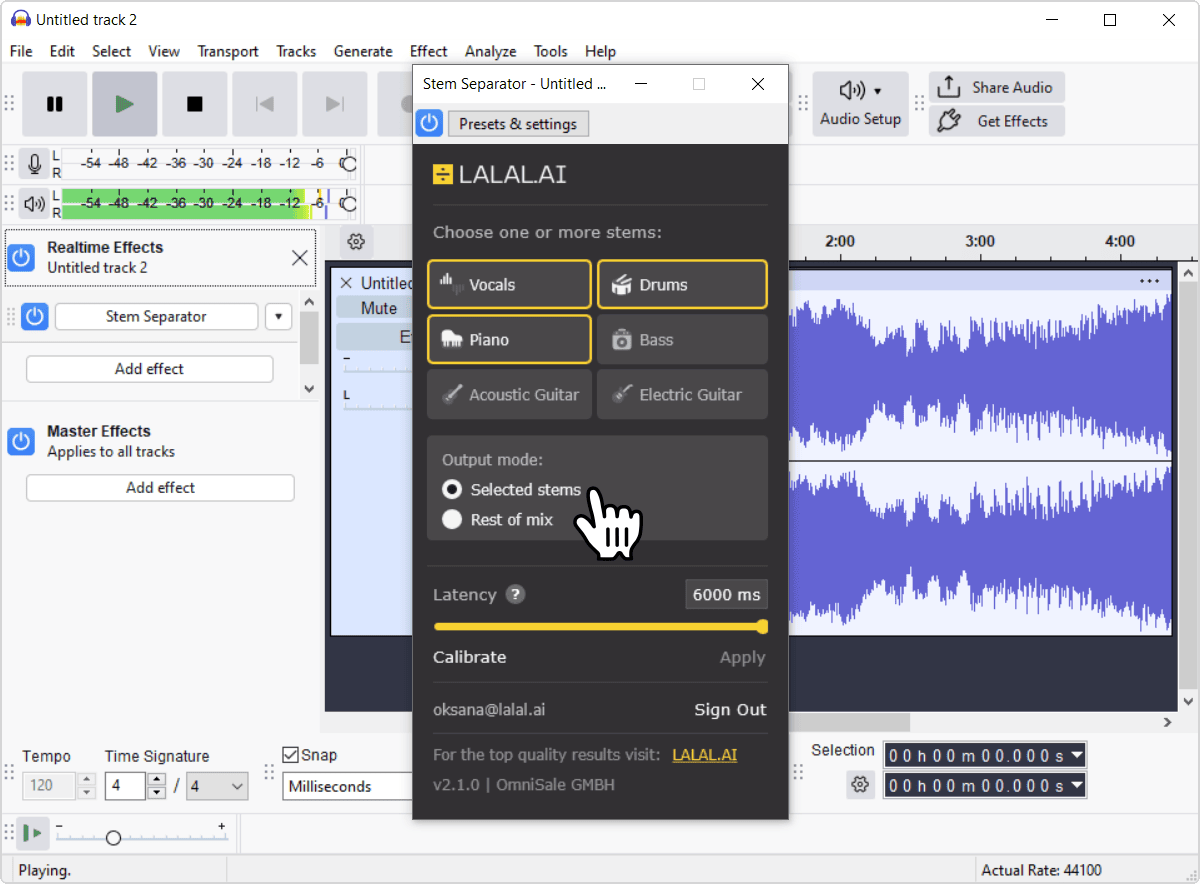
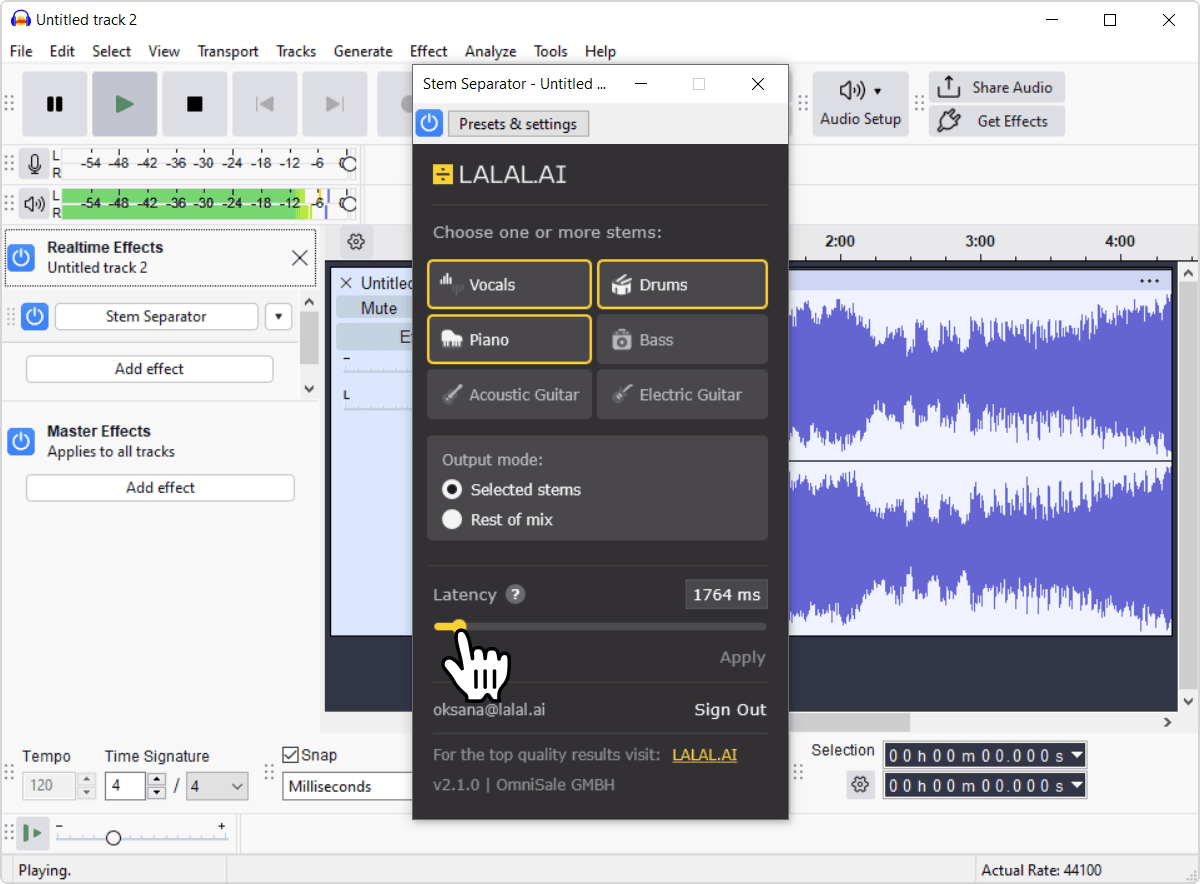
此后,你可以随时调整音轨或输出模式,并立即听到变化。如果你想跳过实时监听、直接得到成品文件,请参见下文的“离线使用”部分。
将音轨发送到独立声道
如果你想单独处理或混音某条音轨,而不只是在插件内部监听,可以按以下方法操作:
- 为插件开启额外的输出。具体方法因 DAW 而异;请在你的 DAW 中寻找为插件或音轨添加输出的选项,有时标注为多输出、插件输出或类似名称。
- 为你想要单独处理的每条音轨设置一条声道。这些就是插件输出将要接入的调音台声道。
- 将每个插件输出路由到其对应的声道。把插件中某条音轨(或残余部分)的输出,连接到你为它创建的声道上。
- 之后,把每条声道当作普通音轨来处理即可。像平常处理音轨一样,添加插件、调整音量或进行混音。
注意:此工作流程在 Audacity 中不可用。它的播放引擎不支持多声道或总线路由,因此无法将插件的各个输出单独发送到不同声道。
离线使用
跳过实时监听,让你的 DAW 一次性处理整条曲目:
- 插入插件并照常进行设置。开启你想要的音轨,选择输出模式,方法与实时模式相同。
![Plugin set up on a track before rendering]()
- 渲染曲目,而不是直接播放。在你的 DAW 中,这通常被称为 Bounce(缩混)、Render(渲染)、Freeze(冻结)或 Export(导出)。
![Exporting the processed track from the DAW]()
- 获取成品文件。DAW 会直接返回处理好的音频。
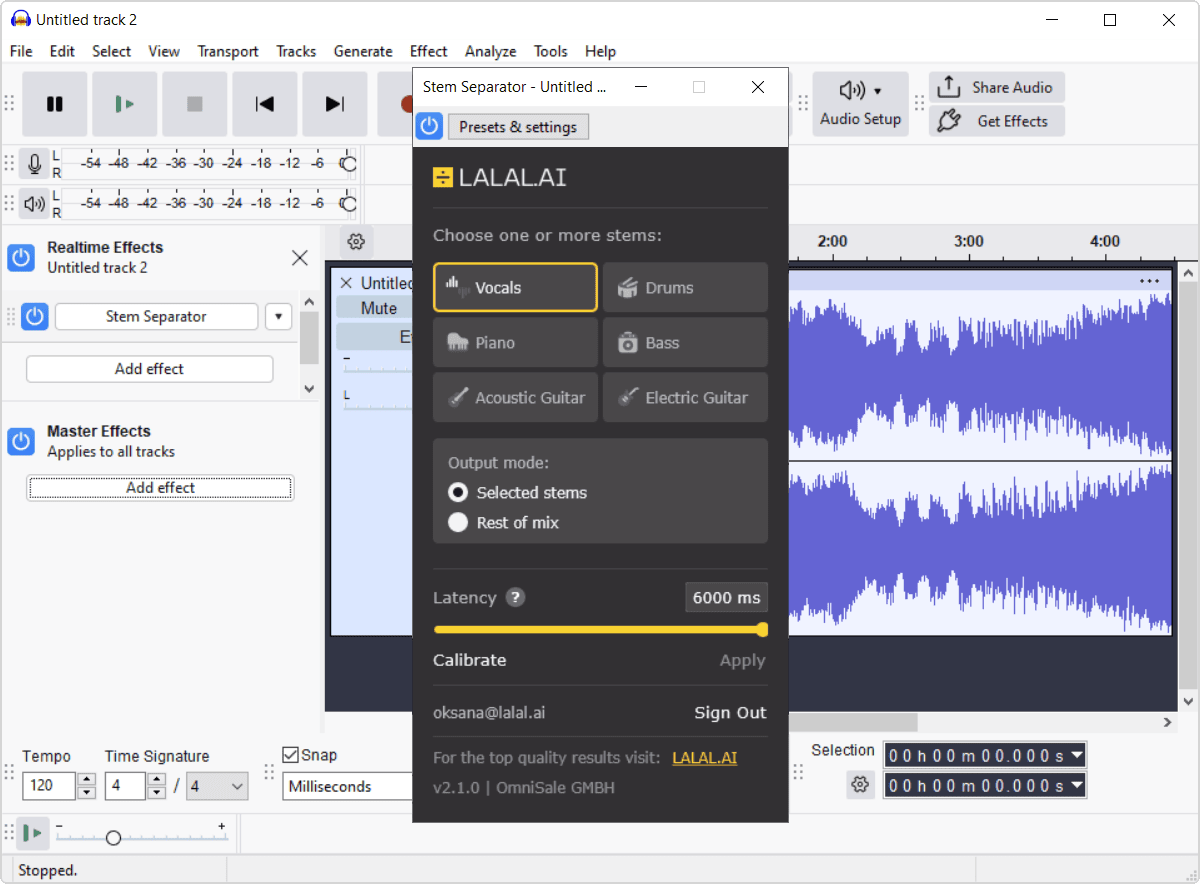
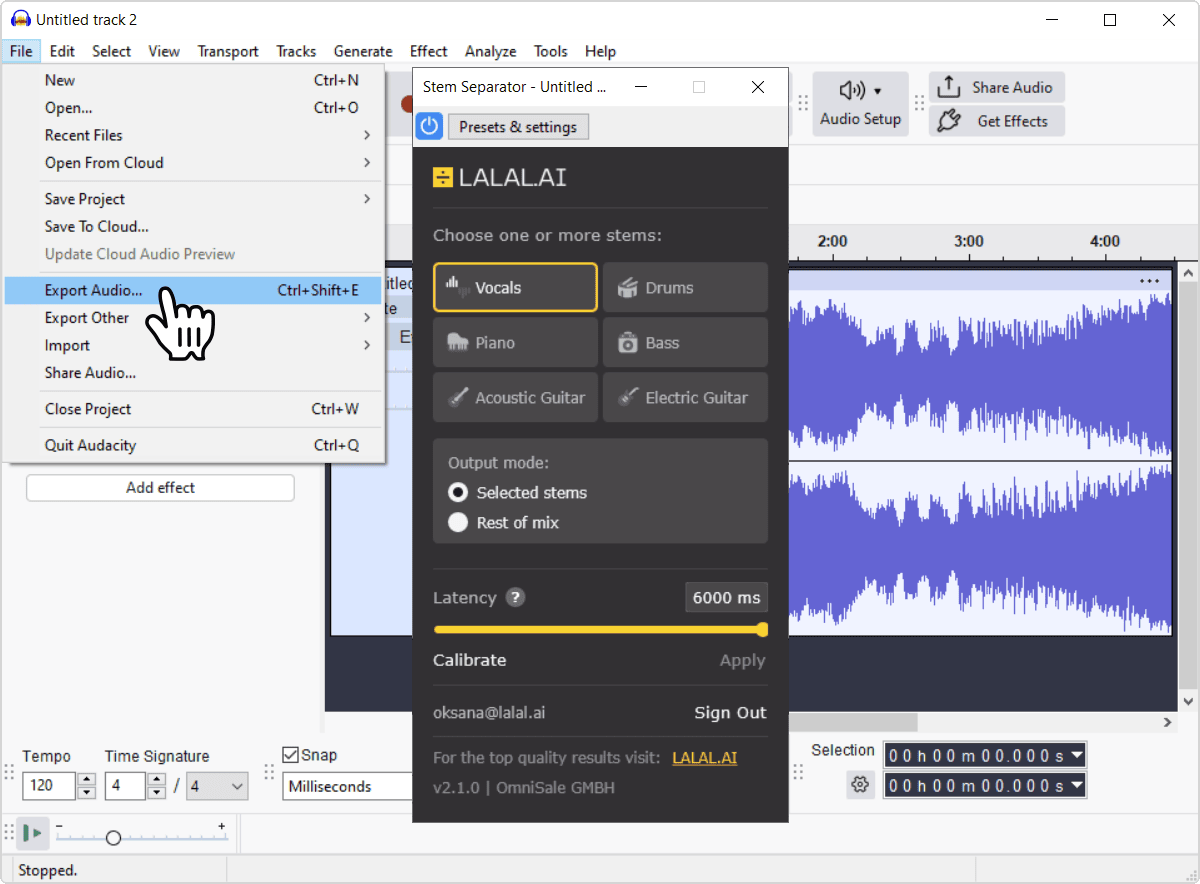
如果你已经明确知道想要哪些音轨,或者实时播放一直卡顿,这种方式可以让你跳过实时监听,直接得到成品文件。
延迟的实际应用
延迟是在响应速度和稳定性之间做取舍:数值越低响应越快,但对处理器的要求也越高;数值越高则对系统负担越小,但响应更慢。如果你不想自己手动调节,可以点击校准,让系统自动为你设定一个稳定的数值,之后如果再开启更多音轨,可以适当把它调高一些。
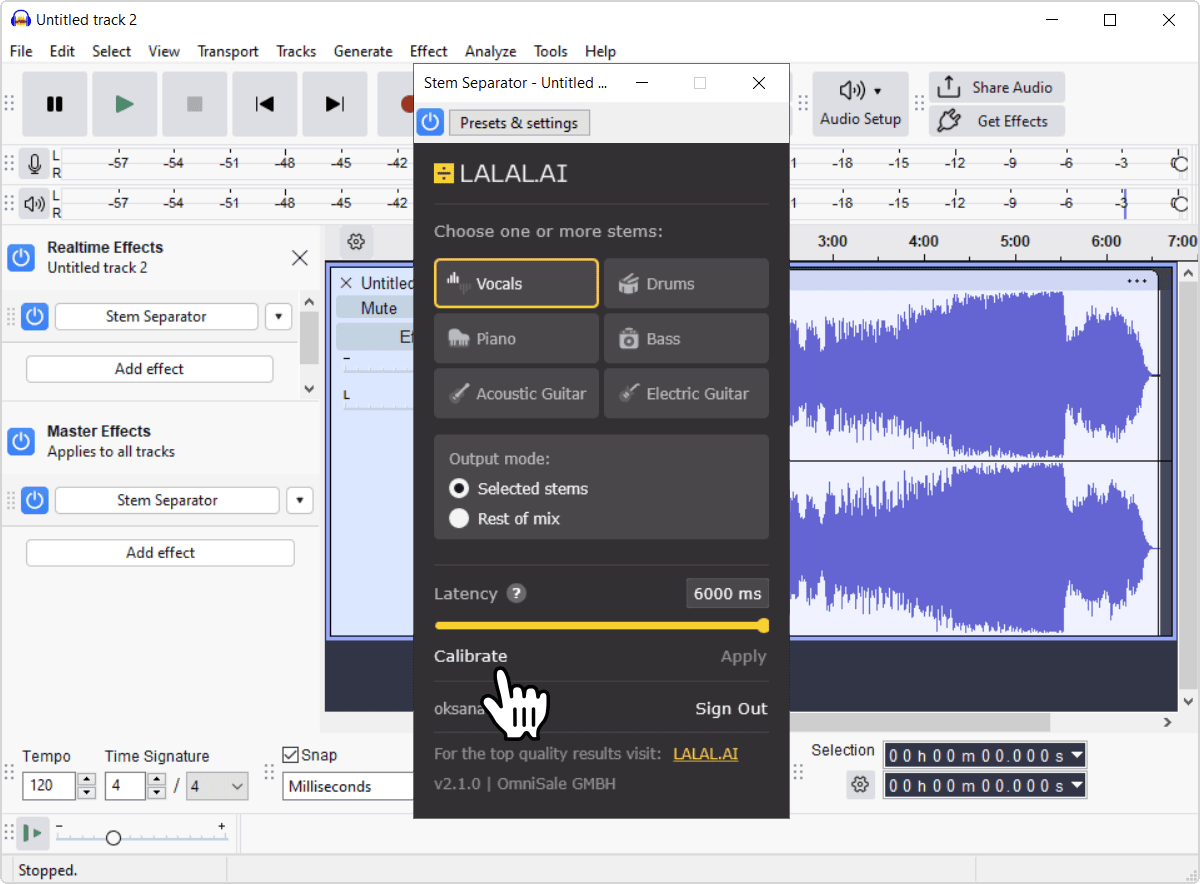
如果播放时听到卡顿或掉帧,先尝试增大延迟,或点击校准。如果还不够,再降低系统的整体负载,尝试增大 DAW 的缓冲区大小,或关闭几个占用较高的其他插件,然后再次播放,听听效果如何。
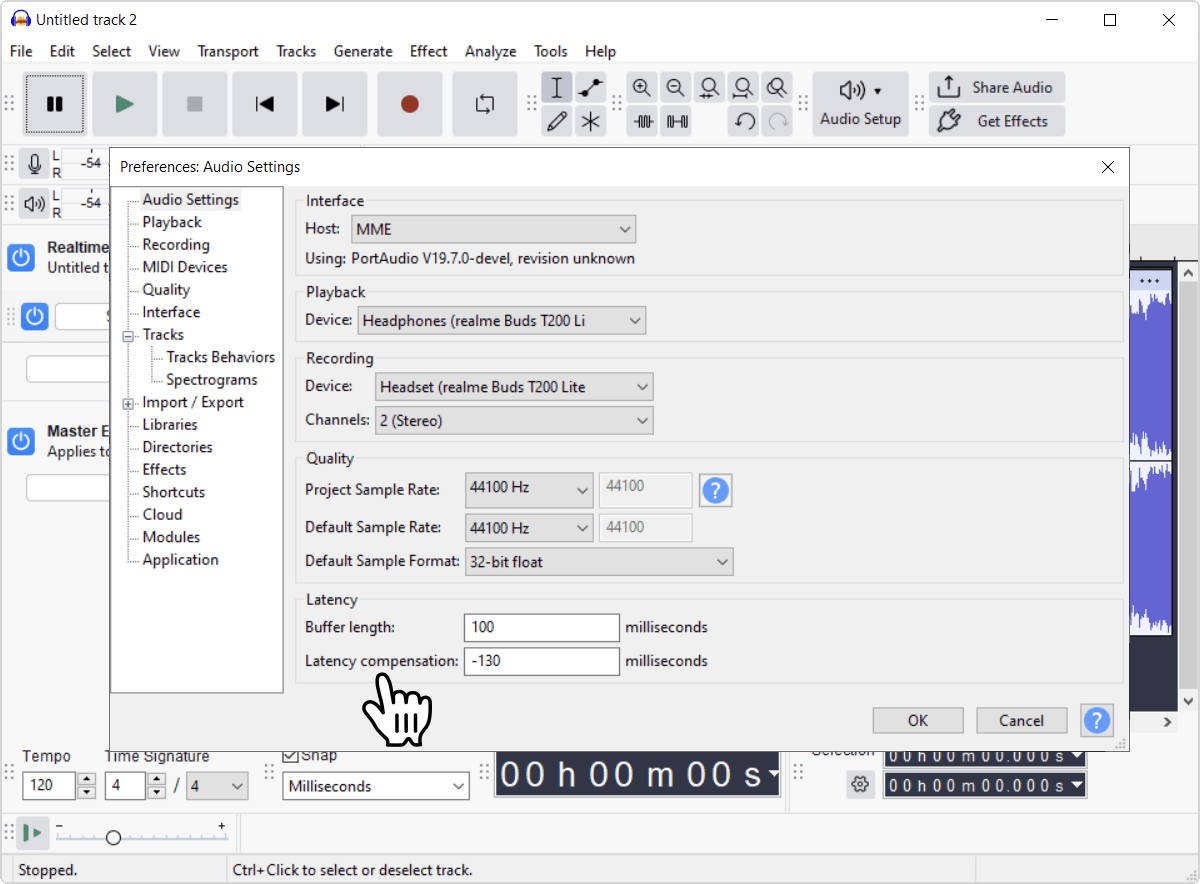
改为通过 Bounce 或 Render 处理曲目,可以完全绕开这种取舍,因为离线处理不需要赶上实时播放,延迟在这里也不是问题。不过在这个过程中,你会失去实时监听。
获得最佳效果的技巧
- 尽量使用质量最高的源音频。WAV 或 AIFF 等无损格式能为插件提供比高度压缩的 MP3 更丰富的素材。源音频越干净,分离效果也越干净。
- 先把延迟设高一些,再逐步调低。先确认你的系统能够跟得上,再去追求最快的响应速度,而不是一开始就设为最低值,然后再排查卡顿问题。
- 根据任务选择合适的输出模式。需要分离并专注于某一部分时选择已选音轨,需要去除某些乐器得到伴奏带时选择混音残余。
- 把你计划处理的音轨路由到各自独立的声道。在插件内部监听适合快速检查,但要真正处理或混音某条音轨,还是需要为它单独设置输出。
- 如果系统已经在高负荷运行,就减轻其他地方的负担。把工程中其他占用较高的音轨和插件冻结或渲染掉,这样能释放出更多 CPU 和 GPU 资源供插件使用。
- 保持 DAW 为最新版本。使用最新版本的 DAW,能让插件获得最顺畅运行的机会。
当你要定稿混音,而不只是打草稿时,值得把音轨拿到网页版上,用云端模型(Andromeda 或 Perseus)再处理一遍,而不是只依赖插件。云端模型追求的是深度而非速度,在处理复杂素材、最终混音,或任何要送去母带处理的内容时,效果往往明显更好。日常分离工作用插件直接处理就足够好了,只有在要求更高时,才值得多花这一步。
常见问题
使用插件需要订阅吗?
是的,需要有效的 Pro 订阅。没有免费版本或试用。
插件可以在哪些 DAW 中使用?
任何支持 VST3 的 DAW,或在 macOS 上支持 AU 的 DAW,都应该可以使用。已在 Ableton Live、Cockos REAPER、Steinberg Cubase,以及支持 VST3 的 Audacity 版本中直接测试过。
我应该安装 VST3 还是 AU 格式?
在 Windows 和 Linux 上,只有 VST3 这一个选项。在 macOS 上,两种格式都可以选择;安装你的 DAW 所使用的那种即可。
Linux 上有图形界面的安装程序吗?
没有,Linux 上没有安装向导。你需要自己解压压缩包,并把 .vst3 包复制到 VST3 文件夹中,具体方法见上文“安装插件”部分。
安装插件后,为什么它没有出现在我的 DAW 中?
首先,确认你的 DAW 已更新到最新版本;较旧的版本可能难以识别新安装的插件。如果不是这个原因,请确认安装文件夹已在你 DAW 的扫描列表中,运行一次完整的重新扫描,然后重启 DAW。在 Linux 上,还要检查插件包的权限,以及你复制到的具体路径。
我一直没有收到一次性激活验证码,该怎么办?
请检查垃圾邮件文件夹,确认邮箱地址输入正确,并在验证码输入界面使用重新发送选项,而不必从头重新开始整个激活流程。
插件需要一直保持联网吗?
只有在最初发送和验证一次性验证码时,以及之后定期的后台刷新时才需要联网。如果因为保存的激活信息看起来无效或已过期而刷新失败,你就需要重新激活。
如何把我的激活转移到另一台电脑?
在旧设备上使用插件页脚处的退出来清除激活信息,然后在新设备上用同一个账户邮箱重新激活。
如果没有专门的伴奏控制项,我该如何得到伴奏音轨?
只开启人声,然后将输出模式设为混音残余。得到的残余部分——除人声之外的一切——就是一条完整的伴奏。
插件的处理质量与网页版相比如何?
插件运行在 Lyra 之上,它是为速度和本地处理而打造的,而不是为了追求极致质量。日常分离工作表现良好,但对于最终混音、母带处理或复杂素材,建议改用 LALAL.AI 网页版上的云端模型。
实时处理和离线处理有什么区别?
实时模式在你现场播放曲目、边听边切换音轨时运行,这也是延迟和校准这两个设置存在的原因。离线模式在你的 DAW 进行缩混、渲染、冻结或导出而不是播放时运行,此时没有需要跟上的实时播放。你不需要自己在实时和离线之间选择;这由你的 DAW 根据你正在进行的操作来决定。
为什么会出现爆音、掉帧,或“过载警告”?
先增大延迟,通常这样就够了。如果还不够,再降低系统的整体负载,尝试增大 DAW 缓冲区,或关闭几个占用较高的其他插件,然后恢复播放再检查一次。
