


音軌分離器外掛程式新手指南
LALAL.AI 音軌分離器是一款可在您的 DAW 中以即時或離線方式運作的外掛程式。將其插入軌道或匯流排,即可分離或移除七種音軌:人聲、鼓、鋼琴、原聲吉他、電吉他、貝斯,以及透過分離人聲取得的完整伴奏。
它運行於 Lyra(LALAL.AI 專為裝置端處理打造的模型)之上,因此音軌分離完全在本機進行:無需上傳、不需排隊等候伺服器,音訊處理本身也不需要網路連線,您的音訊內容更不會離開您的電腦。此外掛程式也不會動用您的分鐘數餘額,分鐘數只會在使用雲端處理時扣除:包括網頁版、行動應用程式,以及桌面應用程式中「本機模式」以外的處理。
開啟想要分離的音軌,決定要聽取這些音軌本身,還是聽取其餘部分,並在以即時模式運作時,調整延遲以配合您系統的負荷能力。此外掛程式也能在您 DAW 的 Bounce 或 Render 流程中以離線方式運作(詳見下文)。啟用程序透過您的帳戶電子郵件,每台裝置只需進行一次,且需要有效的 Pro 訂閱。完成後,一切都會完全在您的 DAW 中執行。
您將使用到的功能
在安裝前,先了解外掛程式各項控制項的實際作用。
即時與離線是外掛程式處理音訊的兩種方式。您不會直接選擇其中一種,而是由您的 DAW 根據您使用外掛程式的方式來決定:
- 即時——在您現場播放、並希望切換音軌或變更輸出模式時立即聽到結果的情況下運作。這正是下文延遲設定存在的原因。
- 離線——在您的 DAW 不經即時播放、直接演算曲目時運作,例如執行 Bounce、Render、Freeze 或 Export。此時沒有即時播放需要跟上,因此外掛程式會一次處理完整個選取範圍,並回傳一個完成的檔案。
兩者都完全在您的裝置上進行,使用相同的 Lyra 模型。這裡所說的「離線」意指「不與即時播放同步」,而非「沒有網路連線」。這與網頁版的雲端模型是不同的概念。
可開啟的音軌:
- 人聲
- 鼓點
- 鋼琴
- 原聲吉他
- 電吉他
- 貝斯
可同時啟用以上任意組合。
輸出模式決定您實際聽到的內容:
- 選取的音軌——只播放您開啟的部分
- 其餘混音——除了您開啟的部分以外的所有內容,即殘留部分
沒有專屬的伴奏控制項,但只開啟人聲並將輸出模式設為其餘混音,即可取得殘留部分,也就是完整的伴奏,因為那正是移除人聲後剩下的所有內容。
延遲是一種取捨,而非設定一次就好的選項:
- 較低延遲——反應更快,對處理器的負荷更高
- 較高延遲——更穩定,反應較慢
- 校準——執行快速基準測試,為您設定穩定的延遲起始值,省去反覆試誤調整的過程
啟用程序會將外掛程式與您的裝置綁定:
- 需要有效的 Pro 訂閱,沒有免費版本或試用
- 使用您的帳戶電子郵件與寄送至您信箱的驗證碼,進行一次性設定
- 首次設定需要網路連線,之後則會定期在背景中進行刷新
外掛程式的格式依您的作業系統而定:
- Windows — VST3
- macOS — VST3 或 AU
- Linux — VST3
相容於大多數主流 DAW:
- 任何支援 VST3 的 DAW,或在 macOS 上支援 AU 的 DAW,應該都能正常運作
- 已直接在 Ableton Live、Cockos REAPER、Steinberg Cubase,以及支援 VST3 的 Audacity 版本中測試過
運作期間可能會看到的訊息:
- 「準備中⋯」 — 正在載入,即將就緒
- 「過載警告」 — 目前的需求超出系統目前能負荷的範圍
- 「外掛程式初始化失敗」 — 啟動時發生問題
安裝外掛程式:逐步教學
安裝外掛程式的方式依您的作業系統而定。
Windows
- 下載並啟動安裝程式。前往LALAL.AI 音軌分離器頁面取得安裝程式,然後執行它。
- 選擇您的 VST3 資料夾。可保留預設位置,或指定自訂位置。
預設路徑為 C:\Program Files\Common Files\VST3\,安裝到此處可能會提示需要系統管理員權限。在設定過程中選擇自訂資料夾即可避免此情況。
- 讓安裝程式完成安裝。此時無需再進行其他設定,靜候安裝完成即可。
- 重新啟動您的 DAW。大多數 DAW 只會在啟動時掃描新的外掛程式,因此這一步是讓它找到新安裝項目的關鍵。
- 如有需要,重新掃描。如果外掛程式沒有立即出現,請執行外掛程式重新掃描(詳見下文)。
macOS
- 下載安裝程式並開啟它。前往LALAL.AI 音軌分離器頁面取得 DMG 檔案,開啟後執行其中的 PKG 安裝程式。
- 選擇要安裝的格式。依您的 DAW 實際使用的格式選擇 VST3、AU,或兩者皆安裝。
- 完成安裝。這會將外掛程式放置於系統標準位置:VST3 對應 /Library/Audio/Plug-Ins/VST3/,AU 則對應 /Library/Audio/Plug-Ins/Components/。
- 重新啟動您的 DAW。大多數 DAW 只會在啟動時掃描新的外掛程式,因此這一步是讓它找到新安裝項目的關鍵。
- 如有需要,重新掃描。如果沒有自動出現,請執行外掛程式重新掃描。
Linux
這裡沒有安裝精靈,您需要自行放置外掛程式檔案。
- 下載並解壓縮外掛程式封存檔。前往LALAL.AI 音軌分離器頁面取得檔案,解壓縮後即可取得 Stem Separator.vst3 套件。
- 將它複製到您 DAW 會掃描的 VST3 資料夾中。建議先嘗試您家目錄中的 ~/.vst3/,不需要 root 權限。只有在您的 DAW 僅掃描系統位置時,才需要考慮 /usr/lib/vst3/ 或 /usr/local/lib/vst3/ 等系統資料夾。
- 保持權限完整。請確認複製的檔案保留其可執行與讀取權限;相較於其他平台,Linux 安裝對此更加敏感。
- 重新啟動您的 DAW。大多數 DAW 只會在啟動時掃描新的外掛程式,因此這一步是讓它找到新安裝項目的關鍵。
- 重新掃描並確認路徑。請再次確認您複製進去的資料夾,已列在您 DAW 的 VST3 掃描路徑中。
如果您的 DAW 找不到外掛程式
大多數 DAW 會在啟動時自動掃描預設的 VST3/AU 資料夾,因此通常不需要以下步驟。若有需要,請:
- 確認您的 DAW 已更新至最新版本;較舊的版本可能難以偵測到新安裝的外掛程式。
- 開啟您 DAW 的外掛程式偏好設定。
- 確認您安裝的資料夾已列在掃描清單中。
- 執行完整的外掛程式重新掃描。
- 再次重新啟動 DAW,以完成載入剛找到的外掛程式。
在 Linux 上,最可能的原因通常是您複製到的確切路徑,或是檔案權限問題。
啟用外掛程式:逐步教學
首次在專案中開啟外掛程式時,您會看到啟用畫面,而非平常的控制介面。每台裝置只會出現一次。
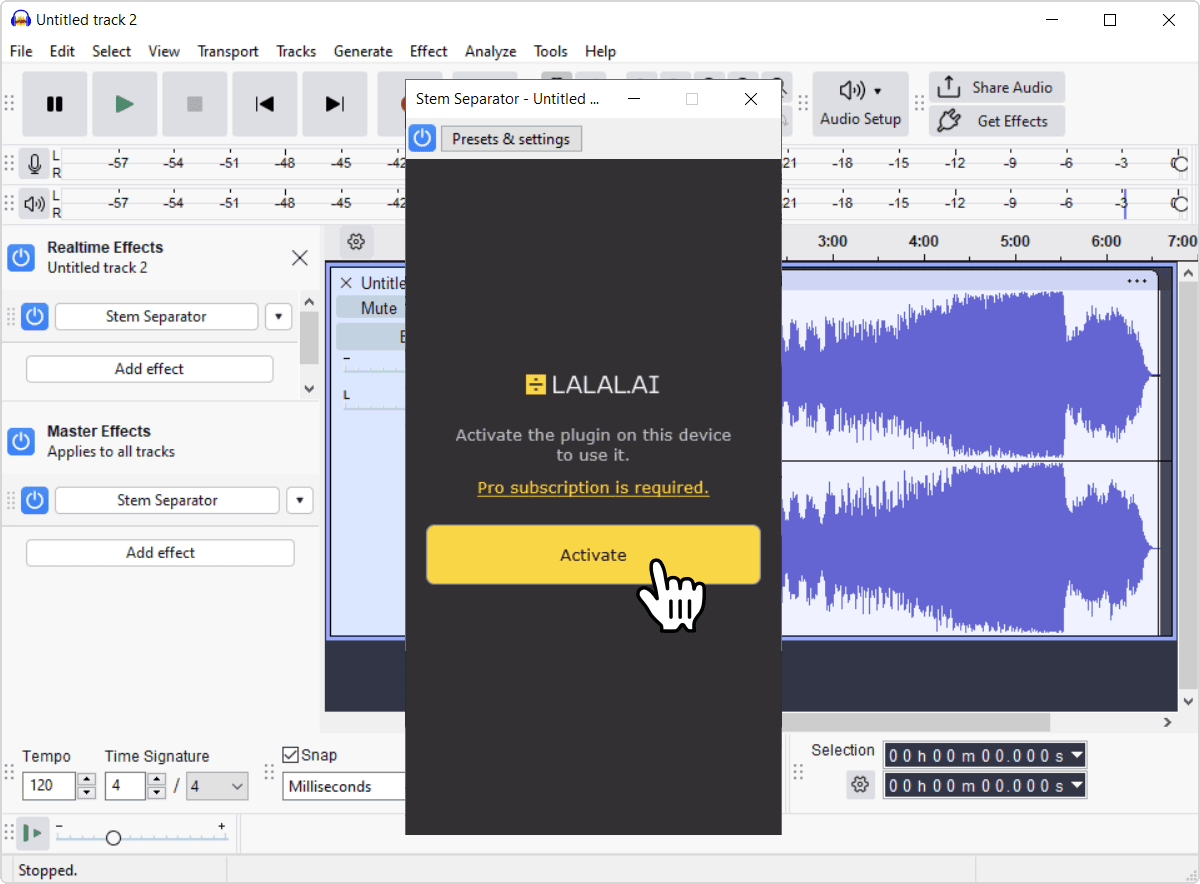
- 開始啟用程序。按一下啟用按鈕。
![Activate button on the plugin activation screen]()
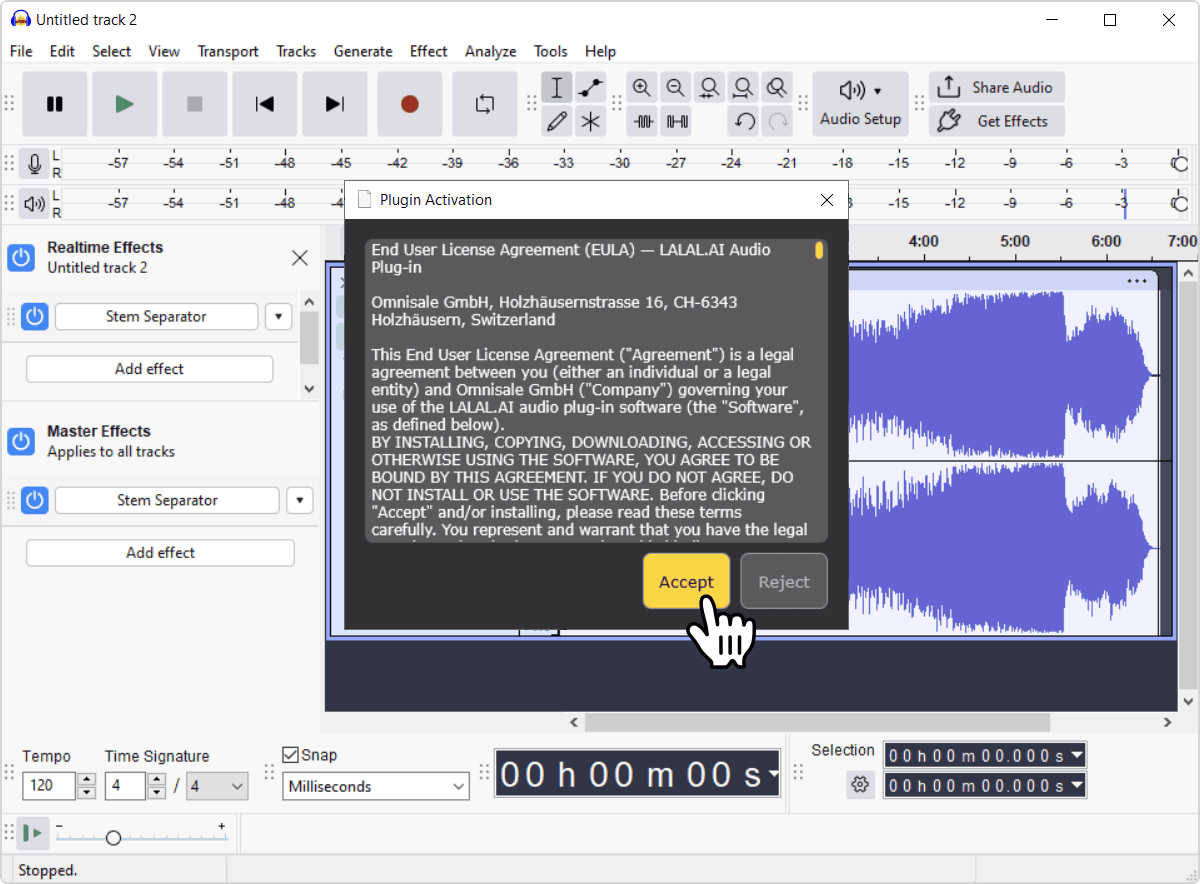
- 詳閱 EULA,若您同意,請按一下「接受」。EULA 代表終端使用者授權合約,內容涵蓋使用此外掛程式的條款。
![End-user license agreement shown inside the plugin]()
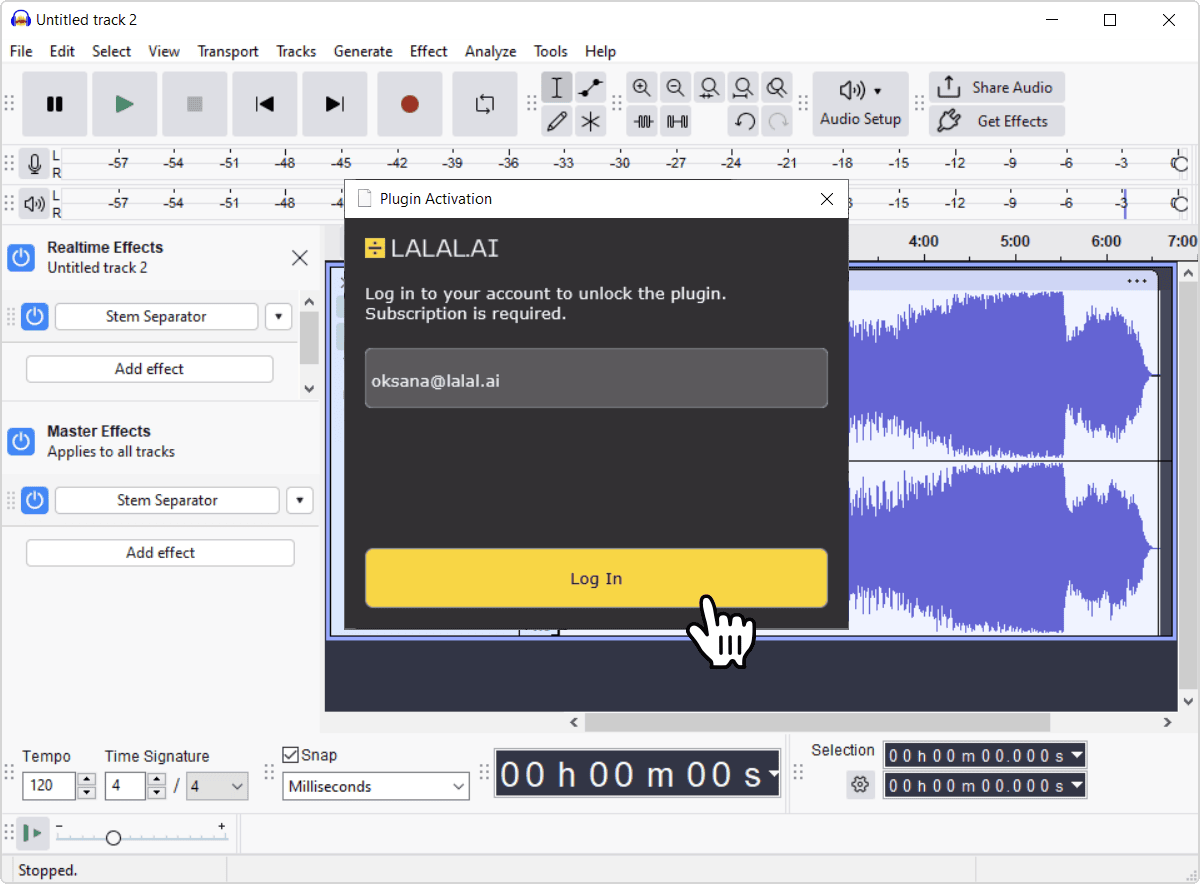
- 登入您的帳戶。輸入您 LALAL.AI 帳戶的電子郵件,即與您 Pro 訂閱綁定的同一組電子郵件。按一下登入。
![Email field and Log In button on the plugin activation screen]()
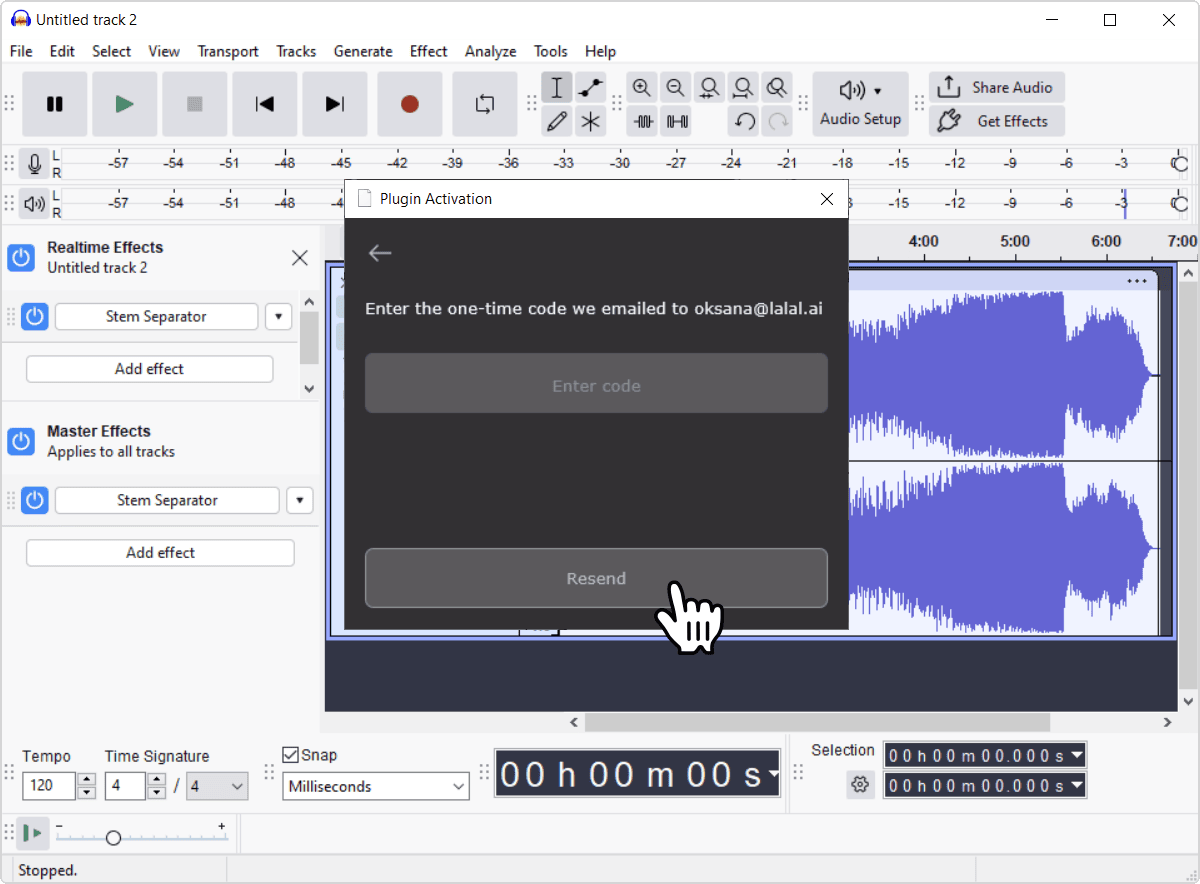
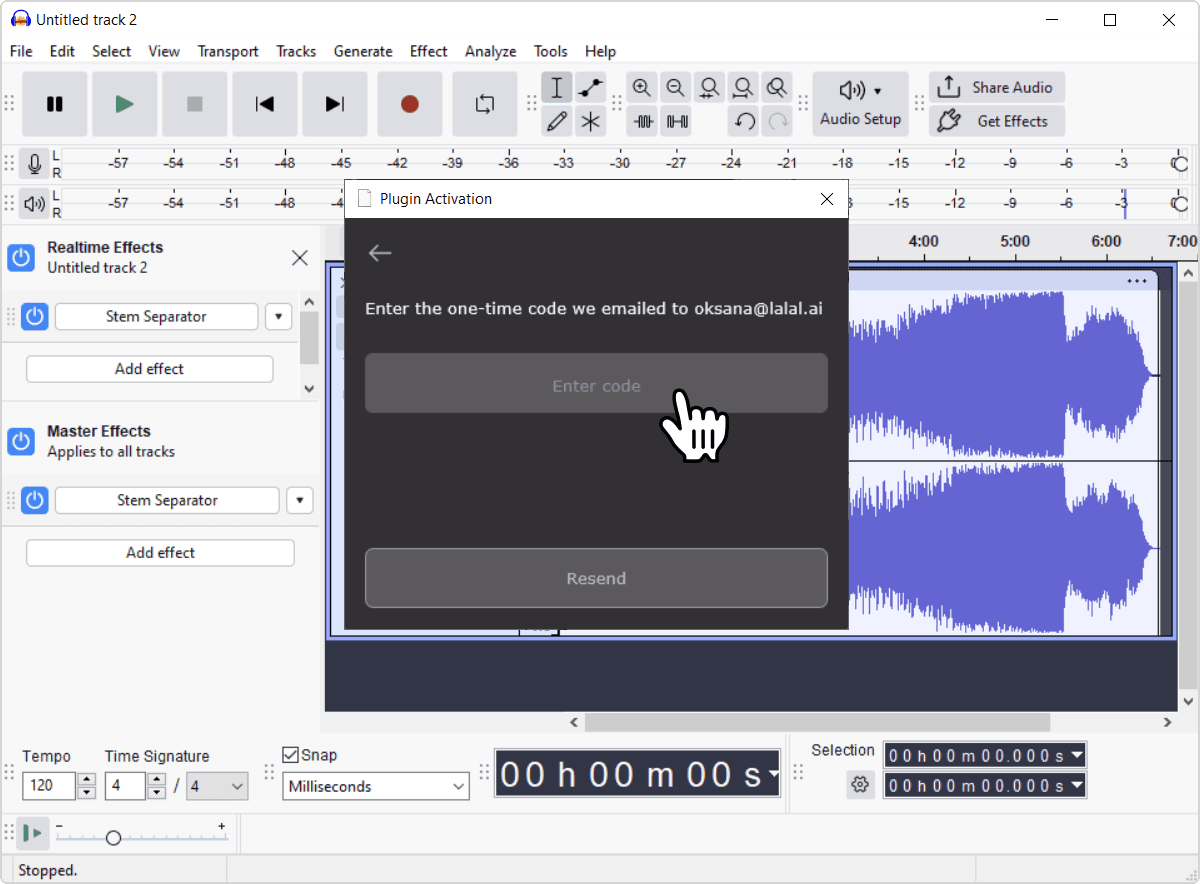
- 查看您的收件匣,尋找一次性驗證碼。如果幾分鐘後仍未收到,請檢查垃圾郵件匣,並確認您輸入的電子郵件地址正確無誤。 您也可以在驗證碼輸入畫面重新發送驗證碼,而不需要從頭開始。
![Resend button on the code entry screen]()
- 在外掛程式中輸入 6 位數驗證碼。這就是剛才寄送至您信箱的驗證碼。
![Code entry field inside the plugin]()
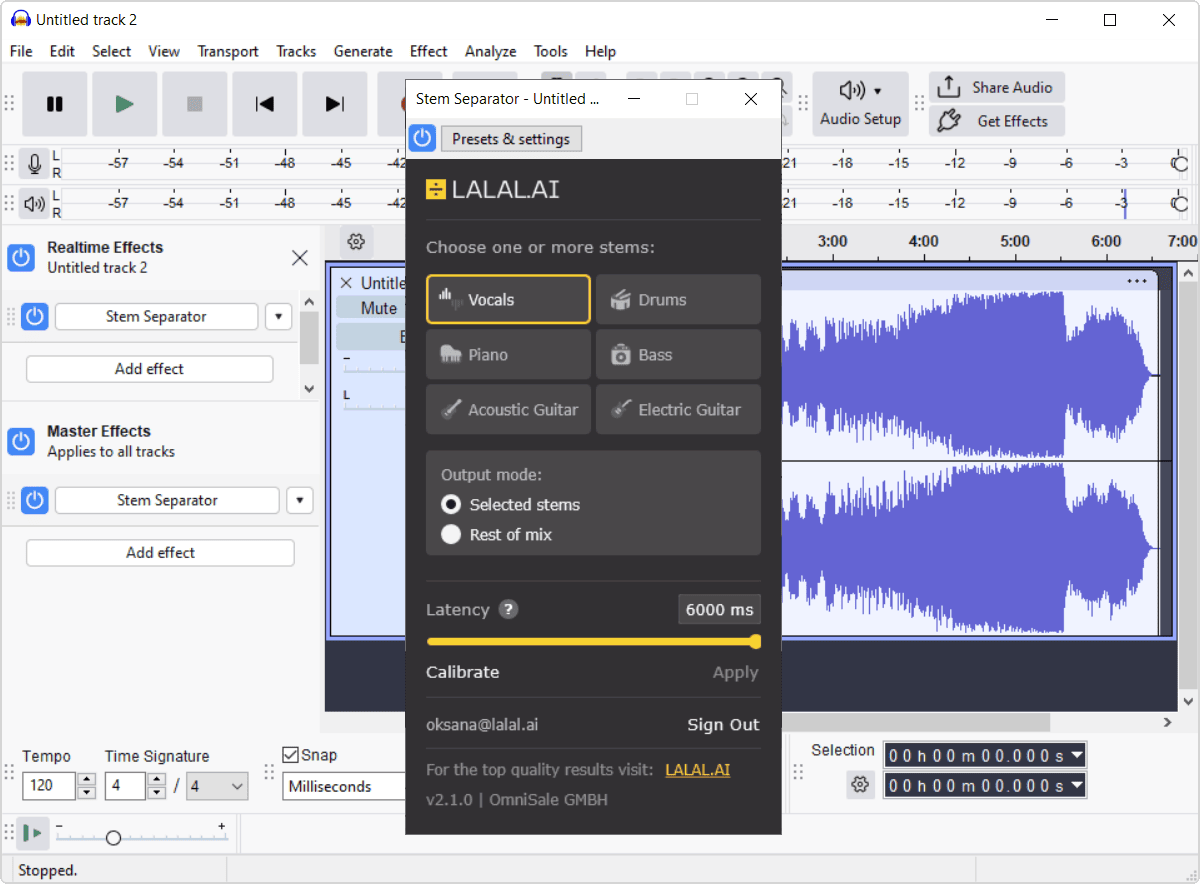
- 等待驗證完成。驗證碼通過驗證後,啟用畫面會自動關閉,外掛程式即可開始使用。
![Plugin verifying the activation code]()
值得了解的事項
- 啟用狀態會儲存在本機,並與該特定裝置綁定。
- 外掛程式會定期在背景刷新啟用狀態,此過程需要網路連線才能成功。
- 如果因已儲存的啟用狀態看似無效或已過期而刷新失敗,您可能會被要求重新啟用。
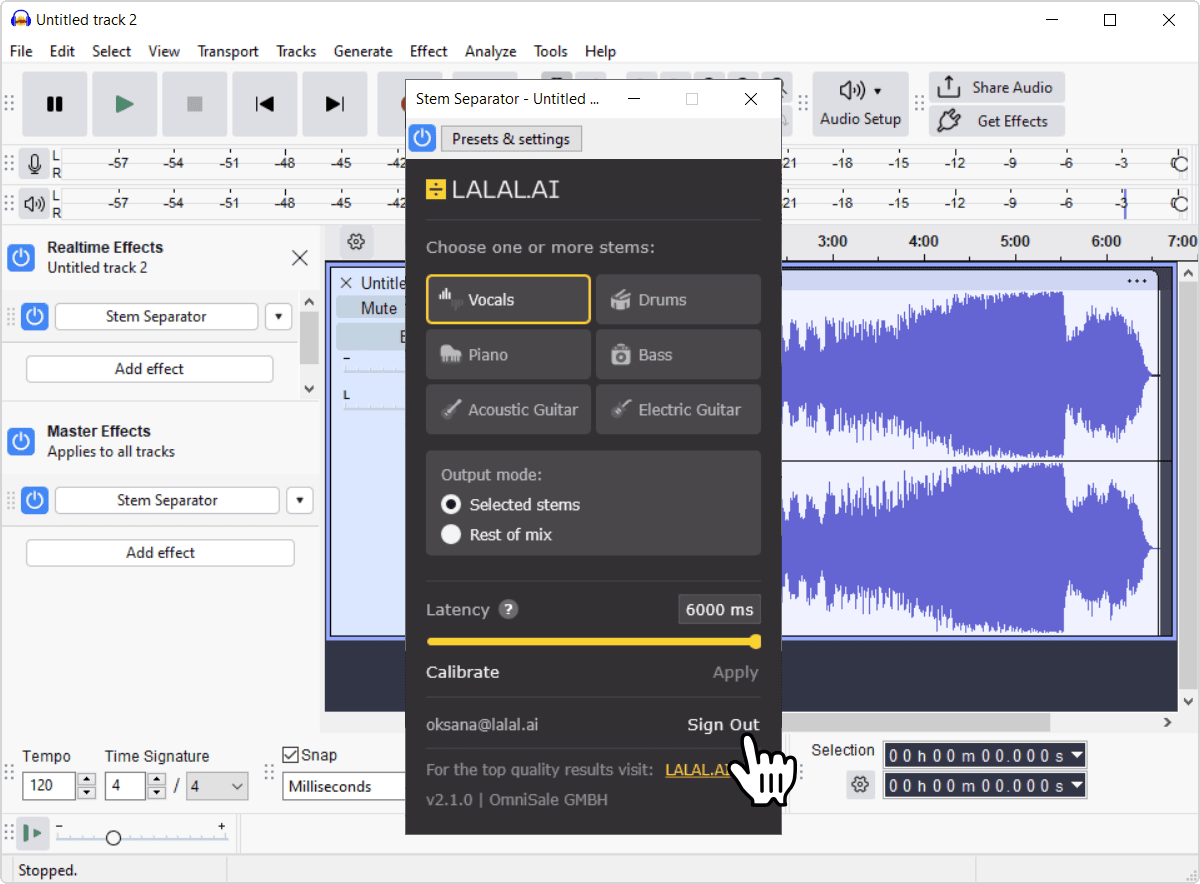
- 如果您要換到新電腦,或想重新開始,請使用外掛程式頁尾的退出,清除本機啟用狀態並重新顯示啟用畫面。
![Sign Out link in the plugin footer]()
使用外掛程式
基本工作流程(即時)
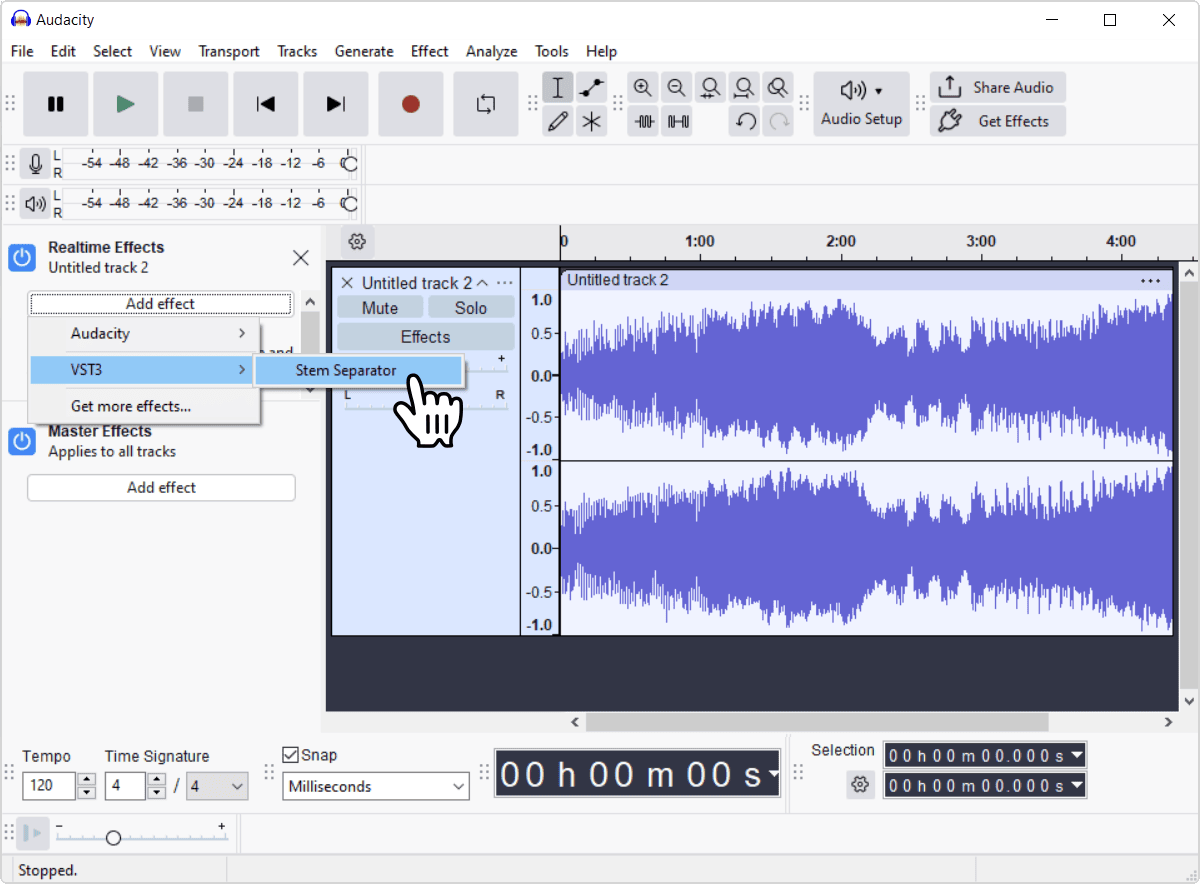
- 將外掛程式插入立體聲軌道或匯流排。此外掛程式處理的是立體聲混音,因此需要放置在承載立體聲音訊的軌道或匯流排上。
![Adding Stem Separator as a VST3 effect on a track]()
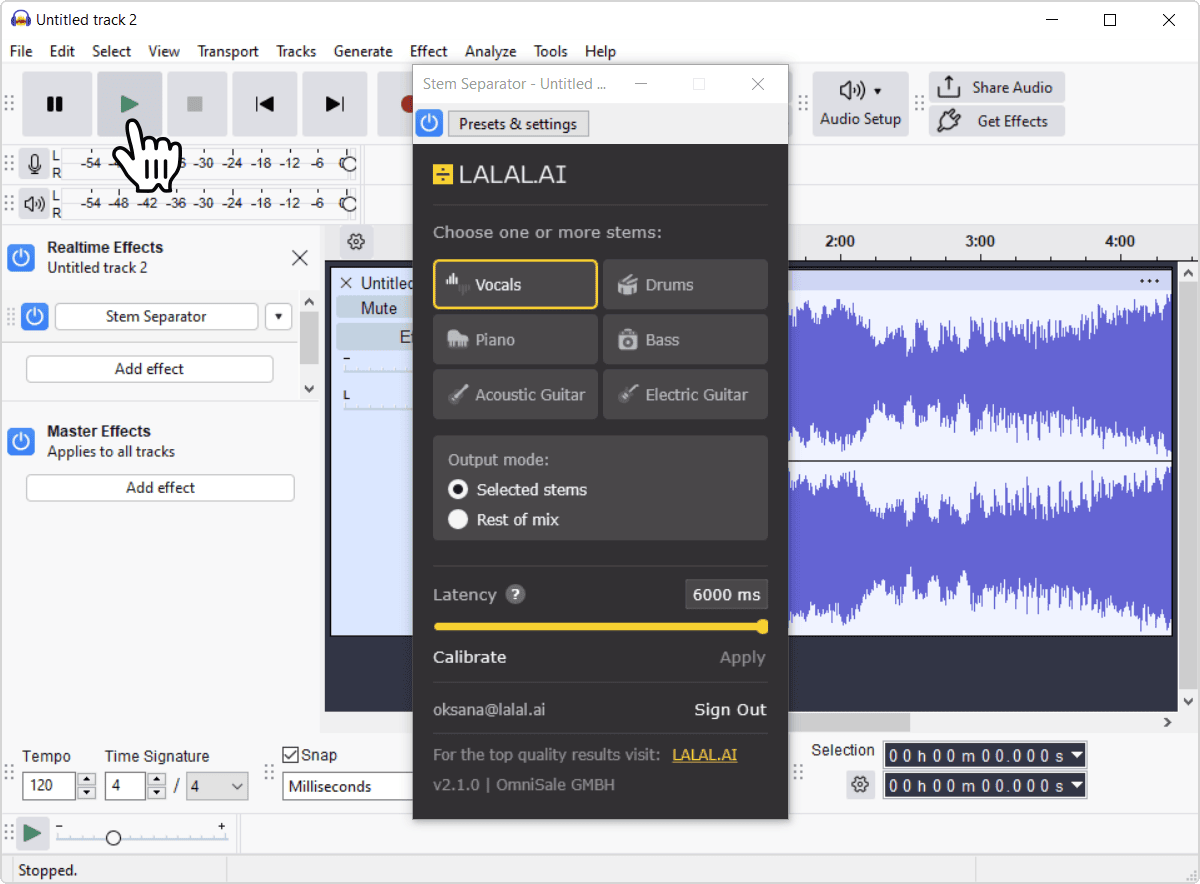
- 開始播放。這能讓您在開啟音軌、調整設定的同時有音訊可供處理。
![Track playing back with the plugin active]()
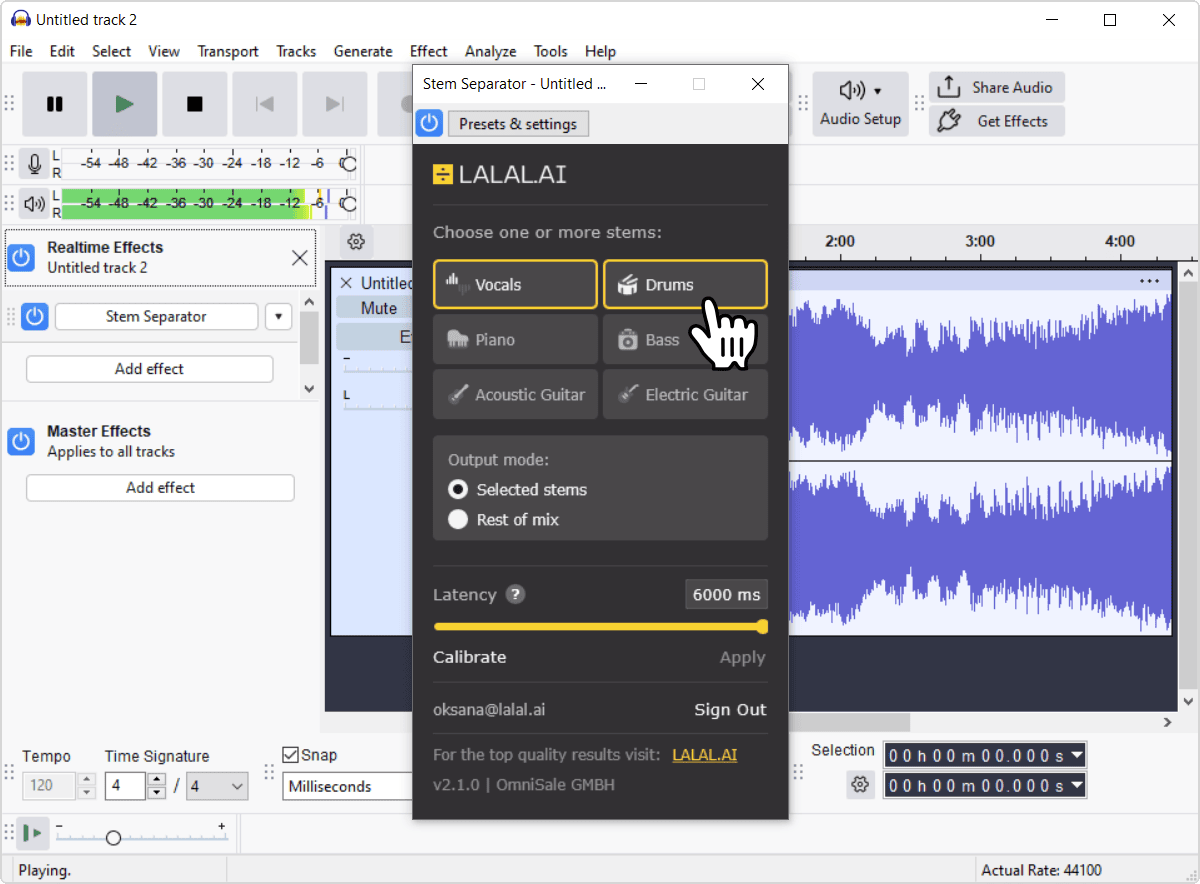
- 開啟您想處理的音軌。您可以同時啟用人聲、鼓、鋼琴、原聲吉他、電吉他與貝斯的任意組合。
![Stem buttons in the plugin with Vocals and Drums enabled]()
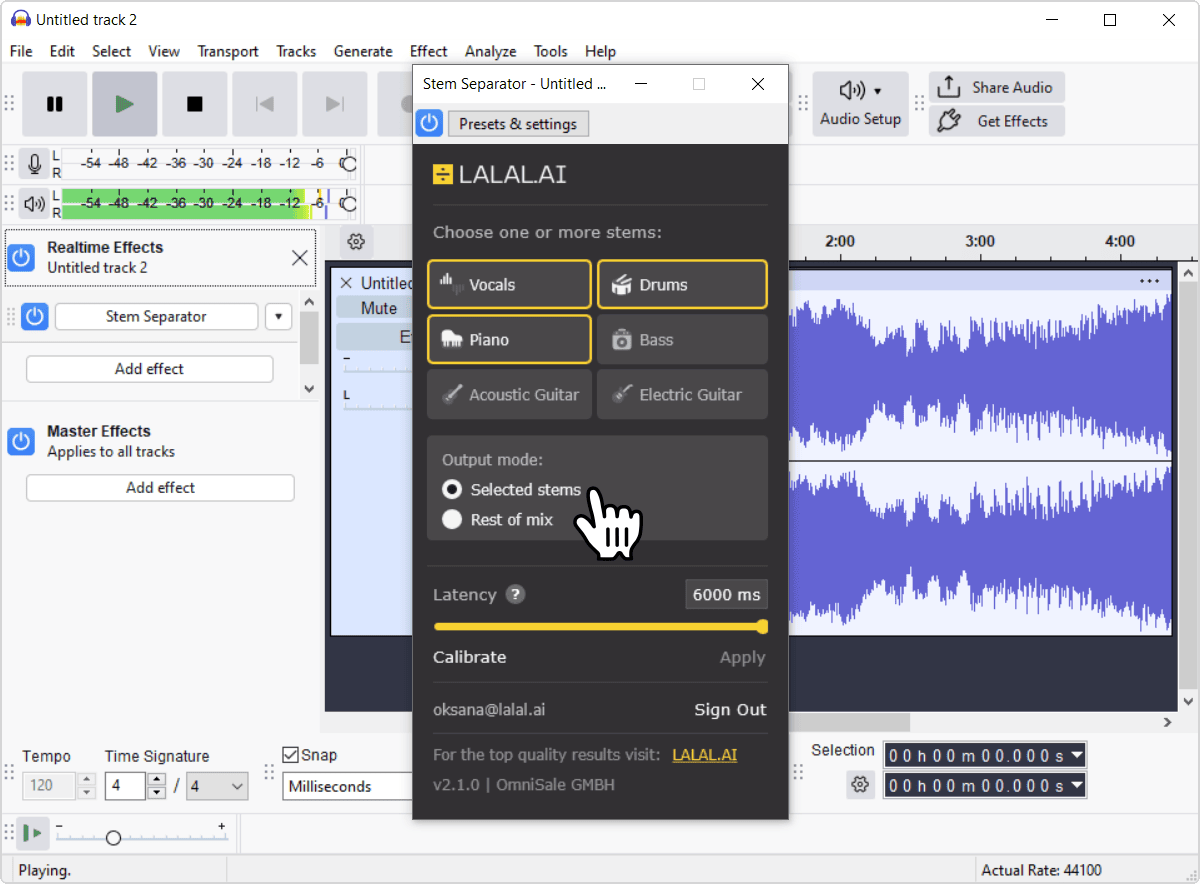
- 選擇您的輸出模式。設為選取的音軌可只聽到您開啟的部分,或設為其餘混音以聽取其餘所有內容。
![Output mode options: Selected stems and Rest of mix]()
- 如有需要,可路由至獨立聲道。若您希望各個音軌擁有各自的輸出,而不是在外掛程式內切換,請參閱下文。
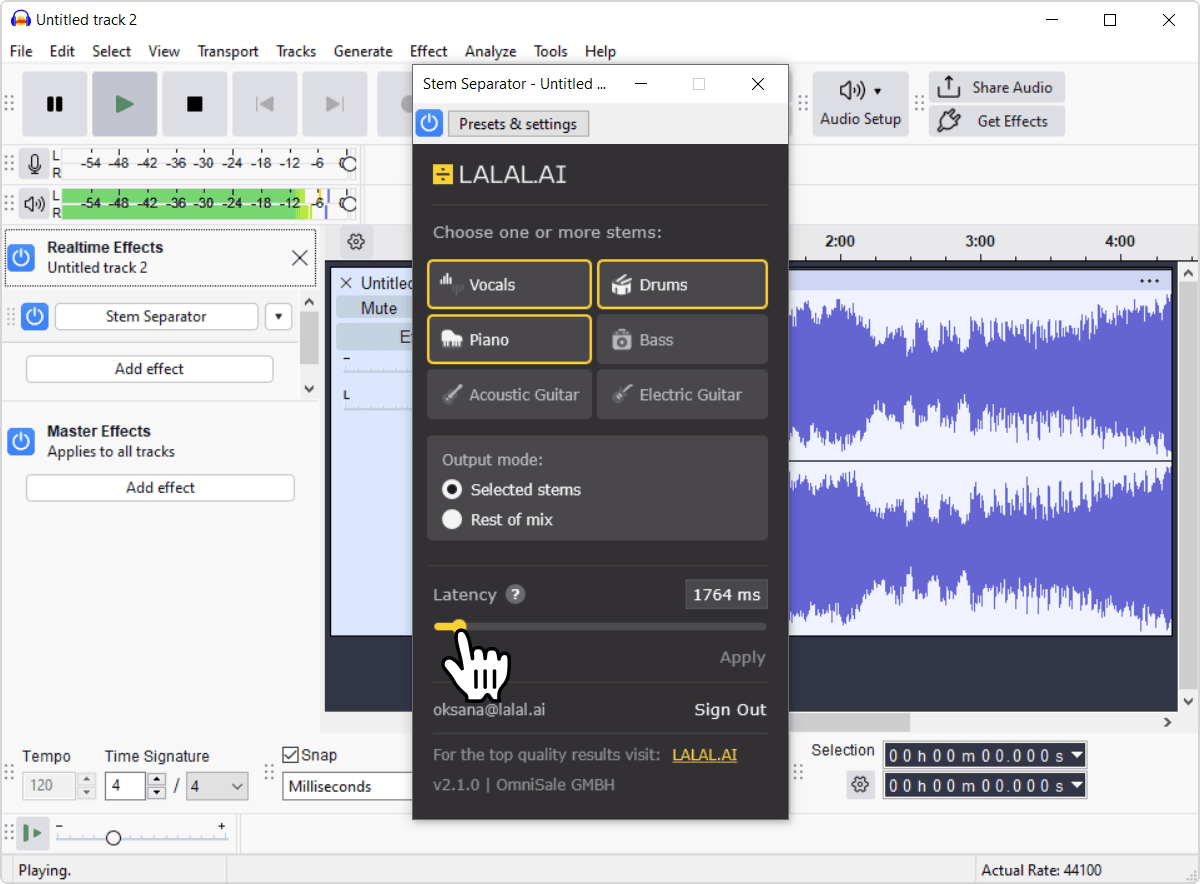
- 若遇到效能問題,請調整延遲。如何在反應速度與穩定性之間取得平衡,請參閱下文。
![Latency slider and Calibrate control in the plugin]()
從這裡開始,您可以隨時調整音軌或輸出模式,並立即聽到變化。如果您想跳過即時監聽、直接取得完成的檔案,請參閱下文的「離線作業」章節。
將音軌傳送至獨立聲道
如果您想單獨處理或混音某個音軌,而不只是在外掛程式內監聽,可以這樣做:
- 為外掛程式開啟額外輸出。這取決於您的 DAW;請尋找為外掛程式或軌道新增輸出的方式,有時會標示為多重輸出、外掛程式輸出或類似名稱。
- 為每個想要獨立處理的音軌設定一個聲道。這些就是外掛程式輸出將會饋入的混音器聲道。
- 將各個外掛程式輸出路由至對應的聲道。將某個音軌(或殘留部分)的外掛程式輸出,連接到您為它建立的聲道。
- 接下來,將每個聲道當作一般軌道來處理。新增外掛程式、調整音量,或以您平常處理軌道的方式進行混音。
請注意:此工作流程在 Audacity 中無法使用。其播放引擎不支援多聲道或匯流排路由,因此無法將個別外掛程式輸出傳送至獨立聲道。
離線作業
跳過即時監聽,讓您的 DAW 一次處理完整首曲目:
- 插入外掛程式並照常設定。開啟您想要的音軌並選擇輸出模式,與即時模式的做法相同。
![Plugin set up on a track before rendering]()
- 演算曲目,而非按下播放。在您的 DAW 中,這通常稱為 Bounce、Render、Freeze 或 Export。
![Exporting the processed track from the DAW]()
- 取得完成的檔案。DAW 會直接回傳處理完成的音訊。
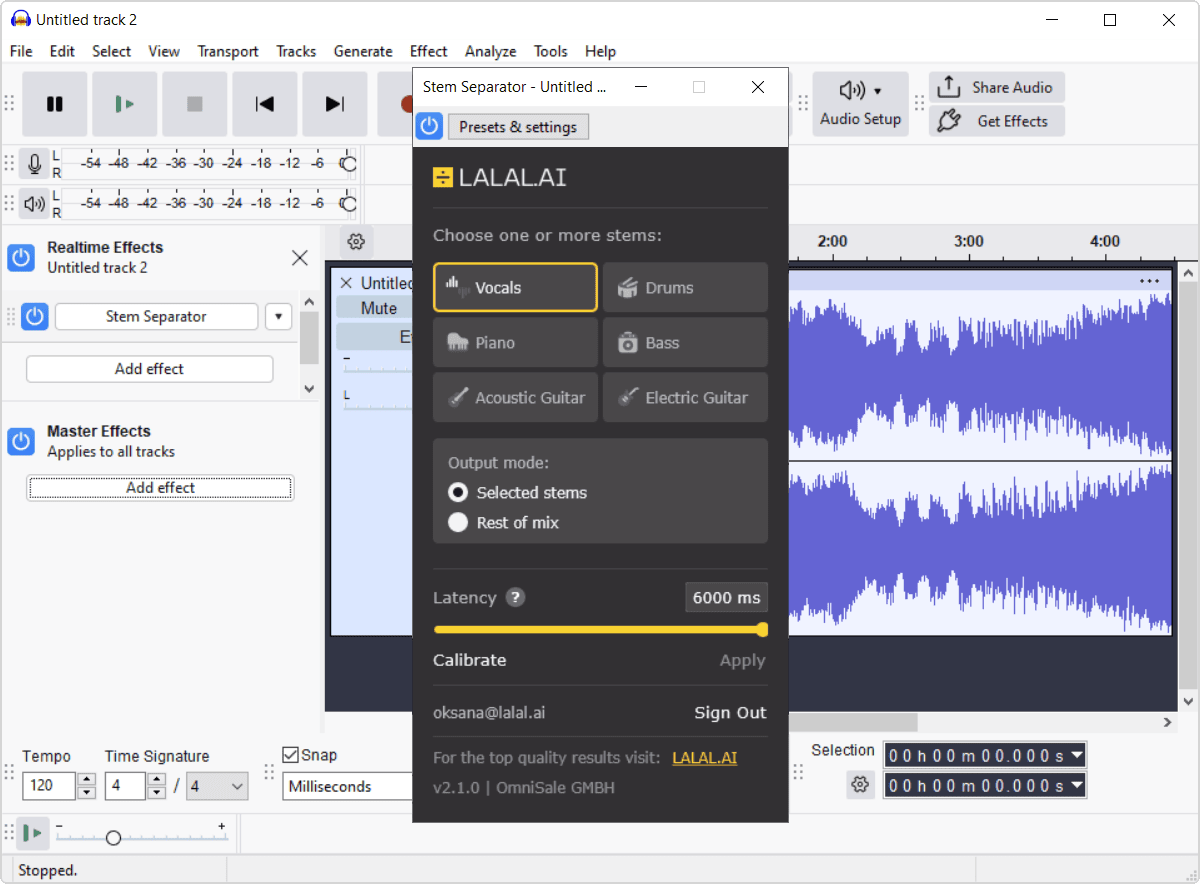
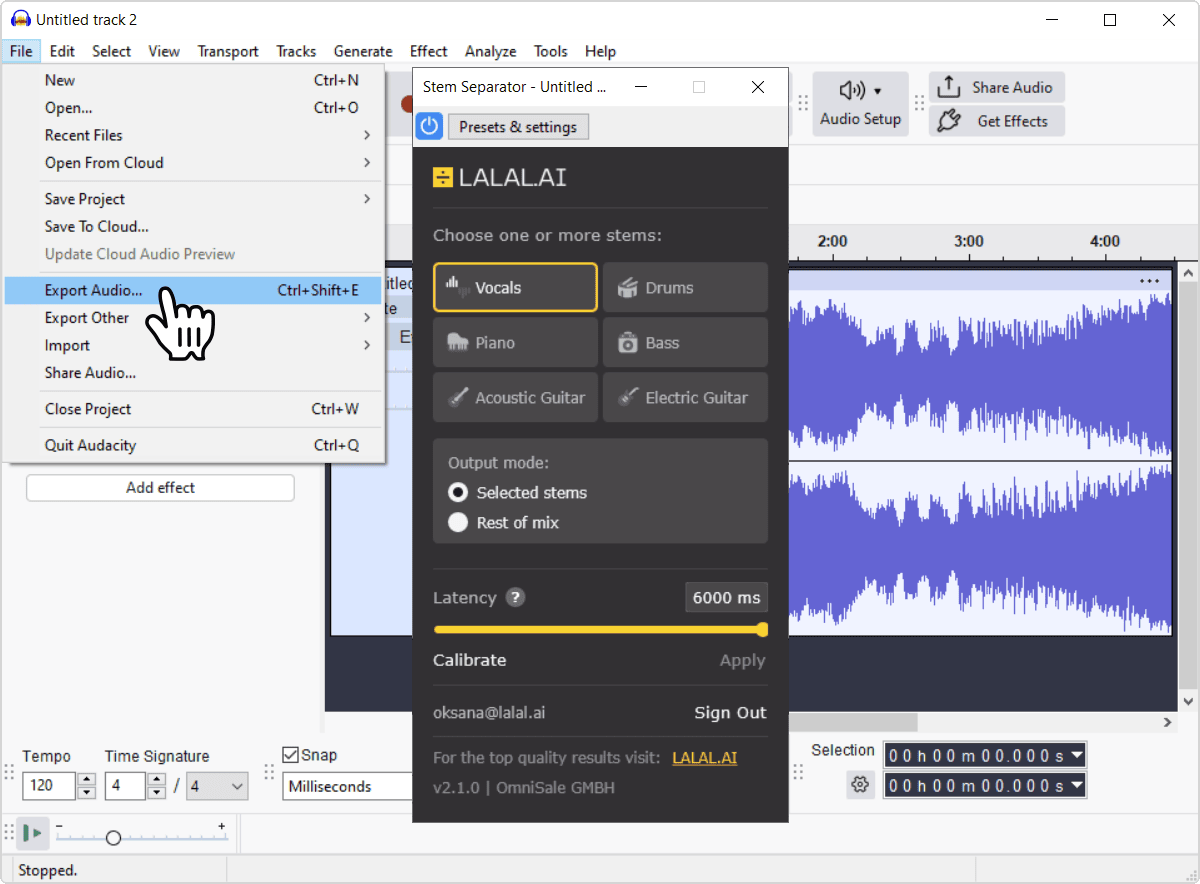
如果您已經確定想要的音軌,或即時播放持續卡頓,這個方式能讓您直接取得完成的檔案,無需即時監聽。
延遲的實際應用
延遲是在反應速度與穩定性之間做取捨:數值較低反應較快,但對處理器的負荷較高;數值較高則對系統較溫和,但反應較慢。如果您不想自行調整,可按一下校準,讓系統自動為您設定穩定的數值,之後若啟用更多音軌,再稍微調高即可。
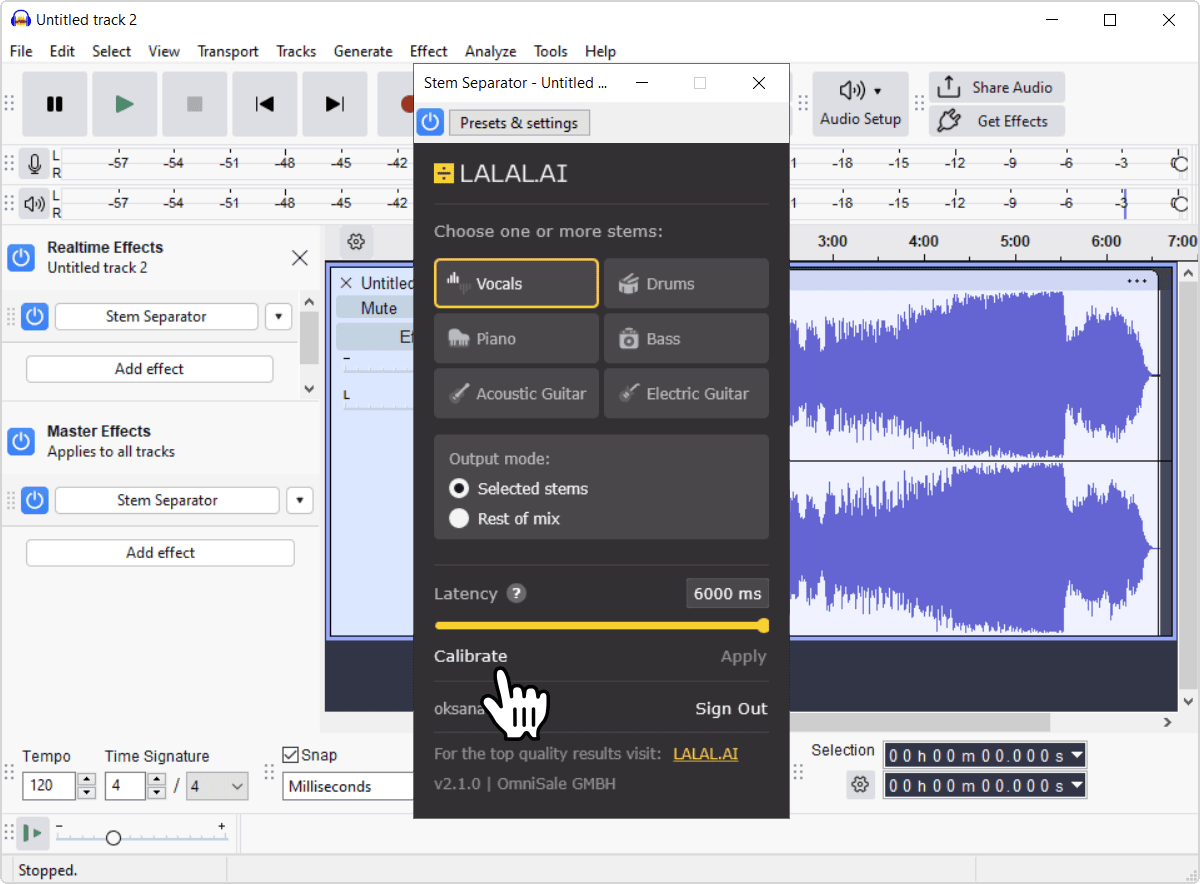
如果播放期間出現斷音或漏音,請先提高延遲,或按一下校準。如果這樣仍不夠,請同時降低系統整體負荷,嘗試加大 DAW 緩衝區大小,或關閉幾個其他負荷較重的外掛程式,然後再次播放,聽聽看效果如何。
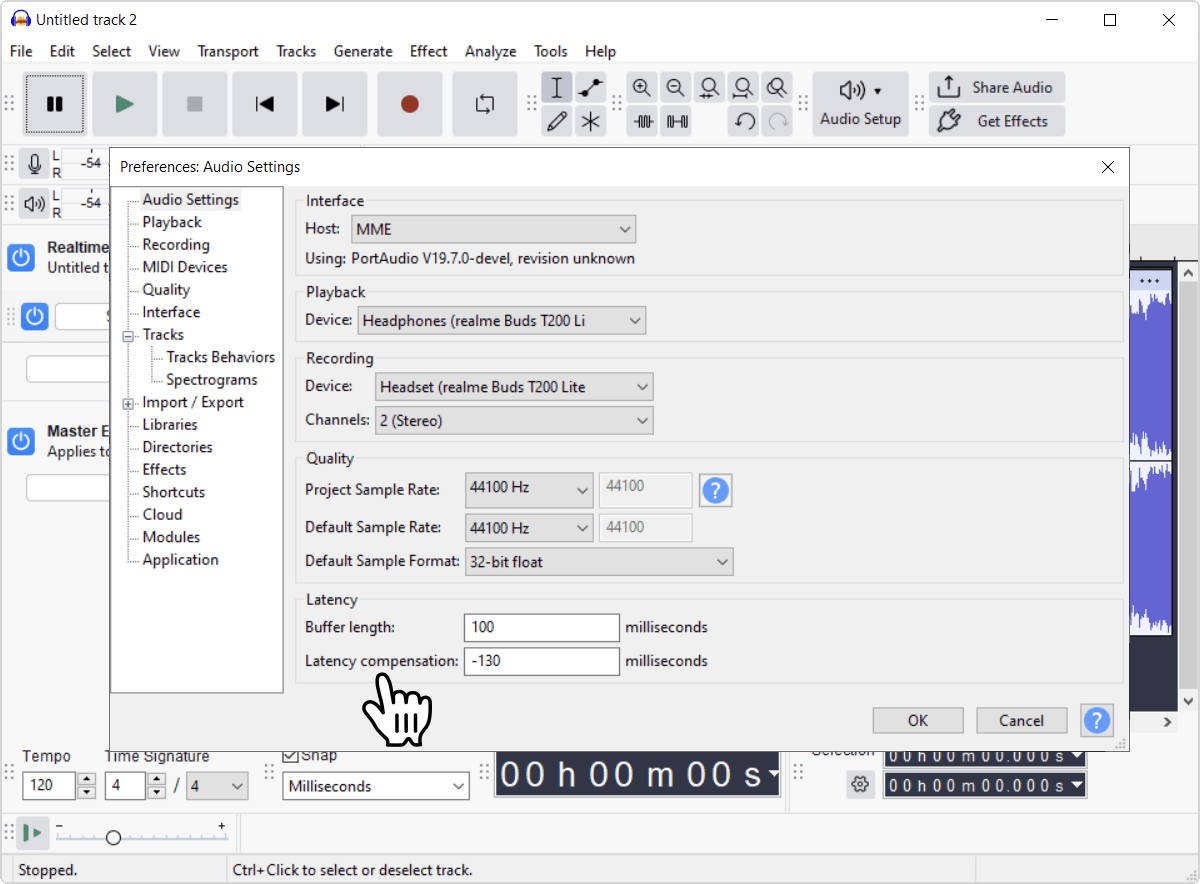
改以 Bounce 或 Render 方式處理曲目,可完全避開這項取捨,因為離線處理不需要跟上播放速度,延遲在此也不構成因素。不過,在這個過程中您會失去即時監聽。
獲得最佳效果的訣竅
- 盡可能使用品質最高的來源音訊。WAV 或 AIFF 等無損格式,能為外掛程式提供比高度壓縮的 MP3 更多可用的素材。來源越乾淨,分離結果也越乾淨。
- 先將延遲設高,再逐步往下調。在追求最快反應速度之前,先確認系統能夠負荷,而不是從最低設定開始,事後再排除斷音問題。
- 依工作需求選擇輸出模式。若要分離並聚焦於單一部分,選擇選取的音軌;若要製作移除特定樂器後的伴奏軌,則選擇其餘混音。
- 將計劃要處理的音軌路由至各自的聲道。在外掛程式內監聽適合快速檢查,但要妥善處理或混音某個音軌,則需要它專屬的輸出。
- 如果系統已經在吃緊運作,請減輕其他地方的負荷。將同一專案中其他負荷較重的軌道與外掛程式進行 Freeze 或演算。這能釋出 CPU 與 GPU 效能,供此外掛程式使用。
- 讓您的 DAW 保持在最新版本。使用最新版本的 DAW,能讓外掛程式有最佳機會順暢運作。
當您要定稿混音而非僅是草擬時,值得將音軌送到網頁版的雲端模型(Andromeda 或 Perseus)處理一次,而非只依賴外掛程式。雲端模型以深度而非速度為設計重點,在複雜素材、最終混音,或任何準備進行母帶處理的內容上,通常表現明顯更佳。日常的分離工作直接用外掛程式處理就已經相當不錯,因此只有在品質要求提高時,才值得多花這一道工序。
常見問題解答
我需要訂閱才能使用外掛程式嗎?
是的,需要有效的 Pro 訂閱。沒有免費版本或試用。
此外掛程式支援哪些 DAW?
任何支援 VST3 的 DAW,或在 macOS 上支援 AU 的 DAW,應該都能正常運作。已直接在 Ableton Live、Cockos REAPER、Steinberg Cubase,以及支援 VST3 的 Audacity 版本中測試過。
我應該安裝 VST3 還是 AU 格式?
在 Windows 與 Linux 上,VST3 是唯一的選項。在 macOS 上,兩者皆可選擇;請安裝您的 DAW 所使用的格式。
Linux 有圖形化安裝程式嗎?
沒有,Linux 上沒有安裝精靈。請自行解壓縮封存檔,並將 .vst3 套件複製到 VST3 資料夾中,詳細步驟請參閱上方的「安裝外掛程式」章節。
為什麼安裝後外掛程式沒有出現在我的 DAW 中?
首先,請確認您的 DAW 已更新至最新版本;較舊的版本可能難以偵測到新安裝的外掛程式。若問題不在此,請確認安裝資料夾已列在您 DAW 的掃描清單中,執行一次完整的重新掃描,然後重新啟動 DAW。在 Linux 上,也請檢查套件的權限,以及您複製到的確切路徑。
我一直沒有收到一次性啟用驗證碼,該怎麼辦?
請檢查垃圾郵件匣,確認電子郵件地址輸入無誤,並在驗證碼輸入畫面使用重新發送選項,而不需要重新開始整個啟用程序。
外掛程式需要一直保持網路連線嗎?
只有在最初寄送並驗證一次性驗證碼時,以及之後定期的背景刷新時才需要。如果因已儲存的啟用狀態看似無效或已過期而刷新失敗,您就需要重新啟用。
如何將啟用狀態轉移到另一台電腦?
請使用外掛程式頁尾的退出,清除舊機器上的啟用狀態,然後在新機器上使用相同的帳戶電子郵件重新啟用。
如果沒有專屬控制項,我該如何取得伴奏音軌?
只開啟人聲,然後將輸出模式設為其餘混音。此時的殘留部分,也就是除了人聲以外的所有內容,就是完整的伴奏。
此外掛程式與網頁版的品質相比如何?
此外掛程式運行於 Lyra 之上,其設計重點是速度與本機處理,而非追求最高品質。日常的分離工作表現良好,但若是最終混音、母帶處理或複雜素材,建議改用 LALAL.AI 網頁版上的雲端模型。
即時處理與離線處理有什麼不同?
即時是指您現場播放曲目、邊聽邊切換音軌時所運作的模式,這也是延遲與校準設定存在的原因。離線則是指您的 DAW 執行 Bounce、Render、Freeze 或 Export 而非即時播放時所運作的模式,此時沒有即時播放需要跟上。您不需要自行選擇即時或離線;您的 DAW 會依您正在進行的操作自動決定。
為什麼會出現爆音、斷音,或過載警告?
請先提高延遲,通常這樣就足夠了。如果仍然不夠,請同時降低系統整體負荷,嘗試加大 DAW 緩衝區,或關閉幾個其他負荷較重的外掛程式,接著恢復播放後再次確認。
